# Torus på KTH

# Torus för lärare - Lärarkonto(Authoring)

Här hittar du information om hur du skapar och redigerar kurser i OLI Torus. Lärarkontot används för att bygga innehåll, uppgifter, tester och strukturera kursens upplägg.

# Hur man skapar ett Authoring konto i Torus

1. Besök [qbl.sys.kth.se](https://qbl.sys.kth.se/)
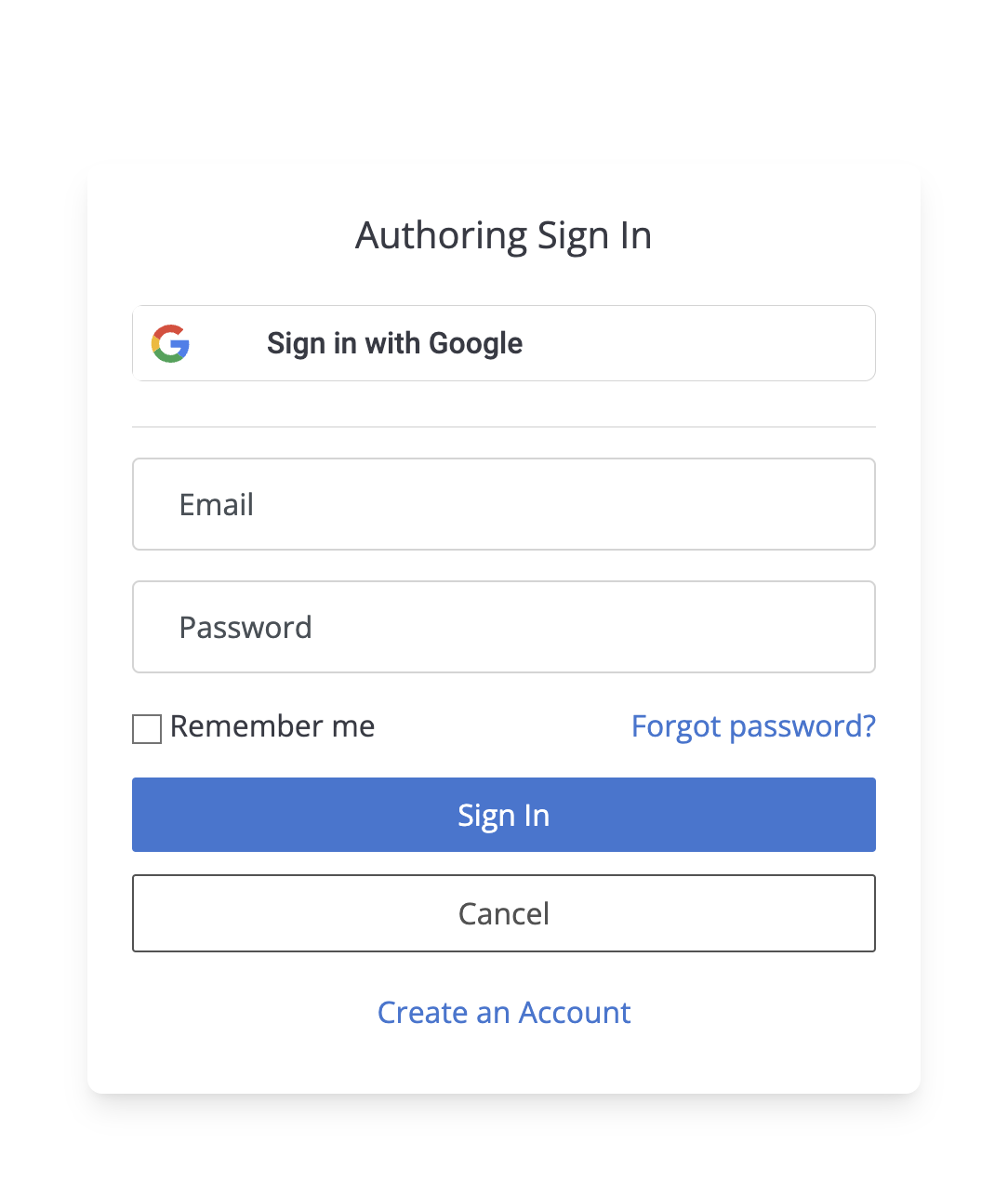
2. Klicka på "Authoring Sign In" och följ instruktionerna för att skapa ett konto. [![image.png](https://cocreate.idocos.eu/uploads/images/gallery/2024-09/scaled-1680-/image.png)](https://cocreate.idocos.eu/uploads/images/gallery/2024-09/image.png)[![image.png](https://cocreate.idocos.eu/uploads/images/gallery/2024-09/scaled-1680-/NRZimage.png)](https://cocreate.idocos.eu/uploads/images/gallery/2024-09/NRZimage.png)
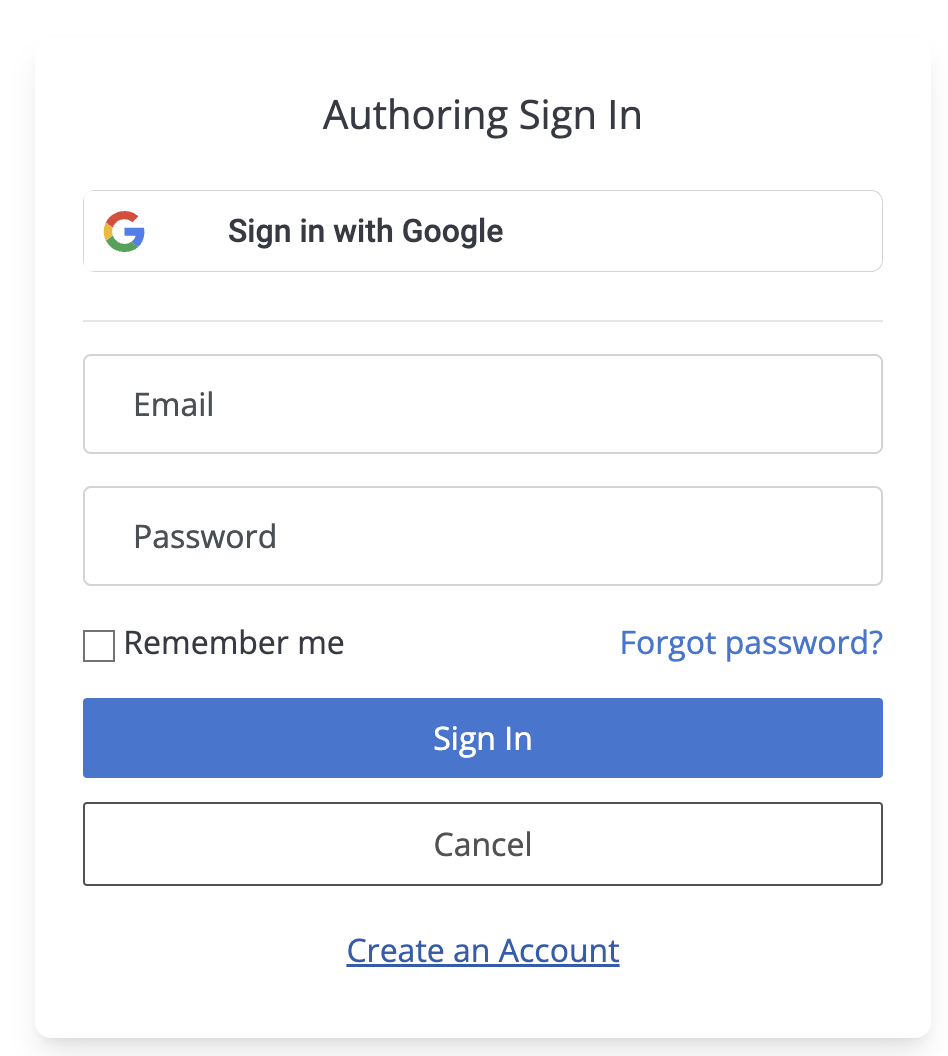
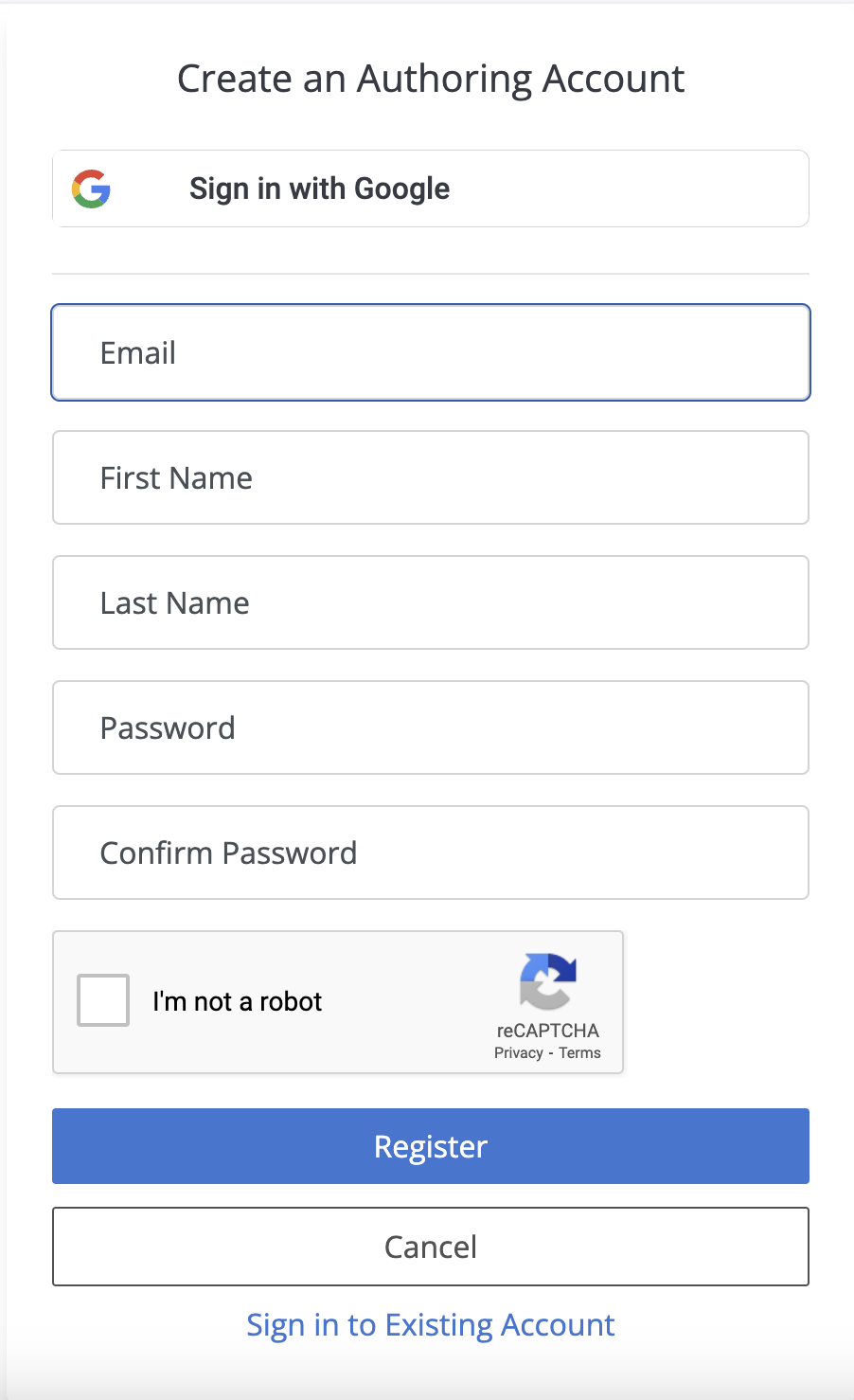
3. Fyll i fälten med ditt förnamn, efternamn, ett lösenord och bekräfta lösenordet.
4. Kontrollera din e-post för att bekräfta ditt konto.
    
    Obs: Om du inte ser något e-postmeddelande, kolla din skräppost-/spam-mapp, hittar du fortfarande inte kontakta [kursmentor@kth.se.](mailto:kursmentor@kth.se)

# Hur du skapar ett nytt projekt i Torus

1. Se till att du har loggat in på ett Authoring konto och inte ett Learner/Educator konto. För mer information om författarkonton, se [Hur man skapar ett Authoring konto i Torus](https://cocreate.idocos.eu/books/torus-pa-kth/page/hur-man-skapar-ett-authoring-konto-i-torus "Hur man skapar ett Authoring konto i Torus").
2. Klicka på den blå knappen “+ New Project”, vilket öppnar ett fönster med titeln “Create Project”. Ge din kurs ett namn som du tycker passar och klicka på “Create Project”.  
    [![image.png](https://cocreate.idocos.eu/uploads/images/gallery/2024-09/scaled-1680-/qSgimage.png)](https://cocreate.idocos.eu/uploads/images/gallery/2024-09/qSgimage.png)
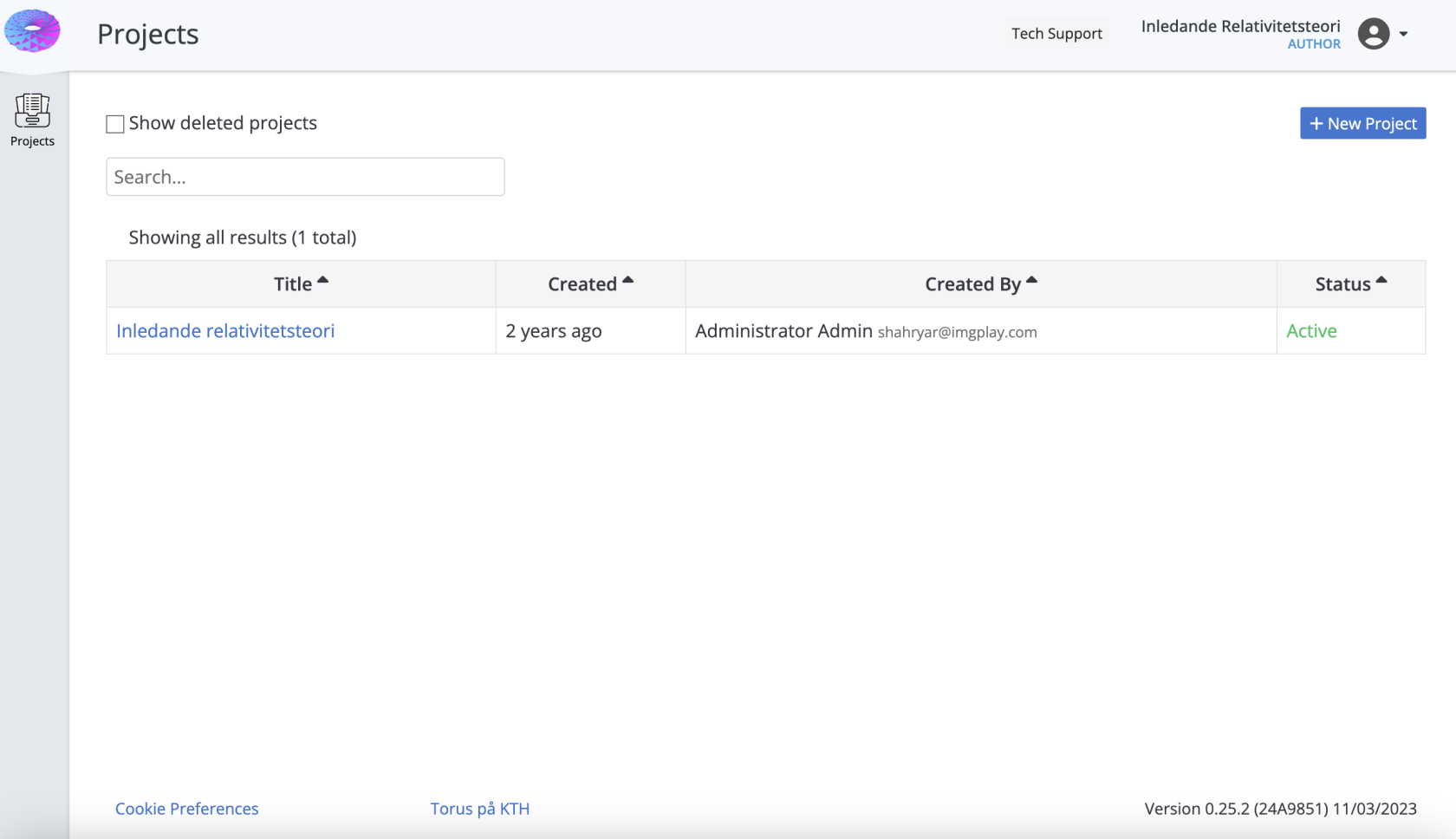
3. Du bör nu se en skärm med “Project Overview” som låter dig redigera projektets detaljer och bjuda in fler lärare.

# Hur skapar man en sida i Torus?

# Lägga till en Övningssida i OLI Torus

**I den här guiden kommer du att lära dig:**

- Vad övningssidor är och hur de fungerar.
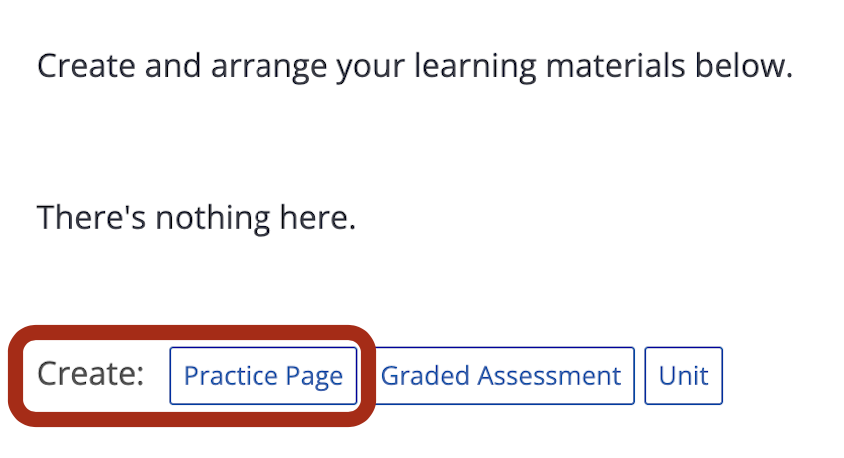
- Hur du lägger till en övningssida i ditt projekt.

## 1. Funktion av Övningssidor

OLI Torus har två sidtyper: **betygsatta** och **icke betygsatta**. Båda sidtyperna använder samma författargränssnitt men har olika syften gällande betygssättning.

**Övningssidor** är icke betygsatta, vilket innebär att aktiviteter på dessa sidor inte samlar in betyg till lärarens betygsbok. De fungerar istället som övningsuppgifter (formativa bedömningar) där studenter kan testa sina kunskaper.

**Betygsatta sidor** samlar in data för att fylla i betygsboken.

Övningssidor innehåller vanligtvis instruktionellt material såsom text, bilder, videor och andra lärresurser. Dessa är de mest använda sidorna i ett Torus-projekt.

## 2. Så här lägger du till en Övningssida

Följ dessa steg för att lägga till en övningssida i OLI Torus:

**1. Logga in** - Logga in på OLI Torus med ditt Authoring-konto och navigera till det valda projektet.

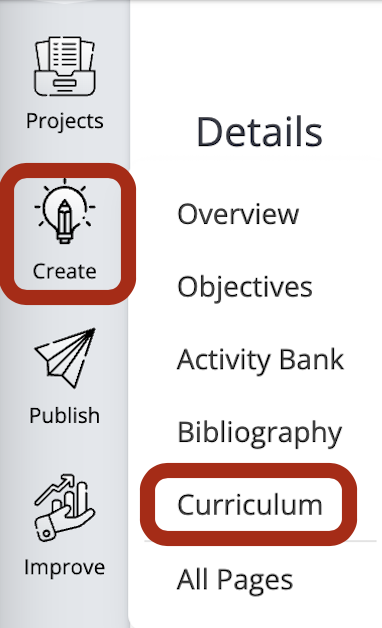
**2. Öppna Curriculum** - Håll muspekaren över fliken **"Create"** och välj **"Curriculum"**.

[![Öppna Curriculum](https://info.qbl.sys.kth.se/uploads/images/gallery/2024-09/scaled-1680-/rfzimage.png)](https://info.qbl.sys.kth.se/uploads/images/gallery/2024-09/rfzimage.png)
[![Navigera till Create](https://info.qbl.sys.kth.se/uploads/images/gallery/2024-09/scaled-1680-/flpimage.png)](https://info.qbl.sys.kth.se/uploads/images/gallery/2024-09/flpimage.png)
## 3. Källa och vidare läsning

Innehållet är delvis hämtat från [OLI Torus hjälpsida](https://olihelp.zohodesk.com/portal/en/kb/articles/add-a-page-to-your-torus-project).

# Byt namn på sidor

# Hur man byter namn på Torus-sidor

**Denna guide hjälper dig att:**

- Hur man byter namn på Torus-sidor.

## 1. Varför byta namn på Torus-sidor?

Både icke betygsatta och betygsatta Torus-sidor skapas utan en titel. Det är god praxis att byta namn på varje sida för att ge ett kortfattat namn som speglar innehållet på sidan. Följande steg gäller både övningssidor och betygsatta bedömningar.

## 2. Steg för att byta namn på en Torus-sida

**Följ dessa steg för att ändra namnet på en sida i Torus:**

**1. Navigera till rätt sida** - Gå till den önskade sidan i **"Curriculum"** och leta efter nedåtpilen längst till höger på sidan.

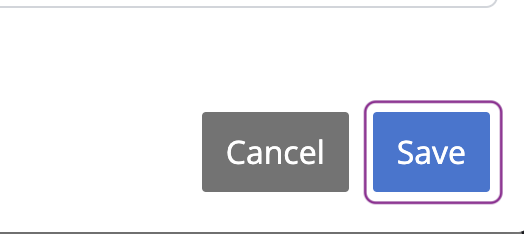
**2. Öppna menyn** - Klicka på nedåtpilen för att visa en meny och välj **"Options"**.

[![Öppna menyn](https://info.qbl.sys.kth.se/uploads/images/gallery/2024-09/scaled-1680-/ivVrename-pages-01.png)](https://info.qbl.sys.kth.se/uploads/images/gallery/2024-09/ivVrename-pages-01.png)

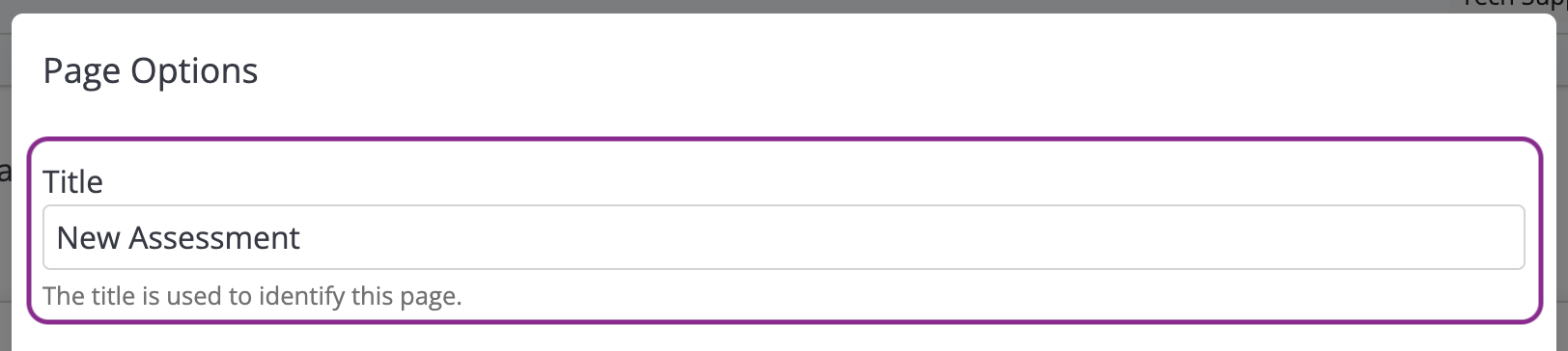
**3. Redigera titeln** - I popup-menyn hittar du fältet **"Title"**. Ändra titeln till det önskade namnet på sidan.

[![Ändra sidtitel](https://info.qbl.sys.kth.se/uploads/images/gallery/2024-09/scaled-1680-/8tQrename-pages-03.png)](https://info.qbl.sys.kth.se/uploads/images/gallery/2024-09/8tQrename-pages-03.png)
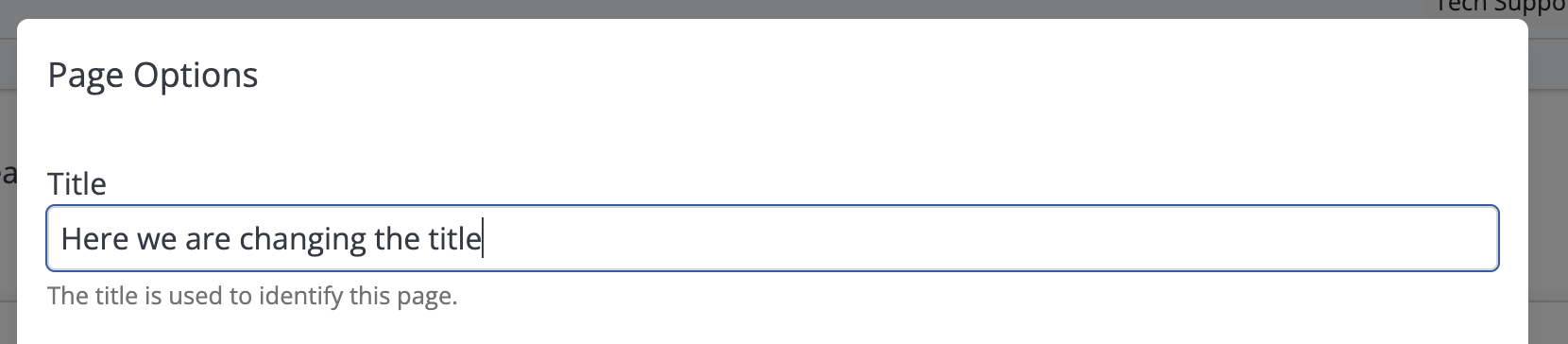
**4. Spara ändringen** - Scrolla till botten av popup-menyn och klicka på **"Save"**.

[![Spara ändringar](https://info.qbl.sys.kth.se/uploads/images/gallery/2024-09/scaled-1680-/rename-pages-04.png)](https://info.qbl.sys.kth.se/uploads/images/gallery/2024-09/rename-pages-04.png)
**5. Kontrollera resultatet** - Din nya titel bör nu visas i **"Curriculum"**-menyn.

[![Verifiera resultat](https://info.qbl.sys.kth.se/uploads/images/gallery/2024-09/scaled-1680-/rename-pages-05.png)](https://info.qbl.sys.kth.se/uploads/images/gallery/2024-09/rename-pages-05.png)
[![image.png](https://info.qbl.sys.kth.se/uploads/images/gallery/2025-03/scaled-1680-/eMGimage.png)](https://info.qbl.sys.kth.se/uploads/images/gallery/2025-03/eMGimage.png)

## 3. Källa och vidare läsning

Innehållet är hämtat från [OLI Torus hjälpsida](https://olihelp.zohodesk.com/portal/en/kb/articles/rename-pages).

# Byt namn på containrar

# Hur man byter namn på containrar i OLI Torus

**Denna guide hjälper dig att:**

- Byta namn på "Units", "Modules" och "Sections" i Torus.

## 1. Om att byta namn på containrar

**"Units", "Modules" och "Sections"** kan alla ges unika titlar. Detta hjälper till att ge sammanhang till innehållet som finns inom dessa containrar. Processen för att byta namn är densamma för alla typer av containrar.

## 2. Steg för att byta namn på en container

**Följ dessa steg för att ändra namnet på en container:**

**1. Navigera till rätt container** - Gå till den container du vill byta namn på och hitta nedåtpilen längst till höger.

**2. Öppna menyn** - Klicka på nedåtpilen och välj **"Options"**.

[![Öppna menyn](https://info.qbl.sys.kth.se/uploads/images/gallery/2024-09/scaled-1680-/rename-containers-01.png)](https://info.qbl.sys.kth.se/uploads/images/gallery/2024-09/rename-containers-01.png)

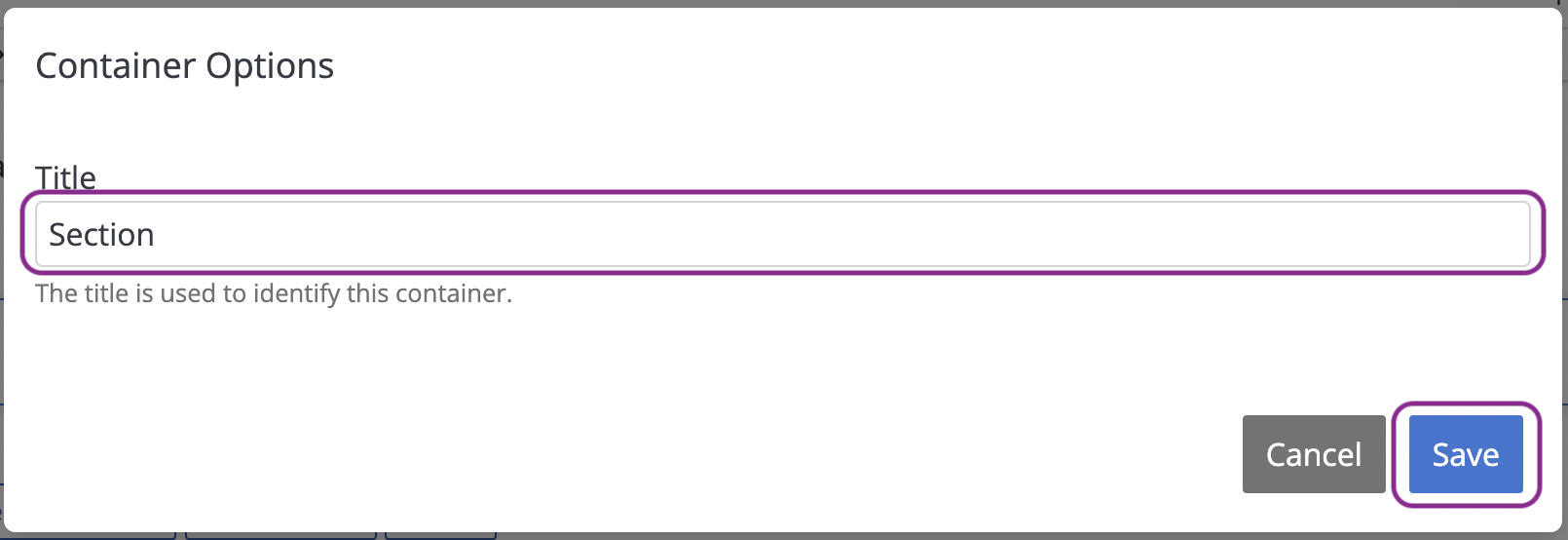
**3. Redigera titeln** - En popup-meny visas med ett textfält. - En ny container har en standardtitel. - En redan omdöpt container visar sitt nuvarande namn. Ändra titeln till det önskade namnet.

[![Redigera titel](https://info.qbl.sys.kth.se/uploads/images/gallery/2024-09/scaled-1680-/rename-containers-02.png)](https://info.qbl.sys.kth.se/uploads/images/gallery/2024-09/rename-containers-02.png)
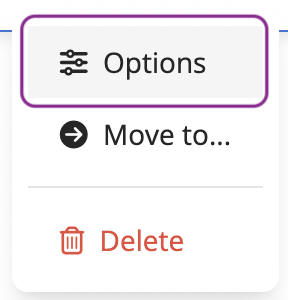
**4. Spara ändringen** - När du har angett den nya titeln, klicka på **"Save"**. Din container bör nu ha en ny titel.

[![Spara och verifiera](https://info.qbl.sys.kth.se/uploads/images/gallery/2024-09/scaled-1680-/rename-containers-03.png)](https://info.qbl.sys.kth.se/uploads/images/gallery/2024-09/rename-containers-03.png)
## 3. Källa och vidare läsning

Innehållet är hämtat från [OLI Torus hjälpsida](https://olihelp.zohodesk.com/portal/en/kb/articles/rename-a-container).

# Hur redigerar jag innehållet i en kurs?

1\. **Logga in** i Torus med ditt **Authoring-konto**.

[![image.png](https://cocreate.idocos.eu/uploads/images/gallery/2024-07/scaled-1680-/image.png)](https://cocreate.idocos.eu/uploads/images/gallery/2024-07/image.png)
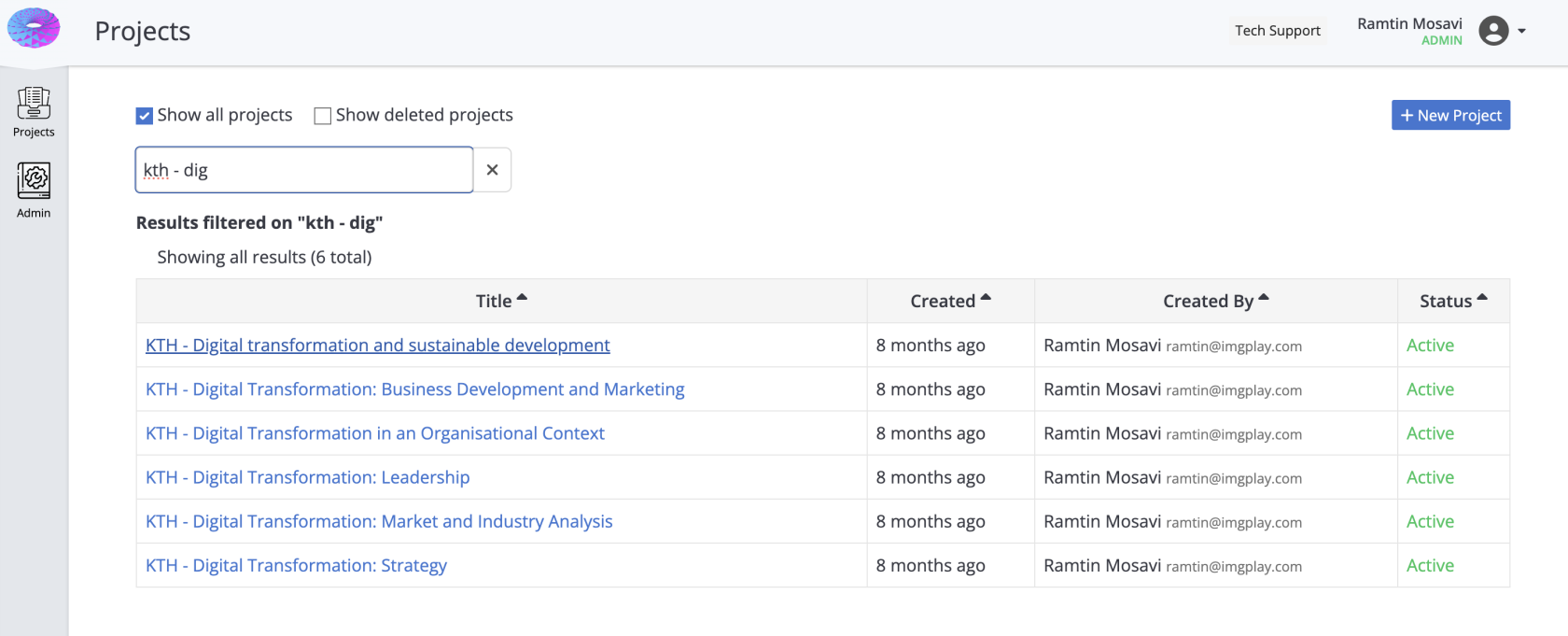
2\. **Navigera** till den kurs du vill redigera.

[![image.png](https://cocreate.idocos.eu/uploads/images/gallery/2024-07/scaled-1680-/J9Cimage.png)](https://cocreate.idocos.eu/uploads/images/gallery/2024-07/J9Cimage.png)
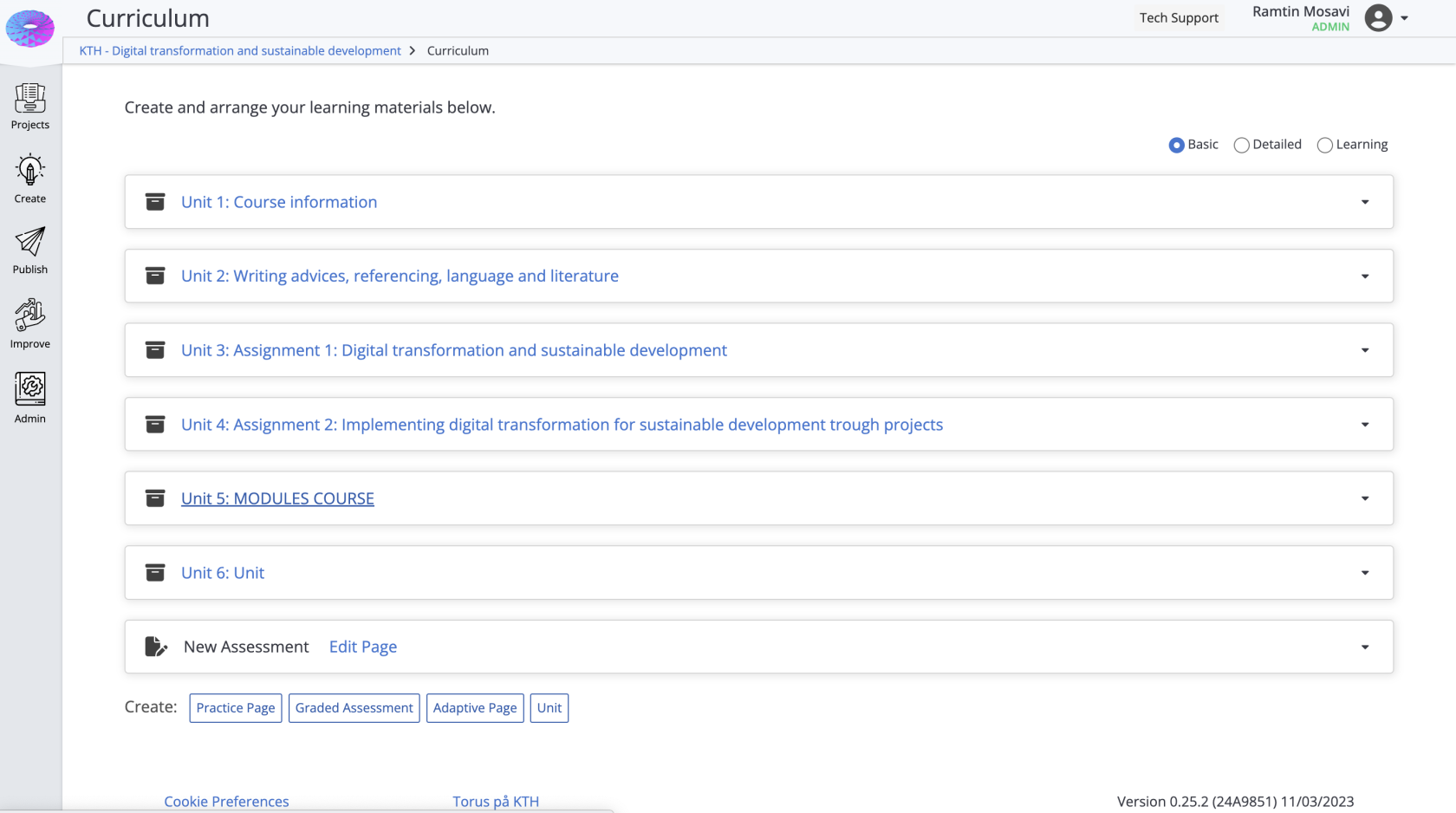
3\. **Välj** den modul som du vill arbeta med.

[![image.png](https://cocreate.idocos.eu/uploads/images/gallery/2024-07/scaled-1680-/L7aimage.png)](https://cocreate.idocos.eu/uploads/images/gallery/2024-07/L7aimage.png)
4\. **Klicka** på **"Edit page"** för att öppna redigeringsläget.

[![image.png](https://cocreate.idocos.eu/uploads/images/gallery/2024-07/scaled-1680-/rKRimage.png)](https://cocreate.idocos.eu/uploads/images/gallery/2024-07/rKRimage.png)
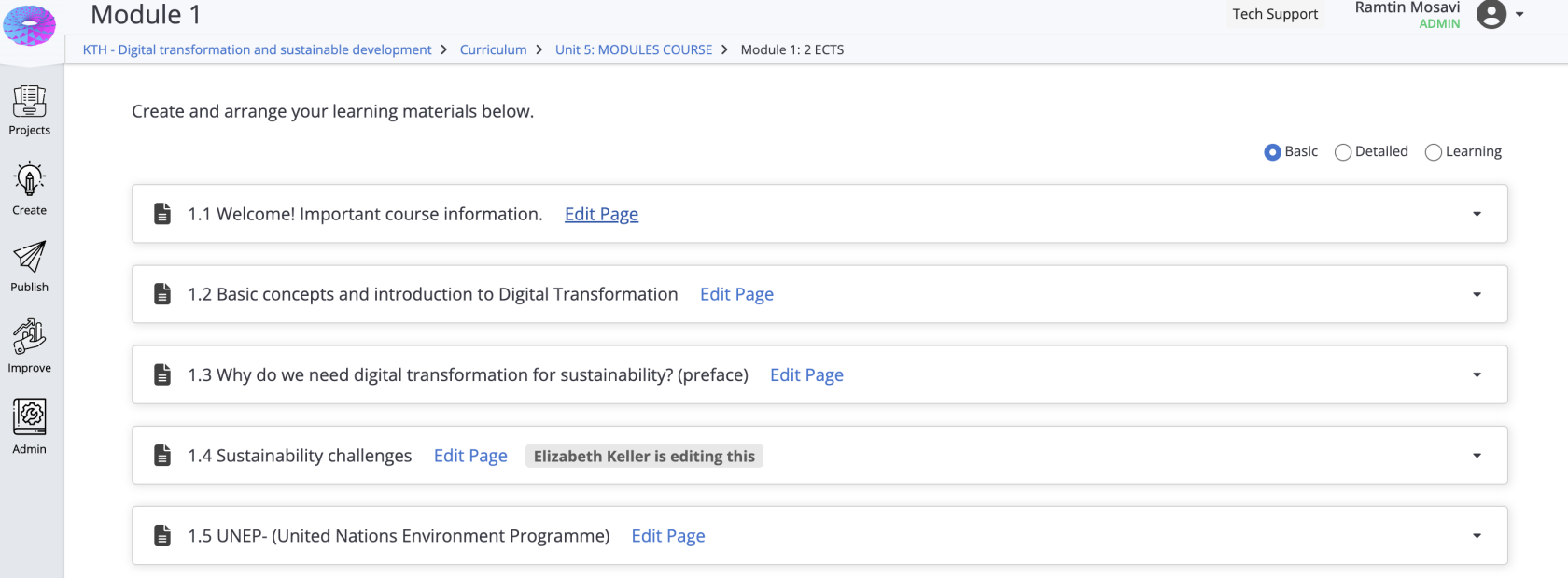
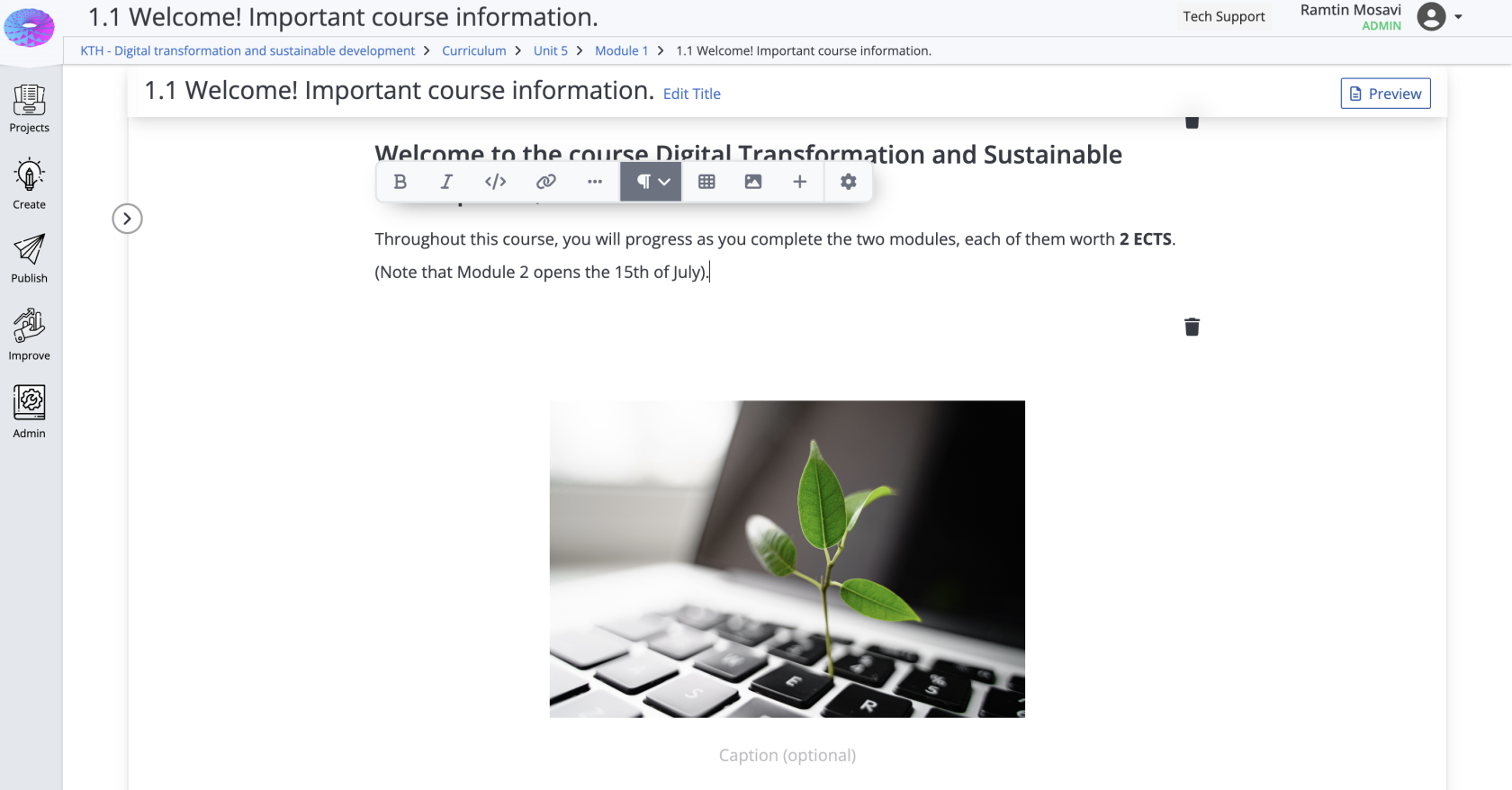
5\. **Börja redigera** innehållet efter behov – ändringarna sparas automatiskt medan du arbetar.

[![image.png](https://cocreate.idocos.eu/uploads/images/gallery/2024-07/scaled-1680-/t0simage.png)](https://cocreate.idocos.eu/uploads/images/gallery/2024-07/t0simage.png)
# Lägg till medarbetare i ett projekt

1. Från landningssidan för "Project Overview", scrolla ner till avsnittet "Collaborators".
2. Ange medarbetarens e-postadress, klicka på rutan "I'm not a robot" (reCAPTCHA), och klicka på "Send Invite".  
    Detta genererar ett e-postmeddelande med ämnet "Collaborator Invitation".

[![How to Add a Collaborator to Your Project_01.png](https://info.qbl.sys.kth.se/uploads/images/gallery/2024-09/scaled-1680-/how-to-add-a-collaborator-to-your-project-01.png)](https://info.qbl.sys.kth.se/uploads/images/gallery/2024-09/how-to-add-a-collaborator-to-your-project-01.png)

Innehållet är hämtat från [OLI Torus hjälpsida](https://olihelp.zohodesk.com/portal/en/kb/articles/how-to-add-a-team-member-to-a-project).

# Embedda en powerpoint direkt i Torus

# Hur du bäddar in en PowerPoint-presentation direkt i Torus

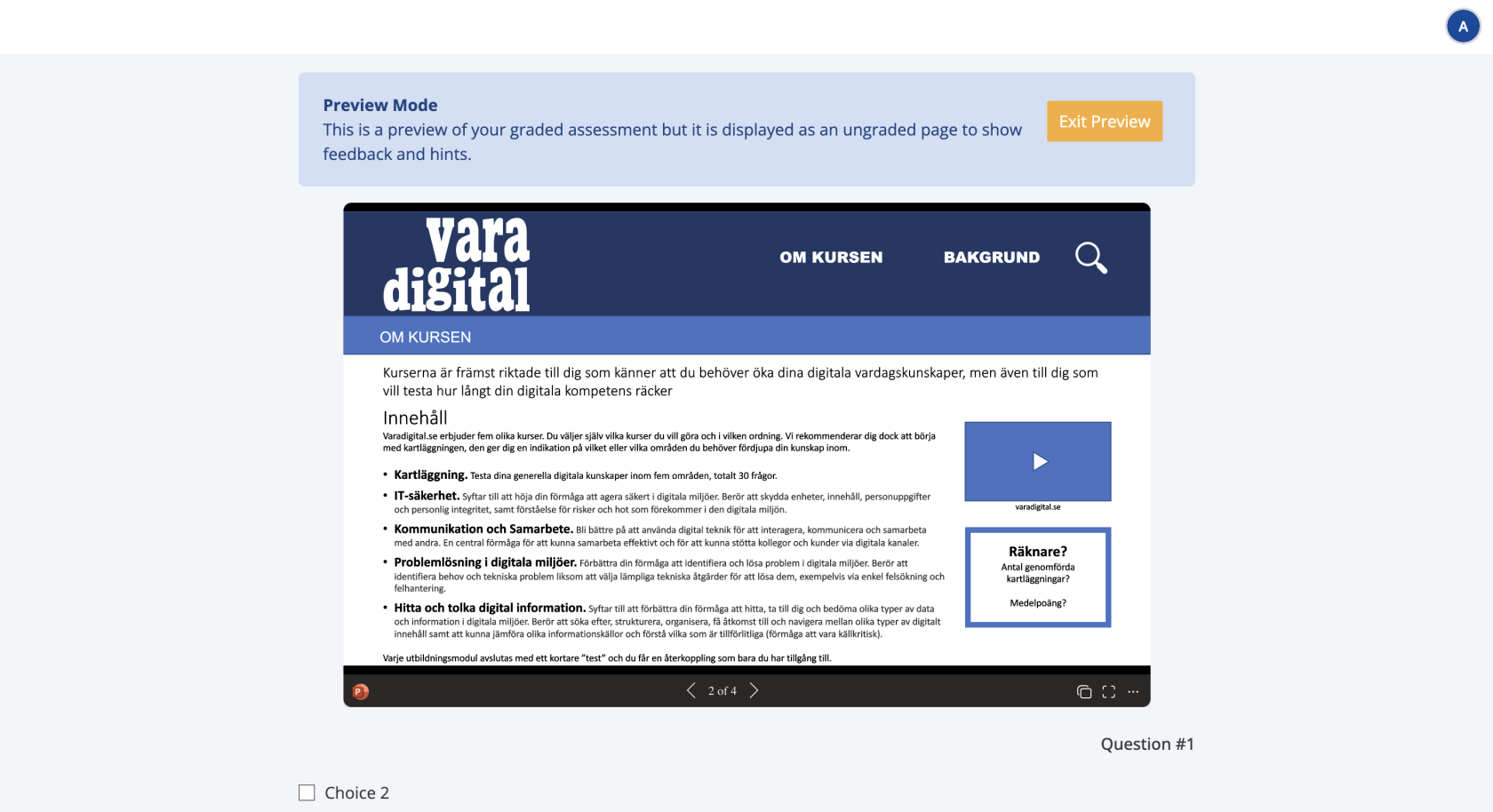
Denna guide är för dig som vill bädda in en PowerPoint direkt i Torus **utan att den öppnas i en ny flik**. Resultatet kommer att se ut som i bilden nedan:

[![Exempel på inbäddad PowerPoint](https://info.qbl.sys.kth.se/uploads/images/gallery/2025-03/scaled-1680-/sKzimage.png)](https://info.qbl.sys.kth.se/uploads/images/gallery/2025-03/sKzimage.png)
## Steg-för-steg

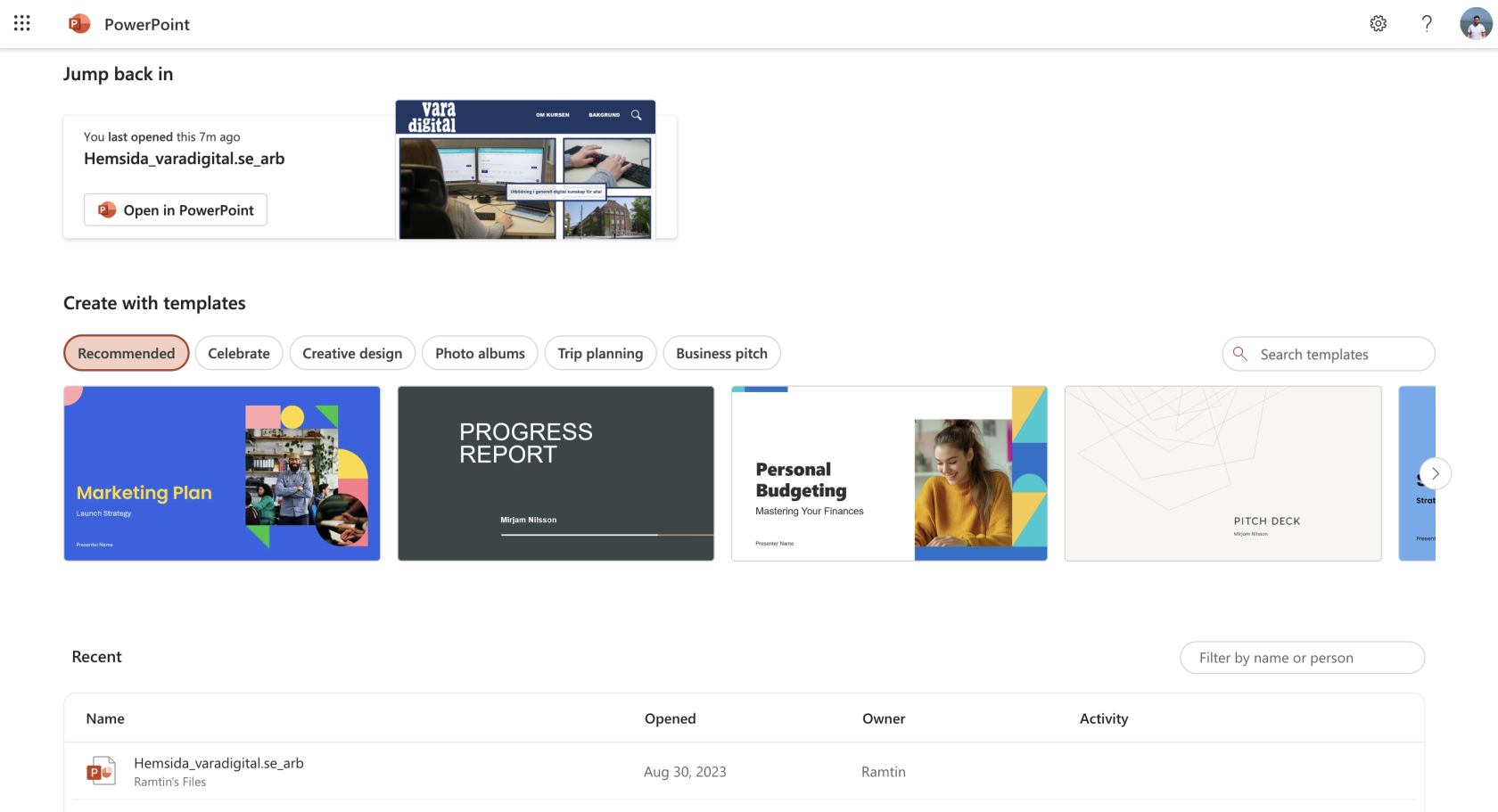
1. **Ladda upp PowerPoint till OneDrive** För att kunna bädda in presentationen måste din PowerPoint vara uppladdad i OneDrive. Gå till Microsofts PowerPoint onlinevy som ser ut så här:
    
    [![PowerPoint i OneDrive](https://info.qbl.sys.kth.se/uploads/images/gallery/2025-03/scaled-1680-/P1Uimage.png)](https://info.qbl.sys.kth.se/uploads/images/gallery/2025-03/P1Uimage.png)
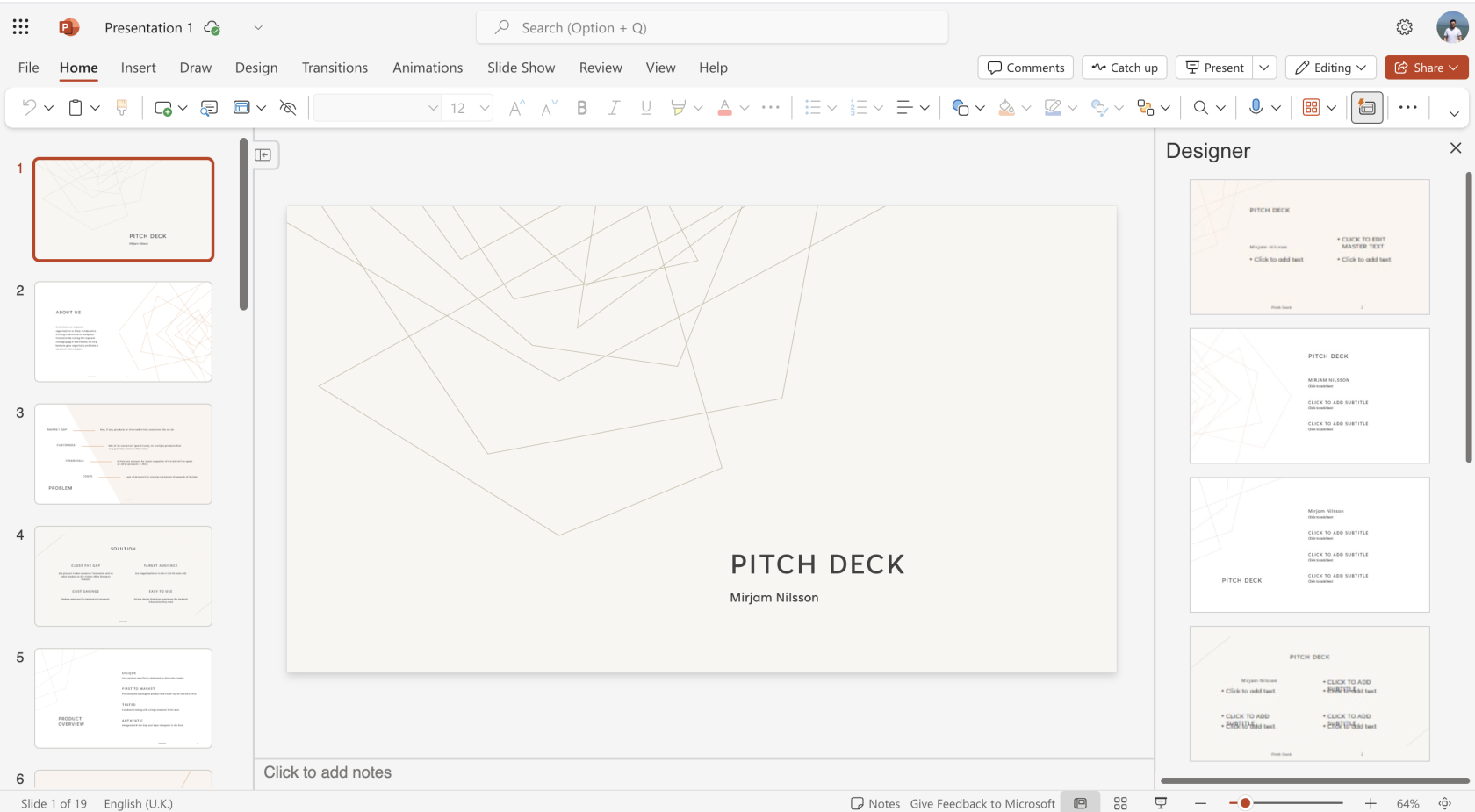
2. **Öppna den PowerPoint du vill bädda in** Klicka på din presentation så att du ser redigeringsvyn:
    
    [![PowerPoint-redigerare](https://info.qbl.sys.kth.se/uploads/images/gallery/2025-03/scaled-1680-/HWgimage.png)](https://info.qbl.sys.kth.se/uploads/images/gallery/2025-03/HWgimage.png)
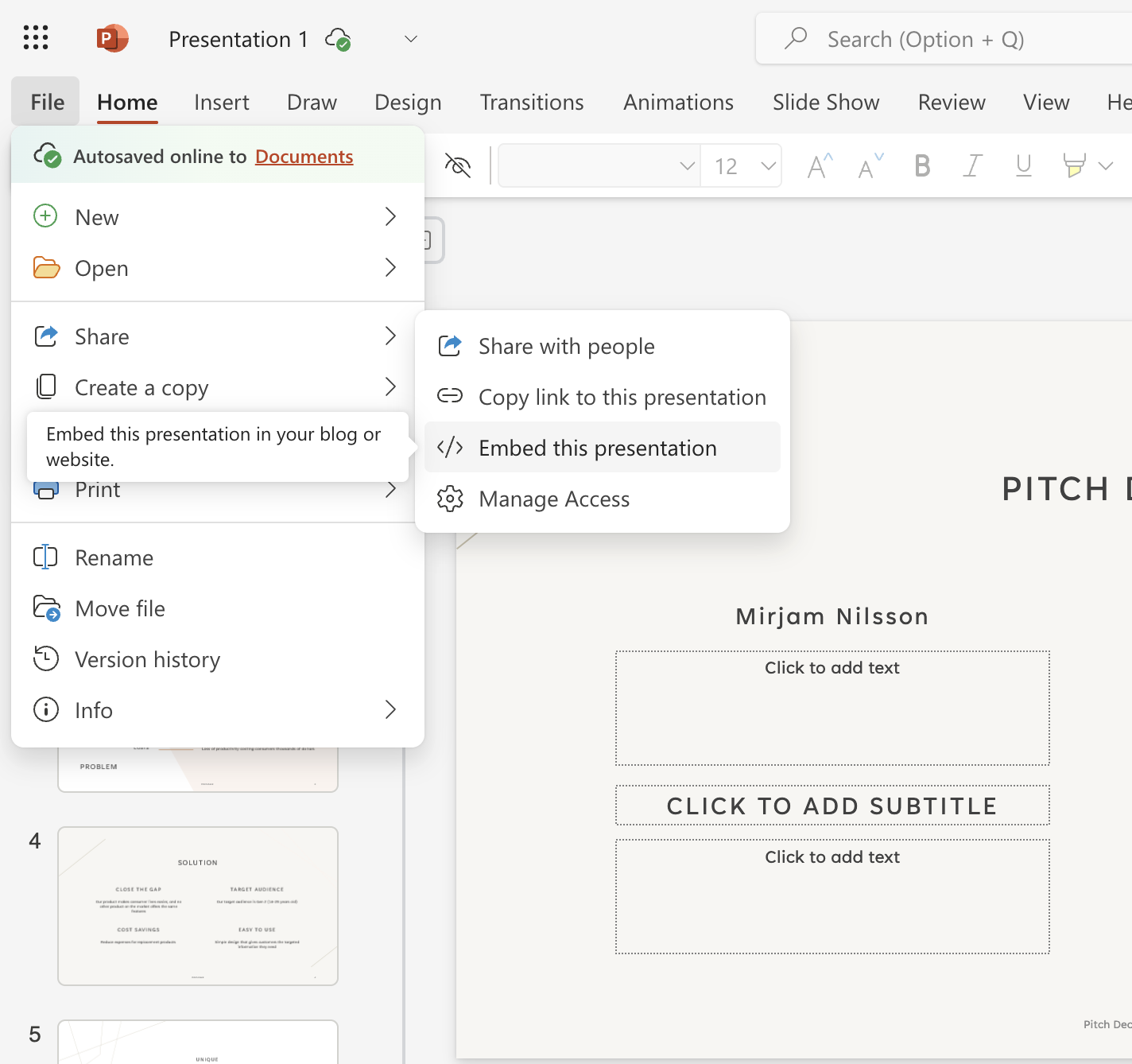
3. **Välj 'File' → 'Share' → '&lt;/&gt; Embed this presentation'**
    
    [![Välj Embed this presentation](https://info.qbl.sys.kth.se/uploads/images/gallery/2025-03/scaled-1680-/A3aimage.png)](https://info.qbl.sys.kth.se/uploads/images/gallery/2025-03/A3aimage.png)
4. **Kopiera endast länken inuti `src=""` från iframe-koden** När du får fram en kod som liknar exemplet nedan.
    
    [![Hämta iframe-kod](https://info.qbl.sys.kth.se/uploads/images/gallery/2025-03/scaled-1680-/5yNimage.png)](https://info.qbl.sys.kth.se/uploads/images/gallery/2025-03/5yNimage.png)
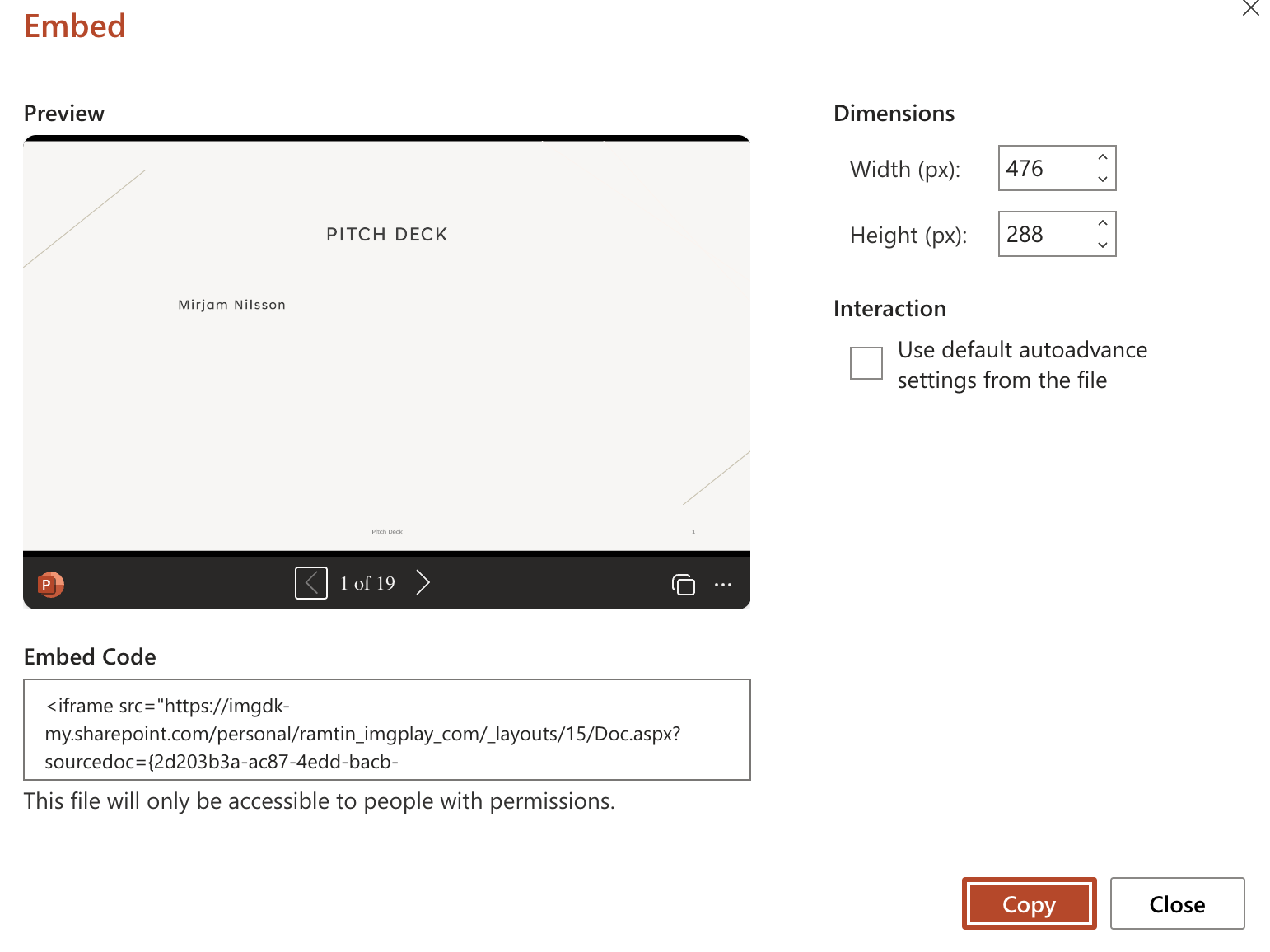
    
    ```html
    <iframe src="https://imgdk-my.sharepoint.com/personal/ramtin_imgplay_com/_layouts/15/Doc.aspx?sourcedoc={2d203b3a-ac87-4edd-bacb-842794a57413}&action=embedview&wdAr=1.7777777777777777" width="476px" height="288px" frameborder="0"></iframe>
    ```
    
    ❗️ **Kopiera endast detta:**
    
    ```html
    https://imgdk-my.sharepoint.com/personal/ramtin_imgplay_com/_layouts/15/Doc.aspx?sourcedoc={2d203b3a-ac87-4edd-bacb-842794a57413}&action=embedview&wdAr=1.7777777777777777
    ```
5. **Klistra in länken i Torus** Följ instruktionerna i guiden: [Hur du bäddar in en webbsida](https://info.qbl.sys.kth.se/books/torus-pa-kth/page/hur-du-baddar-in-en-webbsida) och klistra in länken där.

# Bädda in video från Kaltura eller YouTube

### YouTube

1. **Klicka** i det område där du vill infoga YouTube-videon (se exempelbild för referens).
2. [![image.png](https://cocreate.idocos.eu/uploads/images/gallery/2024-09/scaled-1680-/mPYimage.png)](https://cocreate.idocos.eu/uploads/images/gallery/2024-09/mPYimage.png)
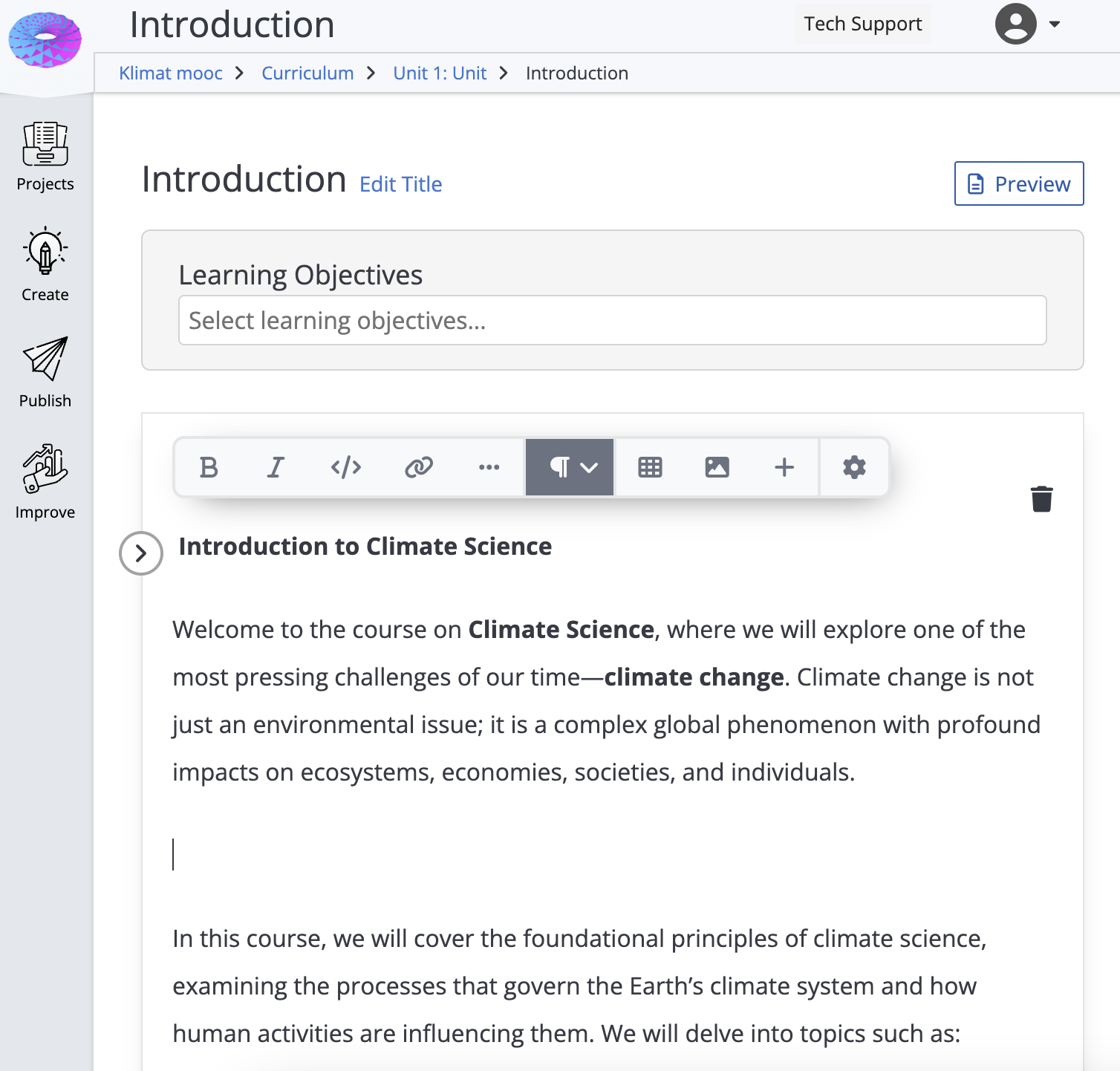
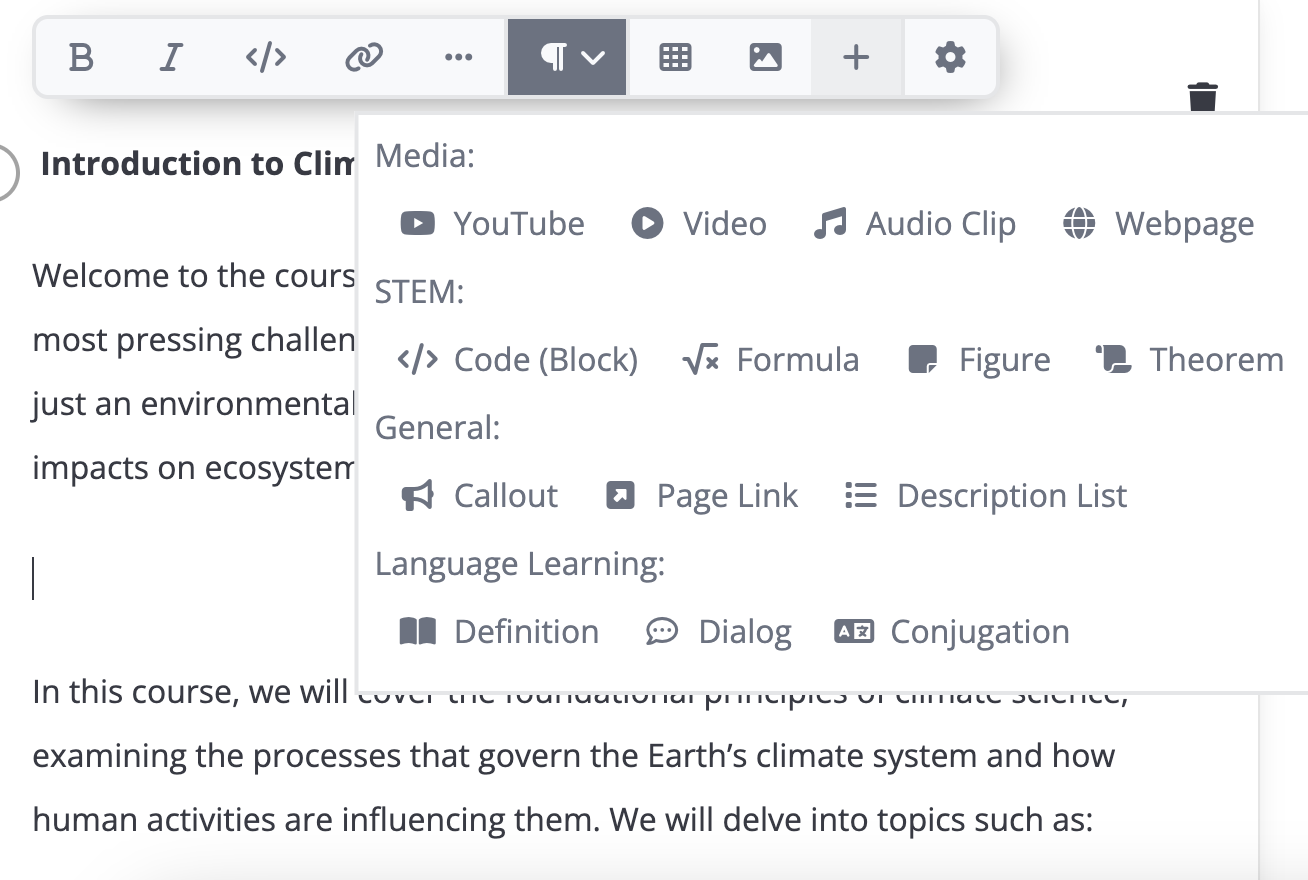
3. **Tryck** på '+'-ikonen och välj alternativet **YouTube**.
    
    [![Screenshot 2024-09-17 at 12.27.14.png](https://cocreate.idocos.eu/uploads/images/gallery/2024-09/scaled-1680-/screenshot-2024-09-17-at-12-27-14.png)](https://cocreate.idocos.eu/uploads/images/gallery/2024-09/screenshot-2024-09-17-at-12-27-14.png)
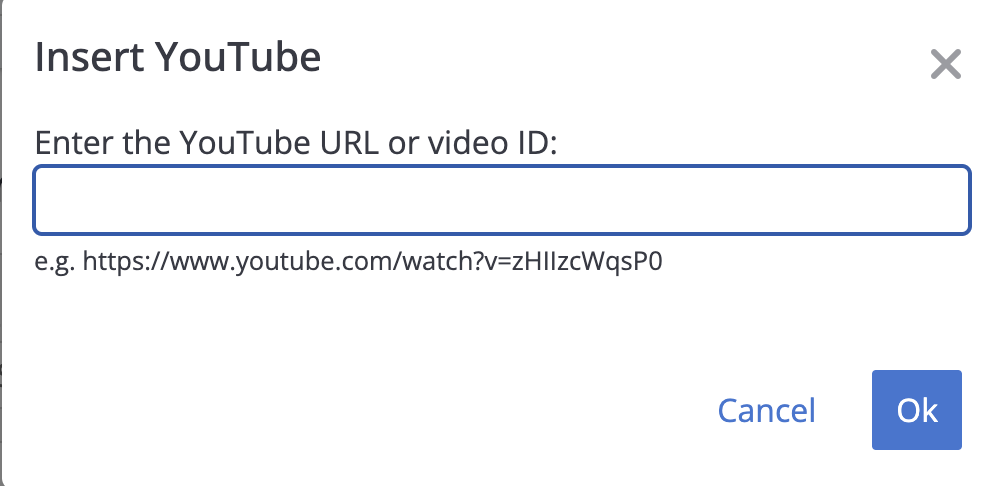
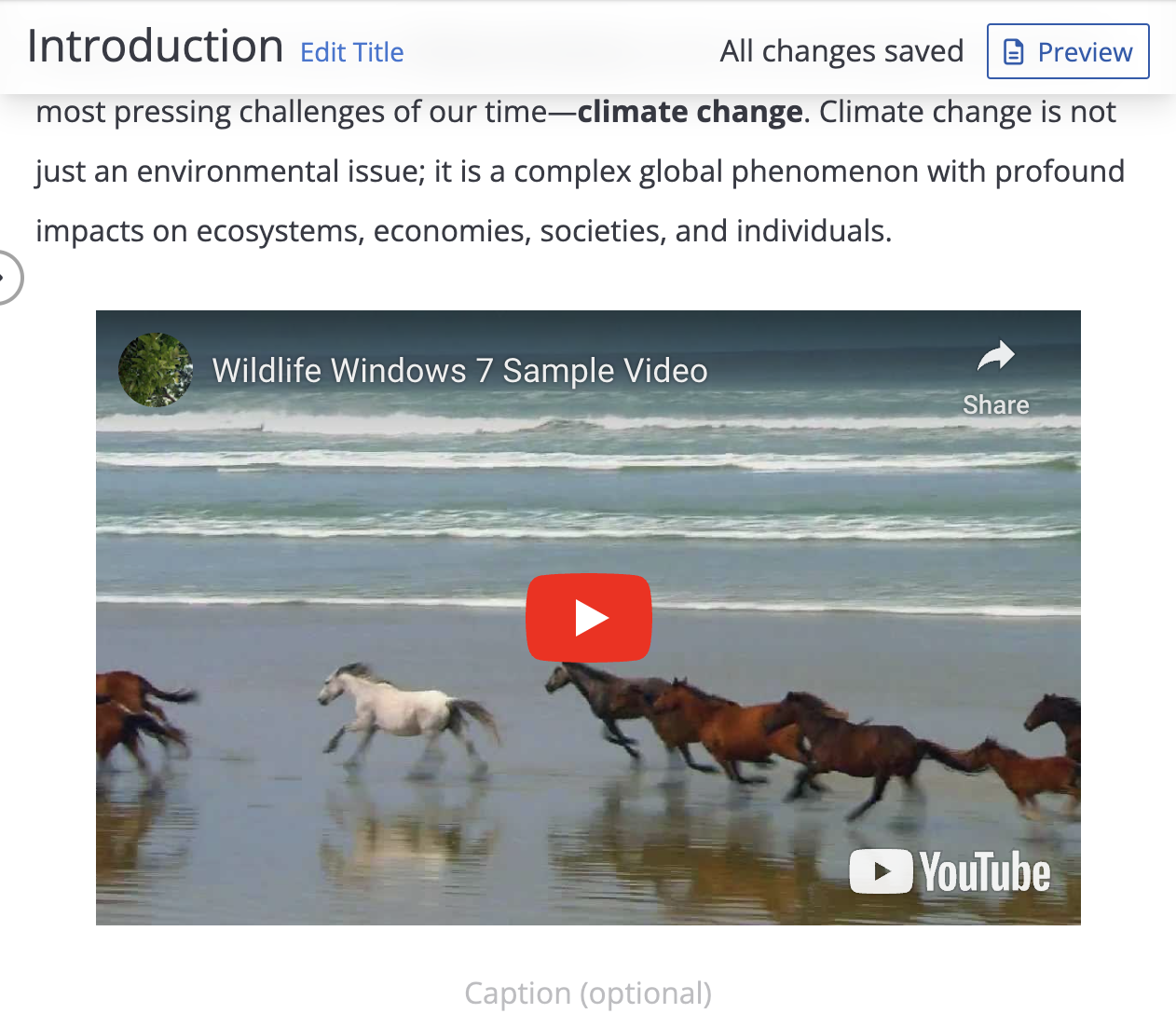
4. **Klistra in** länken till din YouTube-video och klicka sedan på **OK** för att bekräfta. [![image.png](https://cocreate.idocos.eu/uploads/images/gallery/2024-09/scaled-1680-/xXYimage.png)](https://cocreate.idocos.eu/uploads/images/gallery/2024-09/xXYimage.png)
5. [![image.png](https://cocreate.idocos.eu/uploads/images/gallery/2024-09/scaled-1680-/QITimage.png)](https://cocreate.idocos.eu/uploads/images/gallery/2024-09/QITimage.png)
### Kaltura (play.kth.se)

1. **Välj** den video i Kaltura som du vill dela. Se till att videon är inställd på **Unlisted** för att kunna delas. [![image.png](https://cocreate.idocos.eu/uploads/images/gallery/2024-09/scaled-1680-/f1Eimage.png)](https://cocreate.idocos.eu/uploads/images/gallery/2024-09/f1Eimage.png)

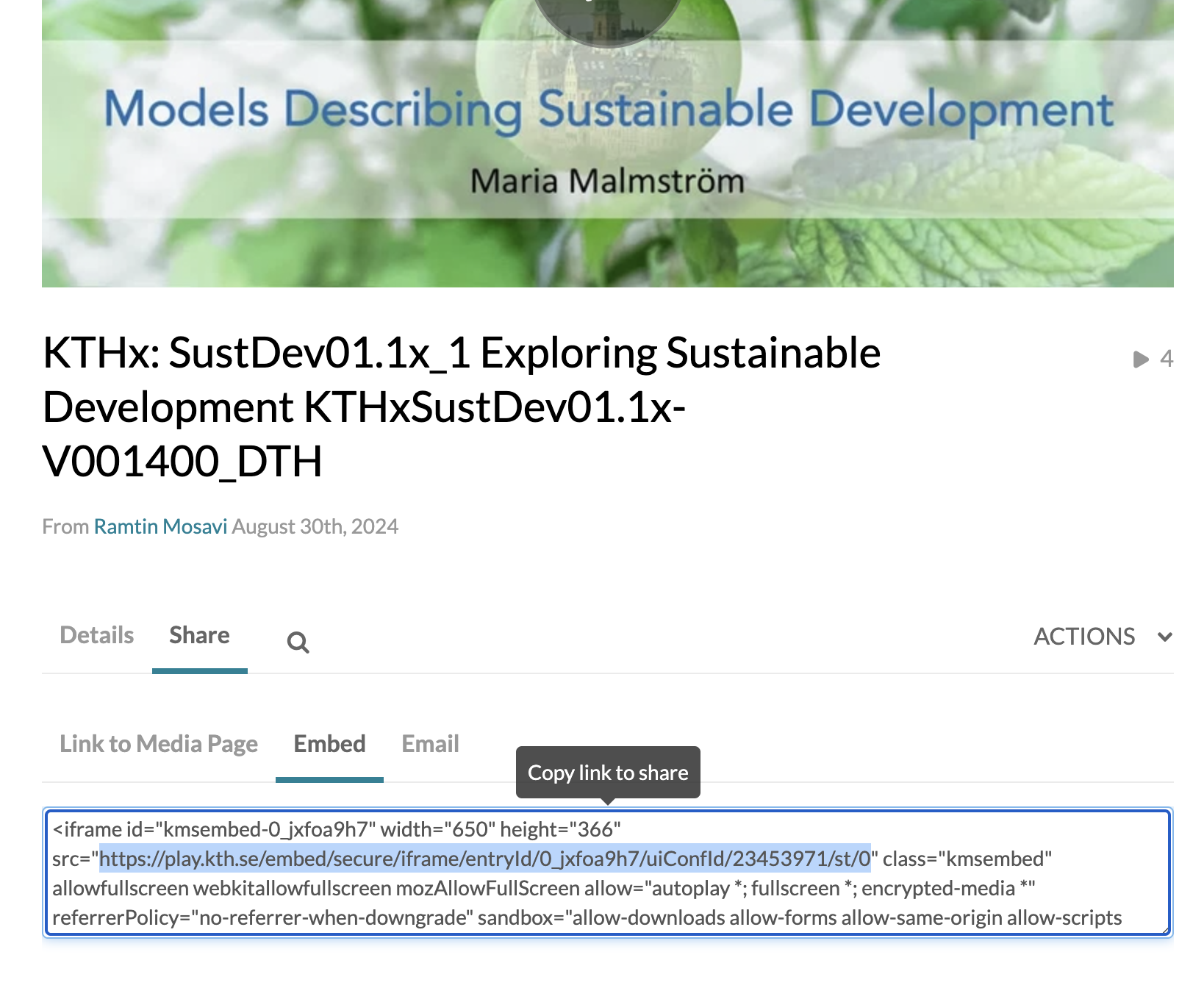
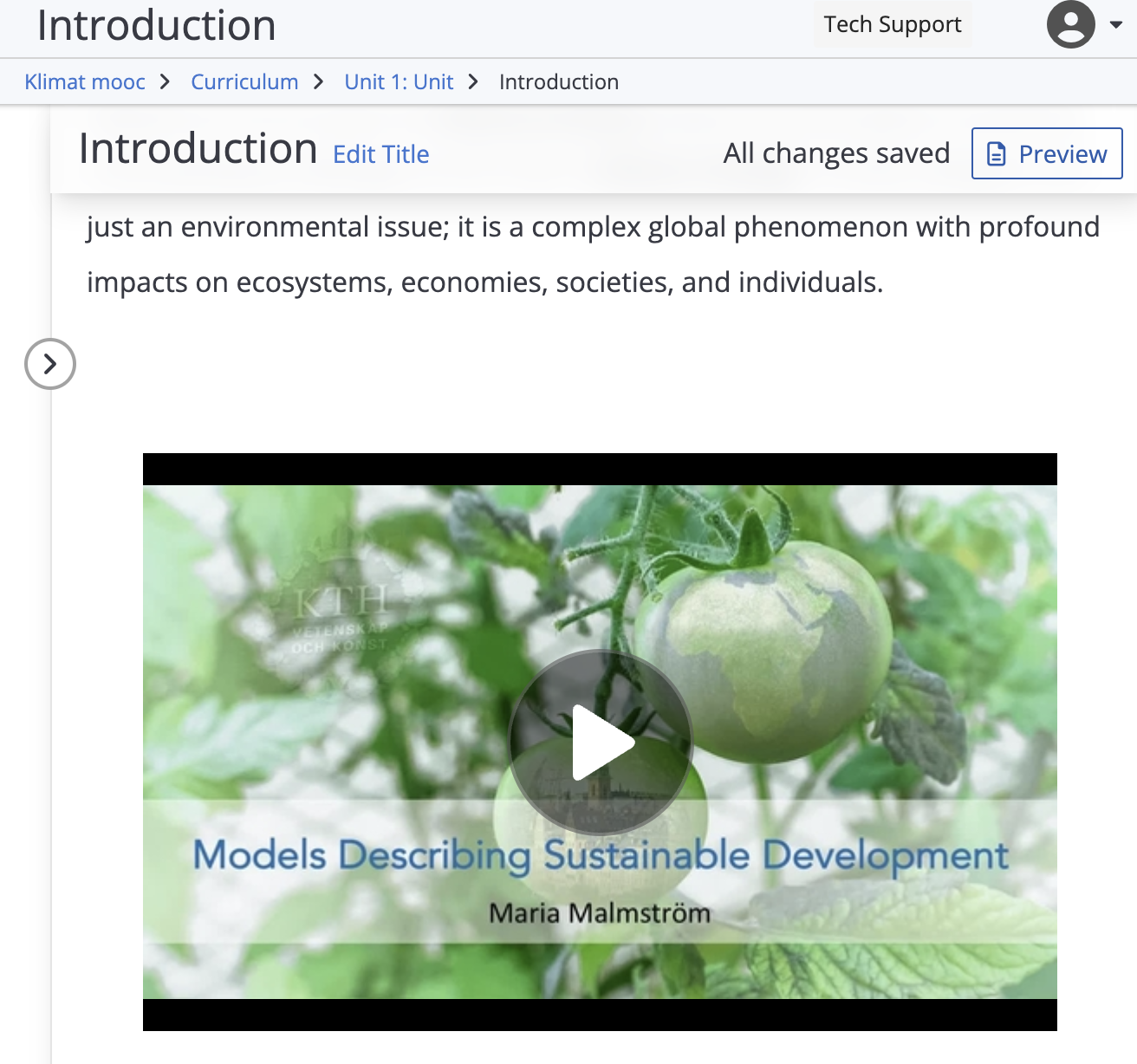
2. **Navigera** till fliken **Share** och välj sedan **Embed**. Kopiera inbäddningslänken enligt exemplet i bilden.
3. [![image.png](https://cocreate.idocos.eu/uploads/images/gallery/2024-09/scaled-1680-/Sfiimage.png)](https://cocreate.idocos.eu/uploads/images/gallery/2024-09/Sfiimage.png)
4. Navigera till **Torus** och **klicka** i det område där du vill infoga Kaltura-videon (se exempelbild för referens).  
    [![image.png](https://cocreate.idocos.eu/uploads/images/gallery/2024-09/scaled-1680-/zF1image.png)](https://cocreate.idocos.eu/uploads/images/gallery/2024-09/zF1image.png)

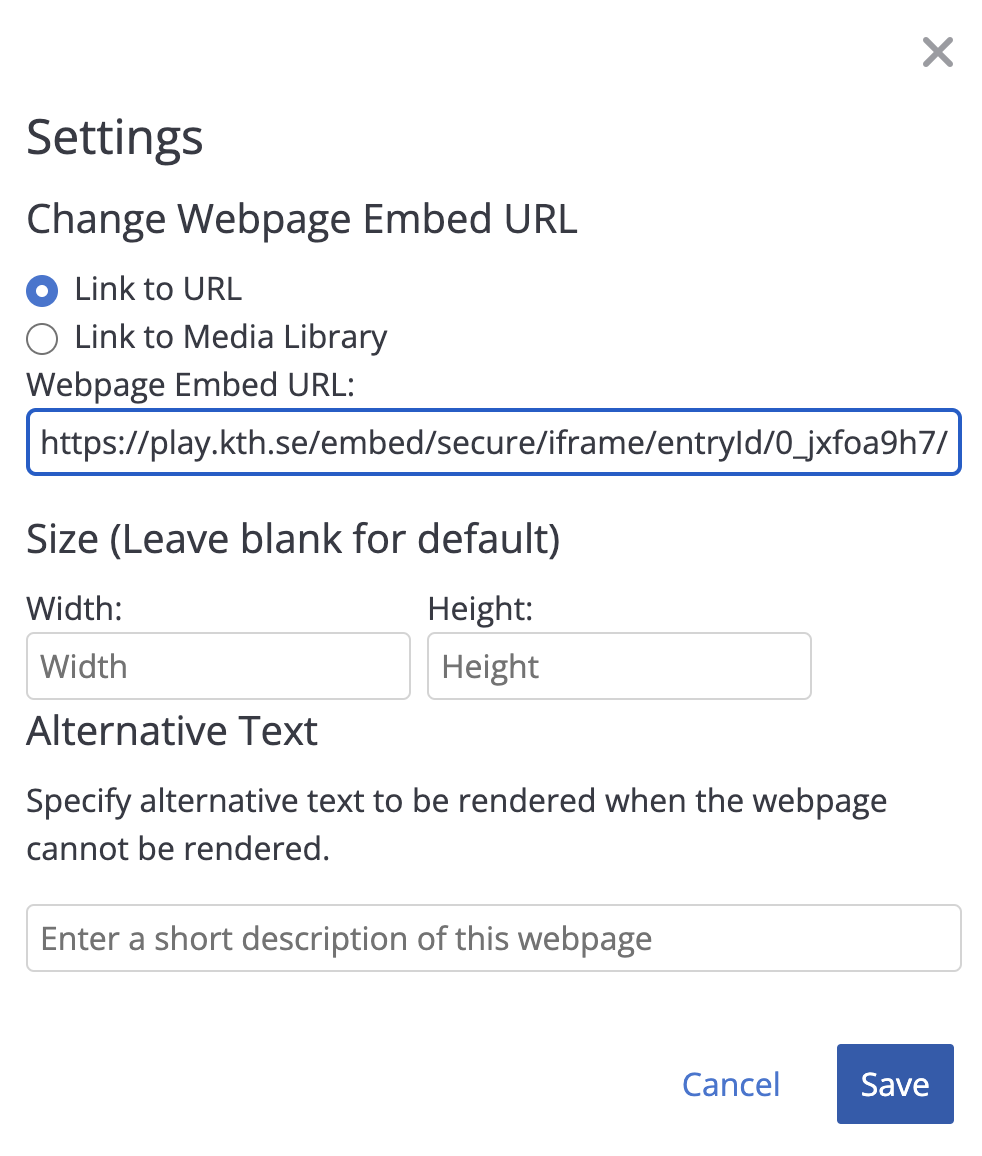
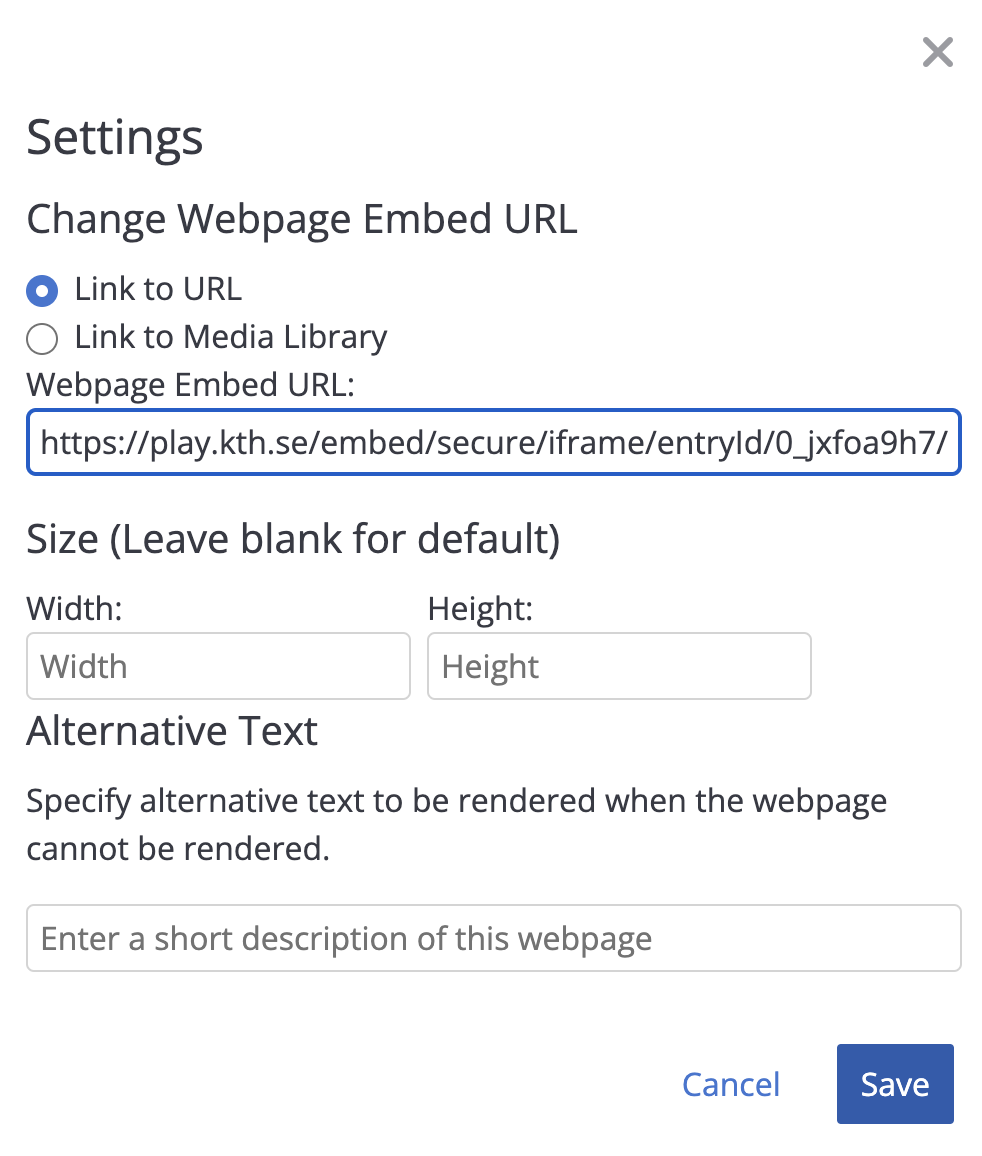
5. **Tryck** på '+'-ikonen och välj **Webpage**.
6. **Klistra in** länken från Kaltura och klicka sedan på **Save** för att spara ändringarna.
7. [![Screenshot 2024-09-17 at 12.37.32.png](https://cocreate.idocos.eu/uploads/images/gallery/2024-09/scaled-1680-/screenshot-2024-09-17-at-12-37-32.png)](https://cocreate.idocos.eu/uploads/images/gallery/2024-09/screenshot-2024-09-17-at-12-37-32.png)
8. [![image.png](https://cocreate.idocos.eu/uploads/images/gallery/2024-09/scaled-1680-/9UYimage.png)](https://cocreate.idocos.eu/uploads/images/gallery/2024-09/9UYimage.png)
    
    [![image.png](https://cocreate.idocos.eu/uploads/images/gallery/2024-09/scaled-1680-/sE7image.png)](https://cocreate.idocos.eu/uploads/images/gallery/2024-09/sE7image.png)
# Lägg till bilder: Inline och fristående

### Inline-bild i löpande text

1. **Klicka** i det område där du vill infoga bilden.
2. [![image.png](https://cocreate.idocos.eu/uploads/images/gallery/2024-09/scaled-1680-/NNJimage.png)](https://cocreate.idocos.eu/uploads/images/gallery/2024-09/NNJimage.png)

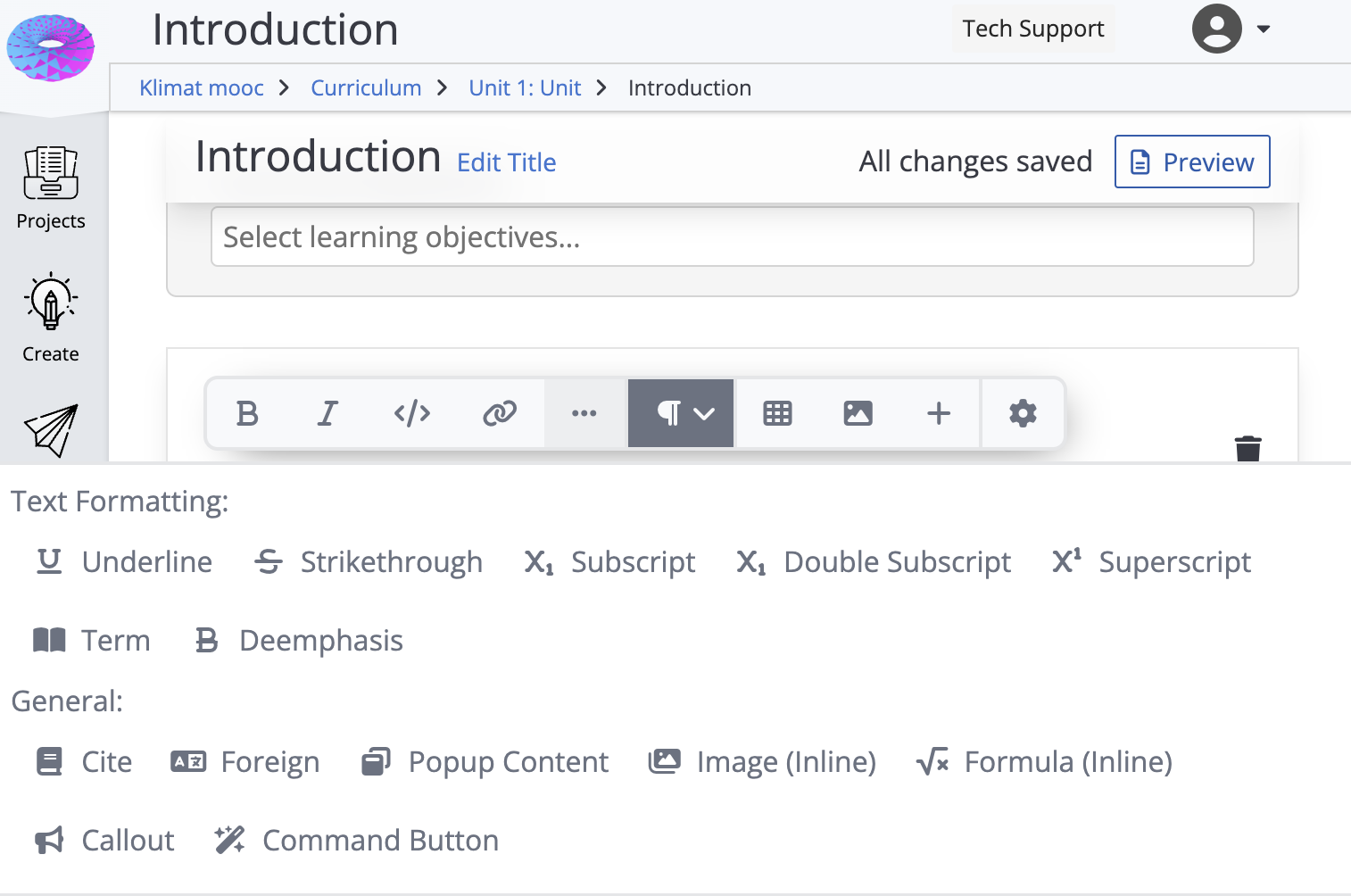
3. **Klicka** på knappen med de tre prickarna (**...**).
4. [![image.png](https://cocreate.idocos.eu/uploads/images/gallery/2024-09/scaled-1680-/l1Jimage.png)](https://cocreate.idocos.eu/uploads/images/gallery/2024-09/l1Jimage.png)
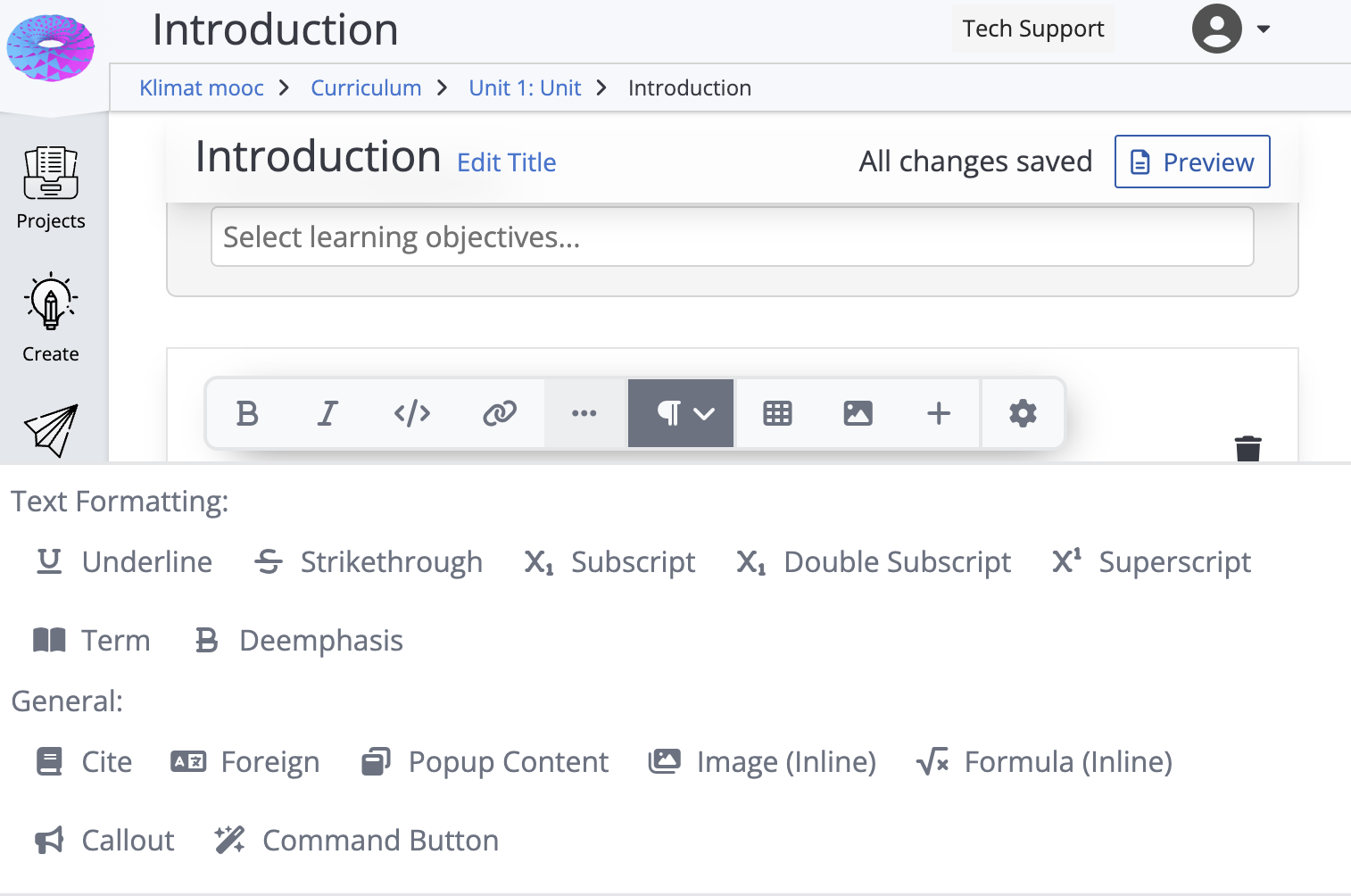
5. **Välj** alternativet **Image (Inline)**[![image.png](https://cocreate.idocos.eu/uploads/images/gallery/2024-09/scaled-1680-/egXimage.png)](https://cocreate.idocos.eu/uploads/images/gallery/2024-09/egXimage.png)
6. **Välj** antingen att: 
    - **Ladda upp** en bild med alternativet **Upload**, eller
    - **Klistra in** en bildlänk genom att välja **External URL** och ange webbadressen till din bild.

### Vanlig bildinfogning

1. **Klicka** i det område där du vill bifoga bilden.[![image.png](https://cocreate.idocos.eu/uploads/images/gallery/2024-09/scaled-1680-/rCmimage.png)](https://cocreate.idocos.eu/uploads/images/gallery/2024-09/rCmimage.png)

2. **Välj** bildikonen (se bild för referens).  
    [![image.png](https://cocreate.idocos.eu/uploads/images/gallery/2024-09/scaled-1680-/vB3image.png)'](https://cocreate.idocos.eu/uploads/images/gallery/2024-09/vB3image.png)
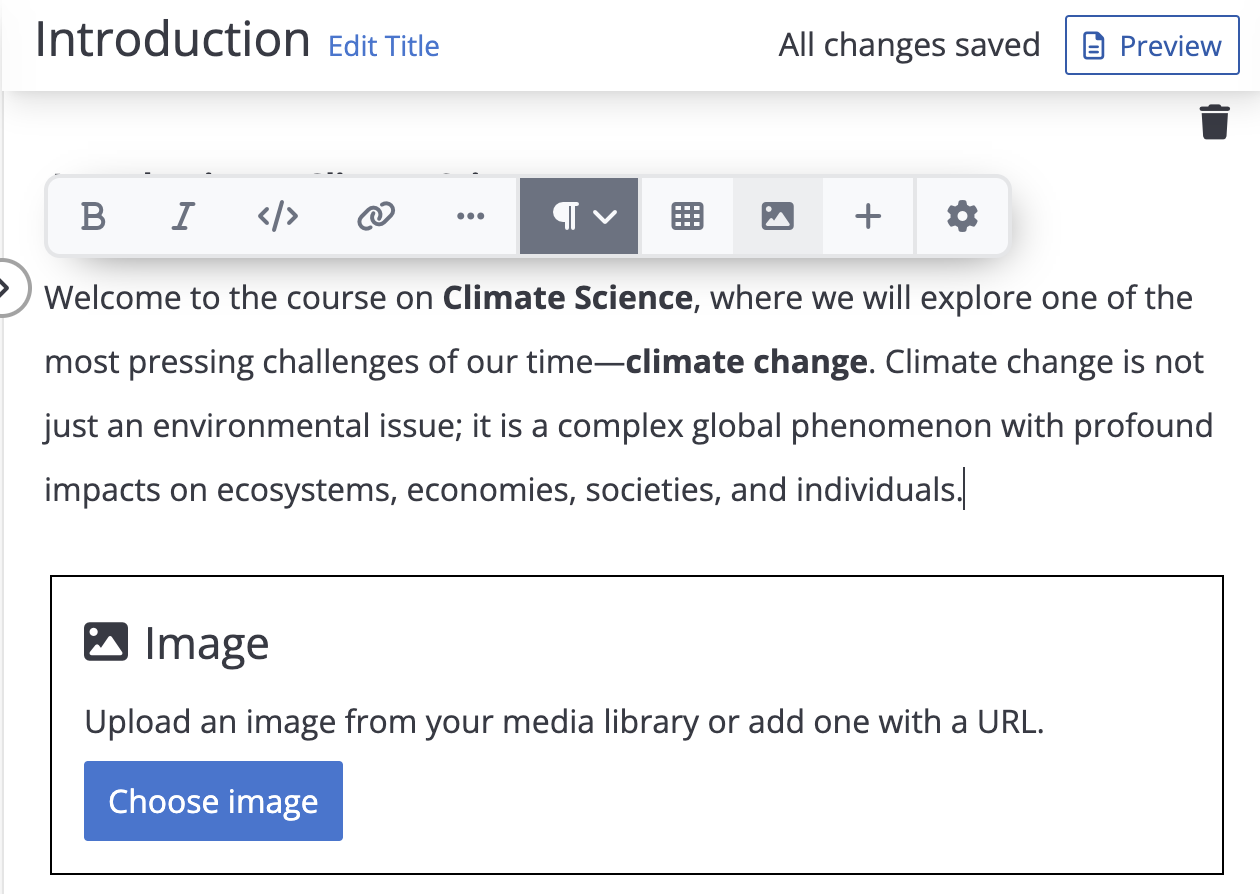
3. **Välj** antingen att: 
    - **Ladda upp** en bild med alternativet **Upload**, eller
    - **Klistra in** en bildlänk genom att välja **External URL** och ange webbadressen till din bild.

# Ladda upp och länka dokument, läslistor och powerpoints

1. **Skriv** den text du vill länka, enligt exemplet på bilden nedan.
2. **Markera** texten och **klicka** på länkikonen.  
    [![image.png](https://cocreate.idocos.eu/uploads/images/gallery/2024-09/scaled-1680-/BeWimage.png)](https://cocreate.idocos.eu/uploads/images/gallery/2024-09/BeWimage.png)
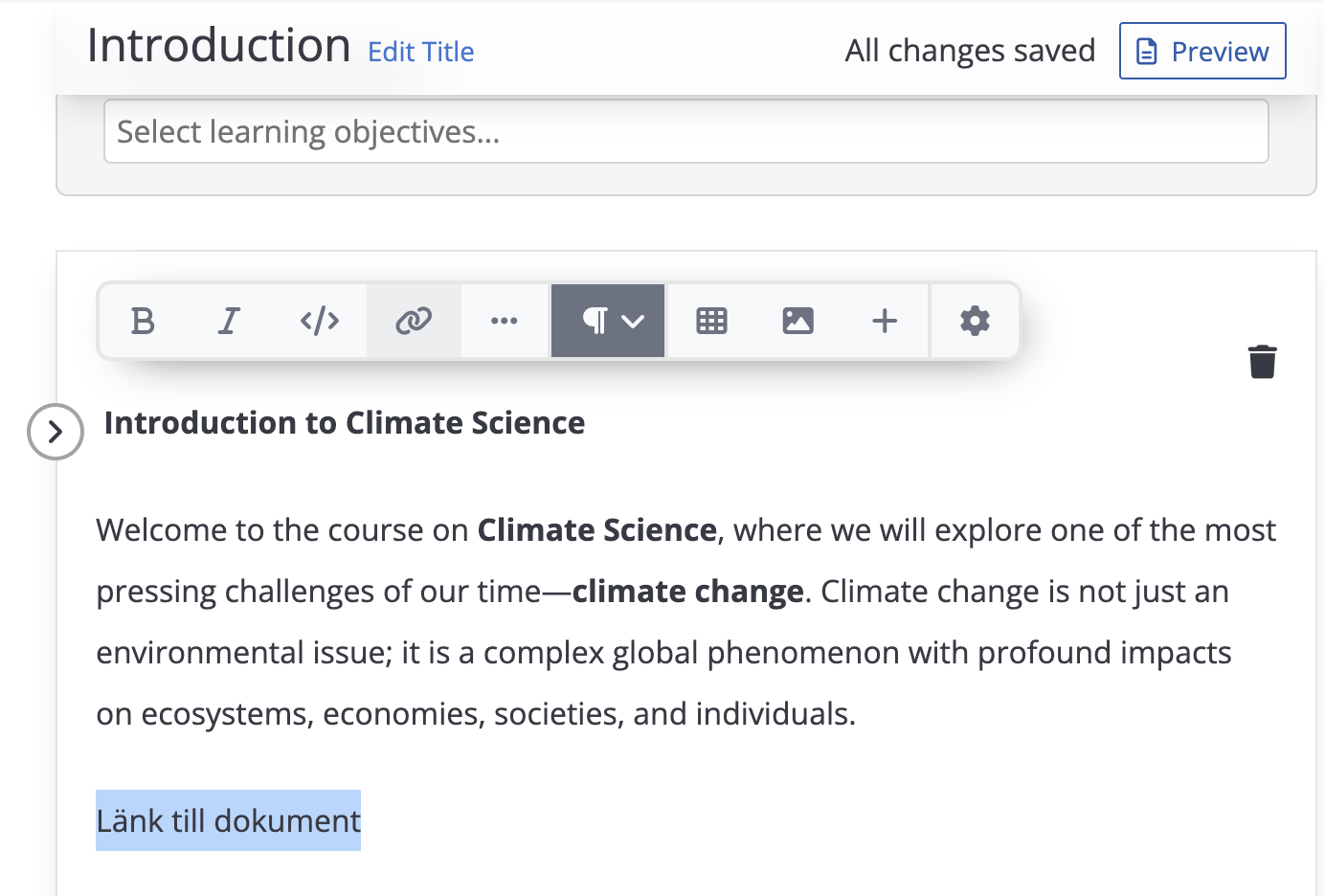
3. **Tryck** på **Settings** för att justera länkens inställningar.  
    [![image.png](https://cocreate.idocos.eu/uploads/images/gallery/2024-09/scaled-1680-/Z6gimage.png)](https://cocreate.idocos.eu/uploads/images/gallery/2024-09/Z6gimage.png)
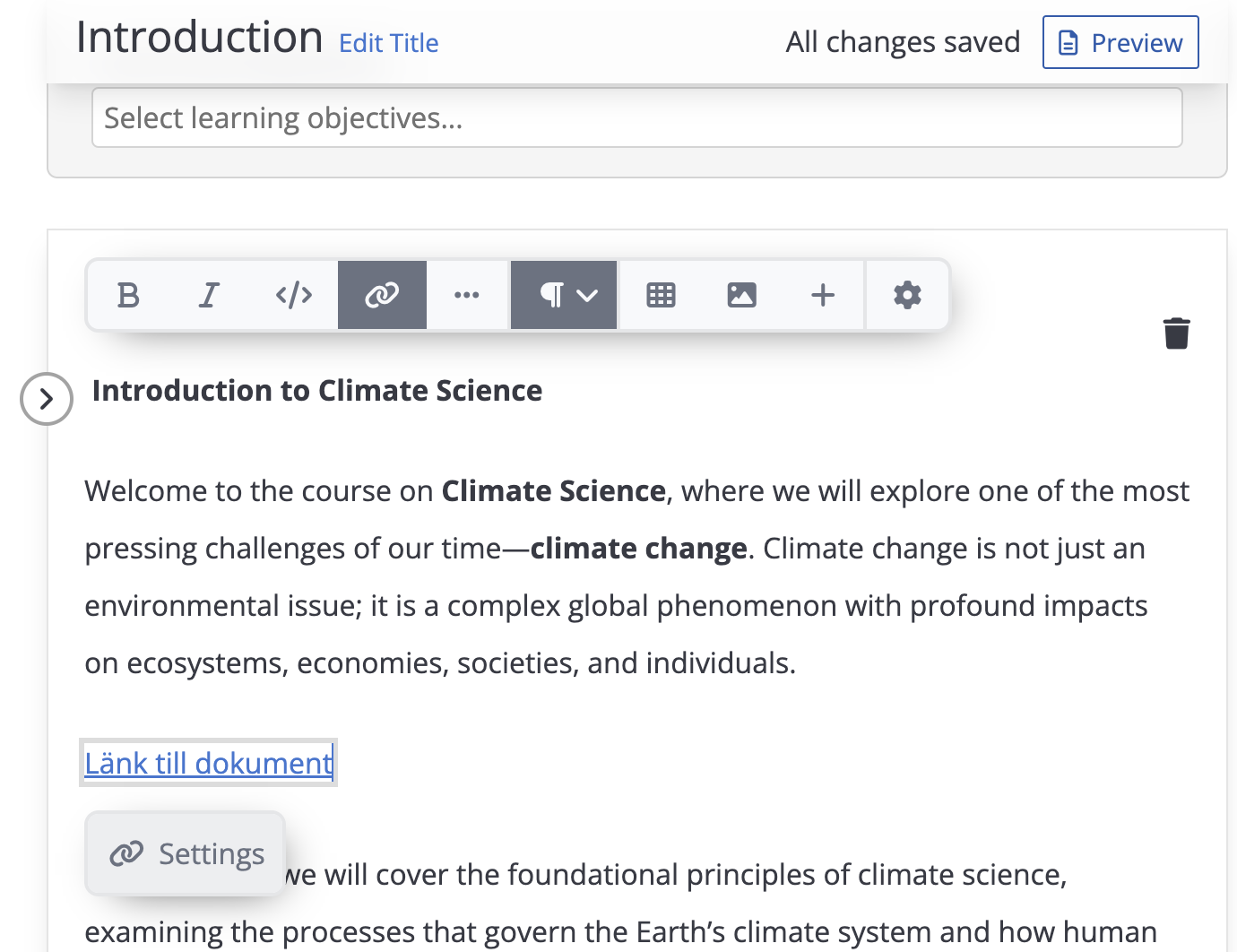
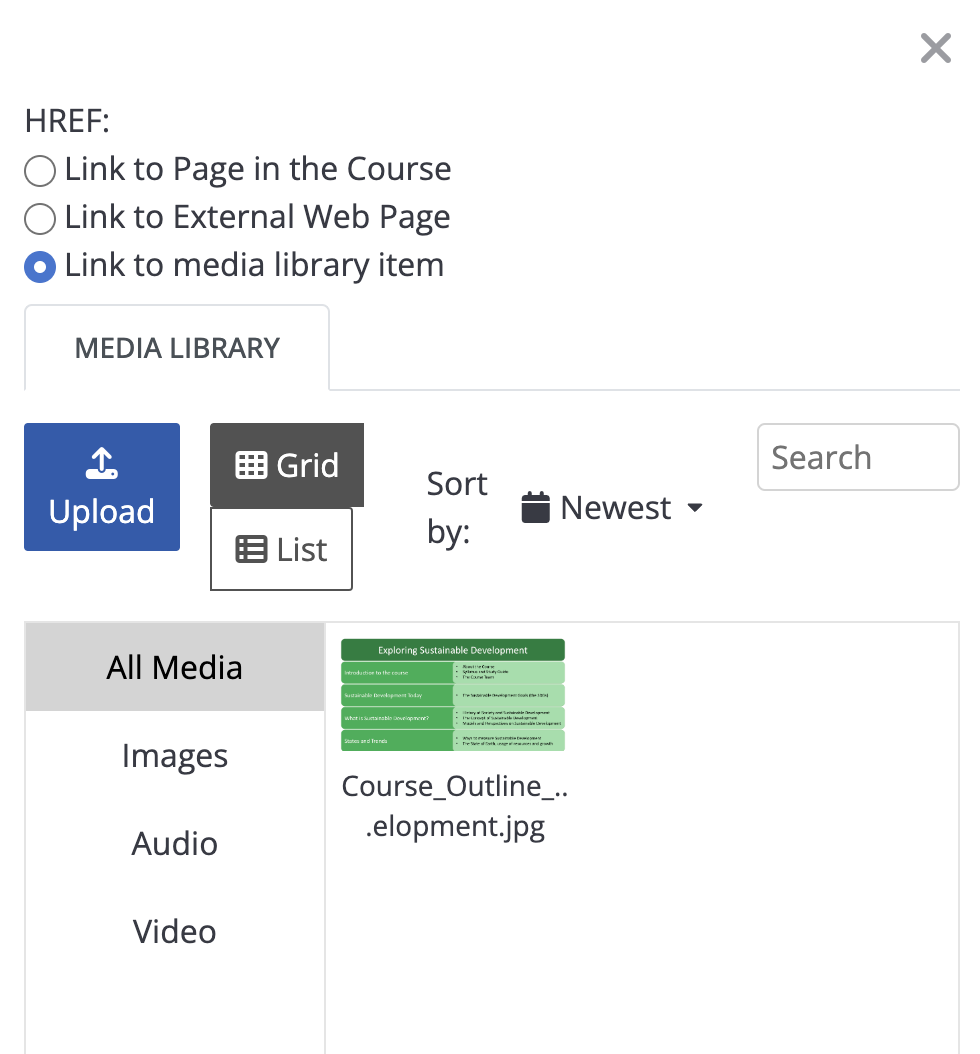
4. Du har två alternativ: 
    - **Link to External Web Page**: Använd detta alternativ om resursen, t.ex. en PDF, är publik. **Klistra in** länken till resursen och **klicka** sedan på **Save**.
    - **Link to Media Library Item**: Om du vill länka till en fil som inte är publik, **klicka** på **Upload** och **ladda upp** dokumentet eller läslistan.
    
      
    [![image.png](https://cocreate.idocos.eu/uploads/images/gallery/2024-09/scaled-1680-/OwXimage.png)](https://cocreate.idocos.eu/uploads/images/gallery/2024-09/OwXimage.png)
# Skapa en flervalsaktivitet

# Hur man lägger till en flervalsaktivitet i OLI Torus

**Denna guide hjälper dig att:**

- Lägga till flervalsaktiviteter på betygsatta och icke betygsatta sidor i OLI Torus.

## 1. Om flervalsaktiviteter

Flervalsaktiviteter kan läggas till både betygsatta övningssidor och icke betygsatta sidor. På en sida, under det befintliga blocket (på en ny sida kommer detta block att vara ett **“Mixed content block”**), visas en stapel med ett **“plus”**-tecken.

[![Lägga till flervalsaktivitet](https://info.qbl.sys.kth.se/uploads/images/gallery/2024-09/scaled-1680-/create-a-multiple-choice-activity-01.png)](https://info.qbl.sys.kth.se/uploads/images/gallery/2024-09/create-a-multiple-choice-activity-01.png)

## 2. Steg för att lägga till en flervalsaktivitet

**Följ dessa steg för att skapa en flervalsaktivitet:**

**1. Navigera till rätt plats** - Gå till den sida där du vill lägga till en flervalsaktivitet.

**2. Lägg till en ny aktivitet** - Under det befintliga blocket, klicka på **“plus”-ikonen** för att lägga till en ny aktivitet.

[![Lägga till aktivitet](https://info.qbl.sys.kth.se/uploads/images/gallery/2024-09/scaled-1680-/create-a-multiple-choice-activity-02.png)](https://info.qbl.sys.kth.se/uploads/images/gallery/2024-09/create-a-multiple-choice-activity-02.png)
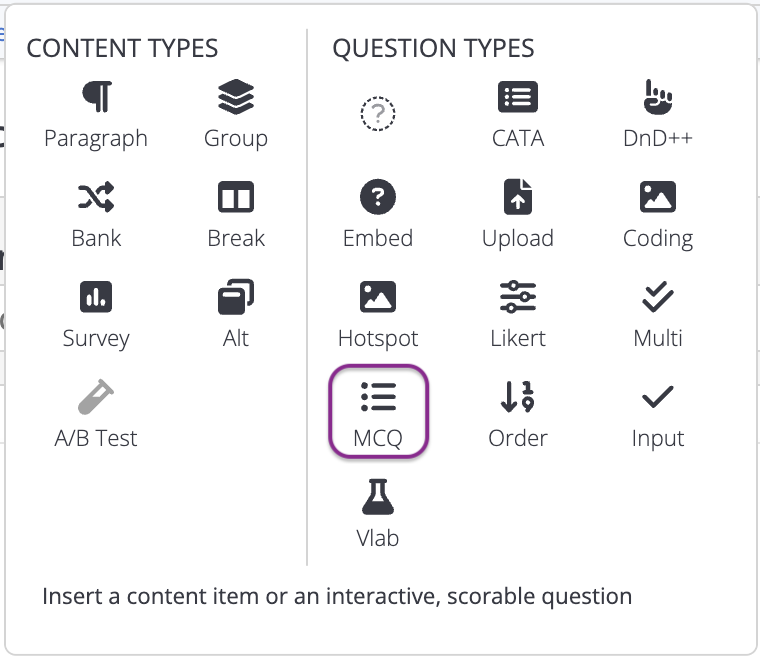
**3. Välj flervalsaktivitet** - Välj alternativet för att skapa en **flervalsaktivitet**.

[![Välj flervalsaktivitet](https://info.qbl.sys.kth.se/uploads/images/gallery/2024-09/scaled-1680-/create-a-multiple-choice-activity-03.png)](https://info.qbl.sys.kth.se/uploads/images/gallery/2024-09/create-a-multiple-choice-activity-03.png)
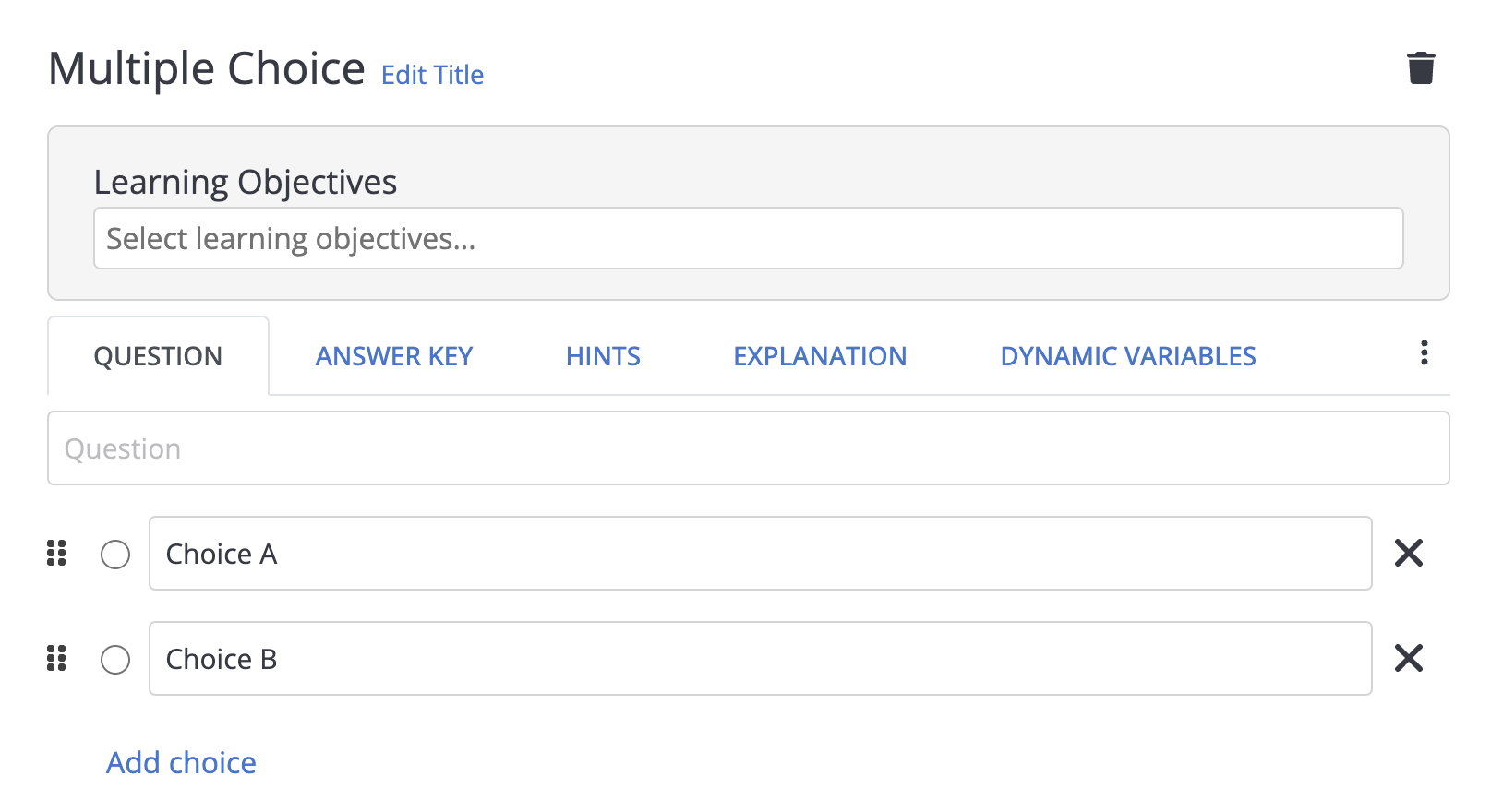
**4. Konfigurera aktiviteten** - Lägg till din fråga och definiera svarsalternativen.

[![Konfigurera frågan](https://info.qbl.sys.kth.se/uploads/images/gallery/2024-09/scaled-1680-/create-a-multiple-choice-activity-04.png)](https://info.qbl.sys.kth.se/uploads/images/gallery/2024-09/create-a-multiple-choice-activity-04.png)
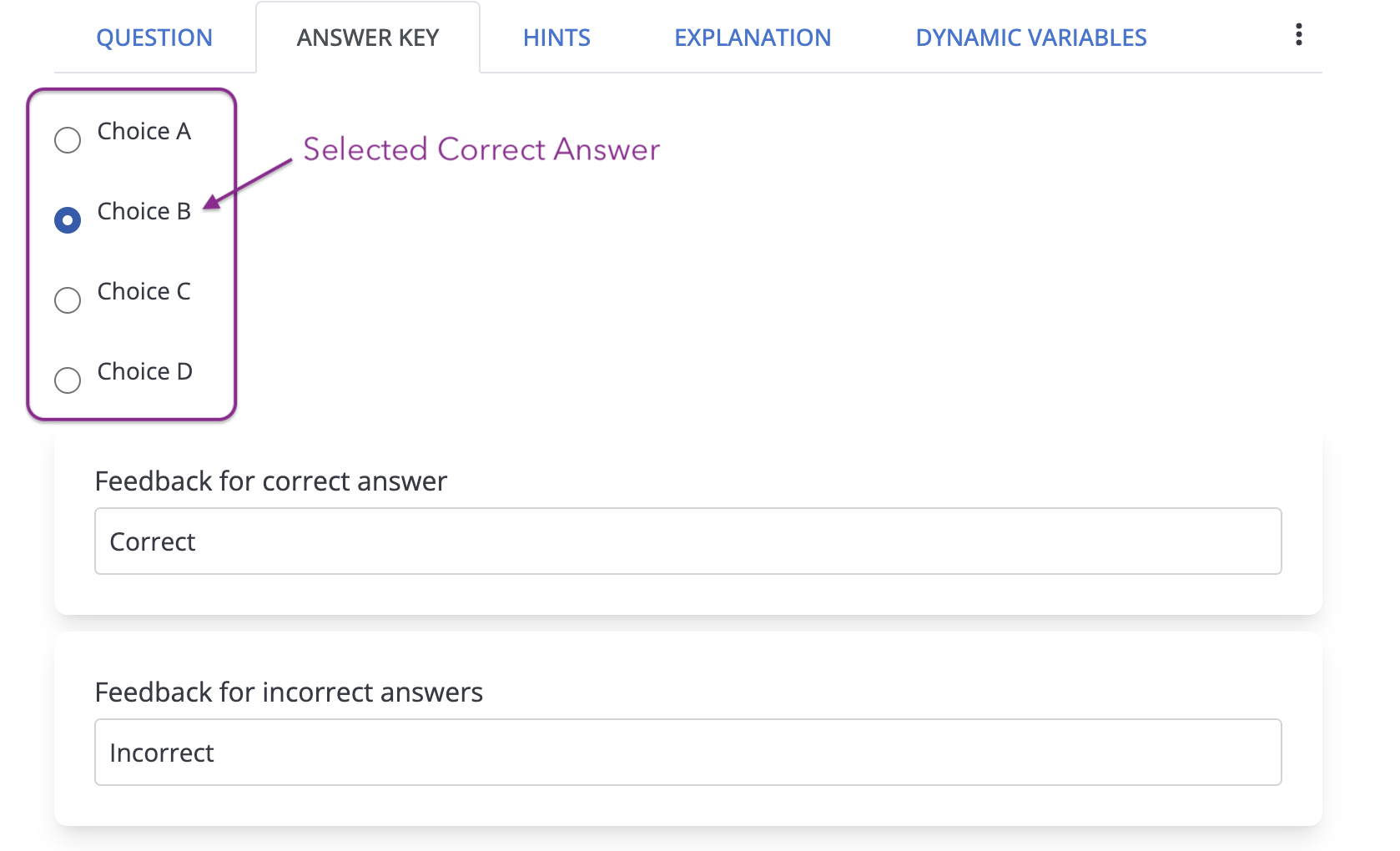
## 3. Målinriktad feedback

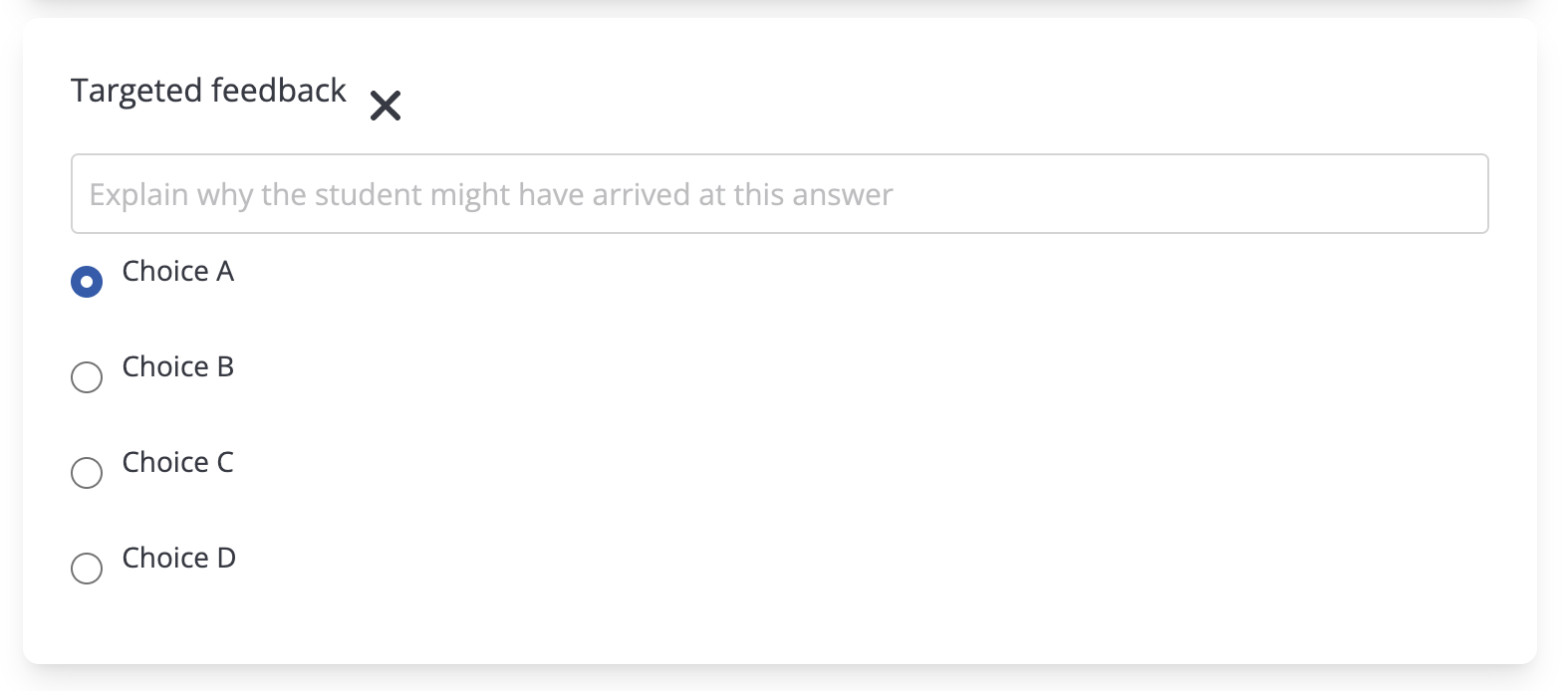
OLI Torus erbjuder möjligheten att använda **målinriktad feedback**. Detta används för att ge detaljerad och specifik återkoppling på ett visst svarsalternativ. Alternativet att lägga till målinriktad feedback visas under rutan **“Feedback för felaktiga svar”**.

[![Målinriktad feedback](https://info.qbl.sys.kth.se/uploads/images/gallery/2024-09/scaled-1680-/create-a-multiple-choice-activity-05.png)](https://info.qbl.sys.kth.se/uploads/images/gallery/2024-09/create-a-multiple-choice-activity-05.png)
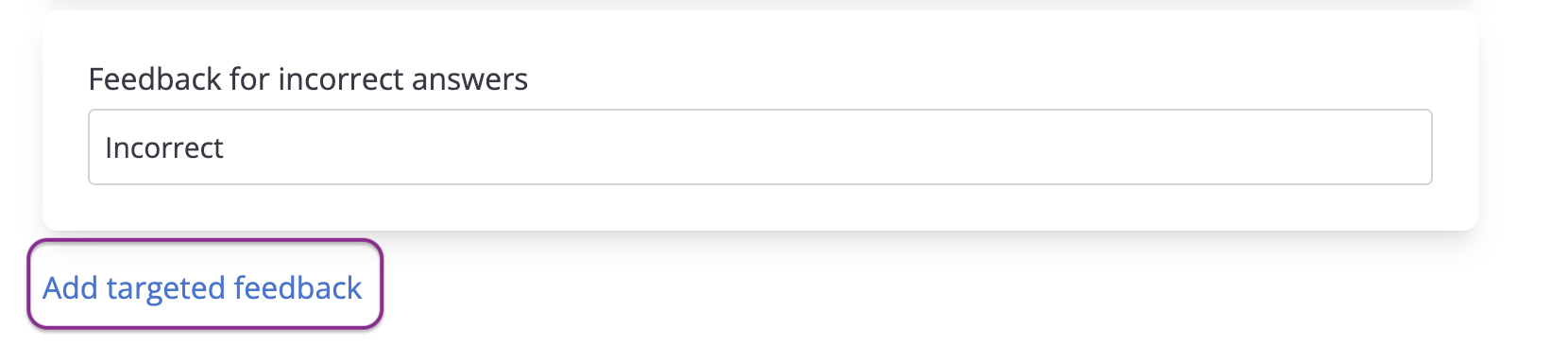
[![Feedback-alternativ](https://info.qbl.sys.kth.se/uploads/images/gallery/2024-09/scaled-1680-/create-a-multiple-choice-activity-06.png)](https://info.qbl.sys.kth.se/uploads/images/gallery/2024-09/create-a-multiple-choice-activity-06.png)
## 4. Källa och vidare läsning

Innehållet är hämtat från [OLI Torus hjälpsida](https://olihelp.zohodesk.com/portal/en/kb/articles/create-a-multiple-choice-activity).

# Skapa en "Markera alla som gäller"-aktivitet

# Hur man lägger till en "Check All That Apply"-fråga i OLI Torus

**Denna guide hjälper dig att:**

- Lägga till en "Check All That Apply"-aktivitet på betygsatta och icke betygsatta sidor i OLI Torus.

## 1. Om "Check All That Apply"-aktiviteter

"Check All That Apply"-aktiviteter kan läggas till både på icke betygsatta övningssidor och betygsatta sidor. På en sida, håll muspekaren under det befintliga blocket (på en ny sida kommer detta block att vara ett **"Mixed content block"**).

[![Lägga till en aktivitet](https://info.qbl.sys.kth.se/uploads/images/gallery/2024-09/scaled-1680-/JDccreate-a-multiple-choice-activity-01.png)](https://info.qbl.sys.kth.se/uploads/images/gallery/2024-09/JDccreate-a-multiple-choice-activity-01.png)

## 2. Steg för att lägga till en "Check All That Apply"-aktivitet

**Följ dessa steg för att skapa en "Check All That Apply"-aktivitet:**

**1. Navigera till rätt plats** - Gå till den sida där du vill lägga till en "Check All That Apply"-aktivitet.

**2. Lägg till en ny aktivitet** - Under det befintliga blocket, klicka på **“plus”-ikonen** för att lägga till en ny aktivitet.

[![Lägga till aktivitet](https://info.qbl.sys.kth.se/uploads/images/gallery/2024-09/scaled-1680-/create-a-check-all-that-apply-activity-01.png)](https://info.qbl.sys.kth.se/uploads/images/gallery/2024-09/create-a-check-all-that-apply-activity-01.png)
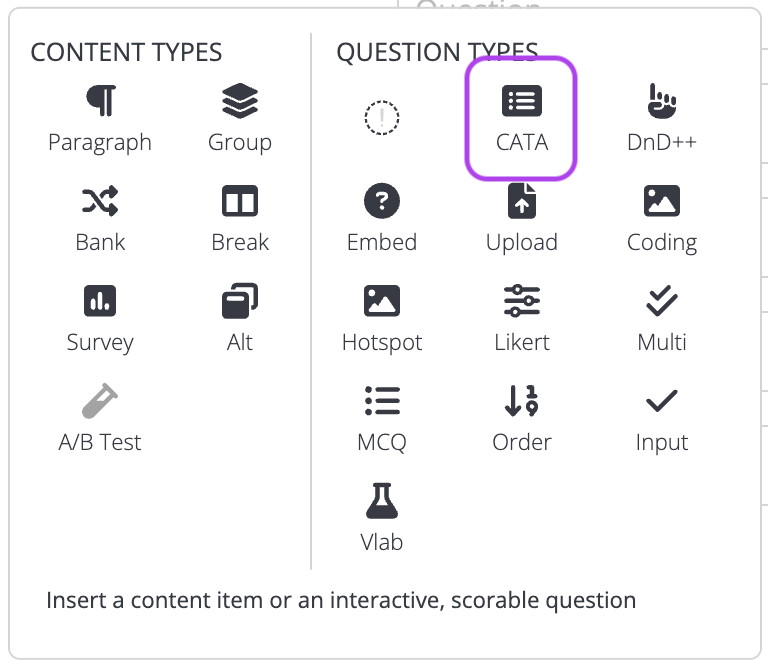
**3. Välj "Check All That Apply"** - Välj alternativet för att skapa en "Check All That Apply"-aktivitet.

[![Välj Check All That Apply](https://info.qbl.sys.kth.se/uploads/images/gallery/2024-09/scaled-1680-/create-a-check-all-that-apply-activity-02.png)](https://info.qbl.sys.kth.se/uploads/images/gallery/2024-09/create-a-check-all-that-apply-activity-02.png)
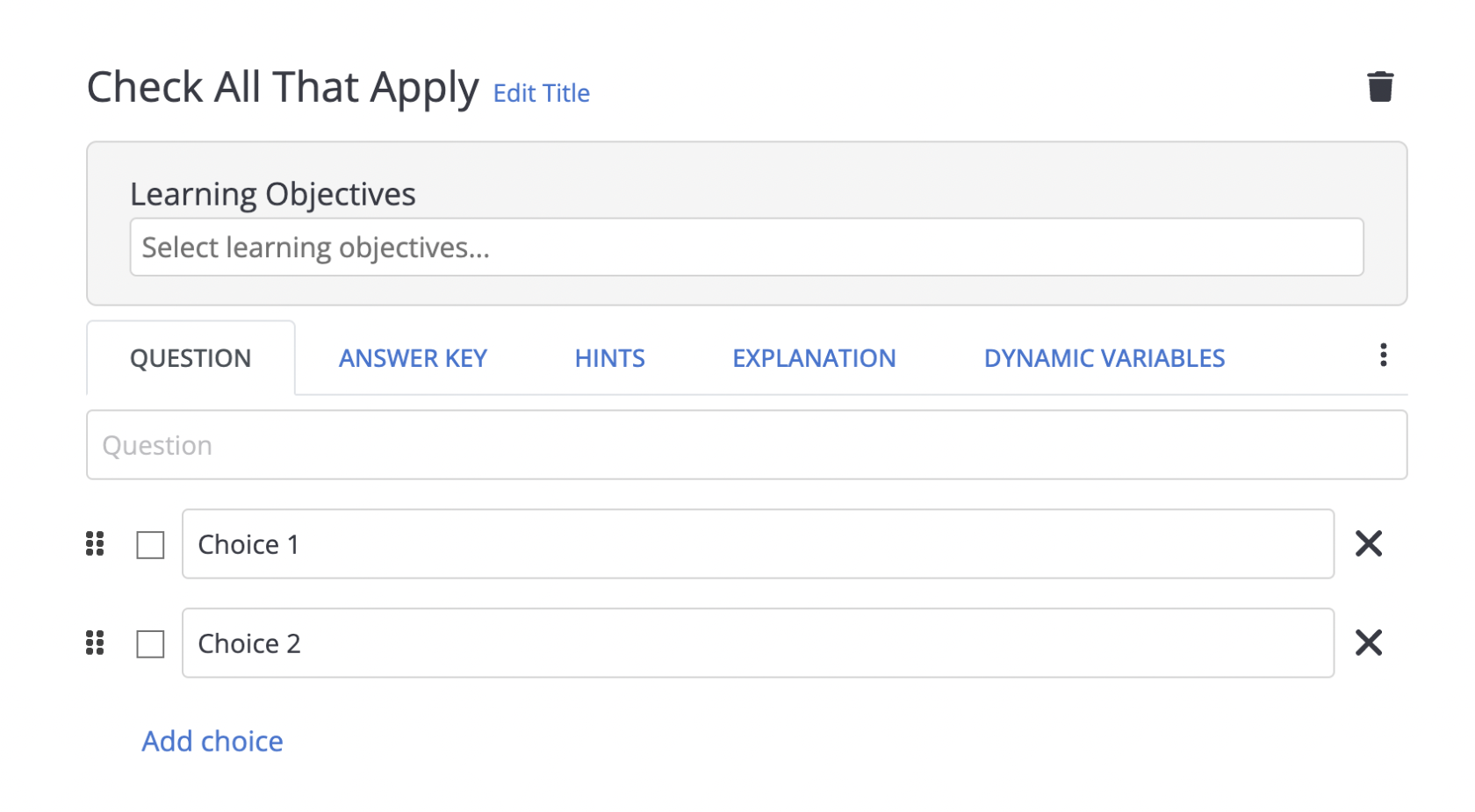
**4. Konfigurera aktiviteten** - Lägg till din fråga och definiera svarsalternativen.

[![Konfigurera frågan](https://info.qbl.sys.kth.se/uploads/images/gallery/2024-09/scaled-1680-/create-a-check-all-that-apply-activity-03.png)](https://info.qbl.sys.kth.se/uploads/images/gallery/2024-09/create-a-check-all-that-apply-activity-03.png)
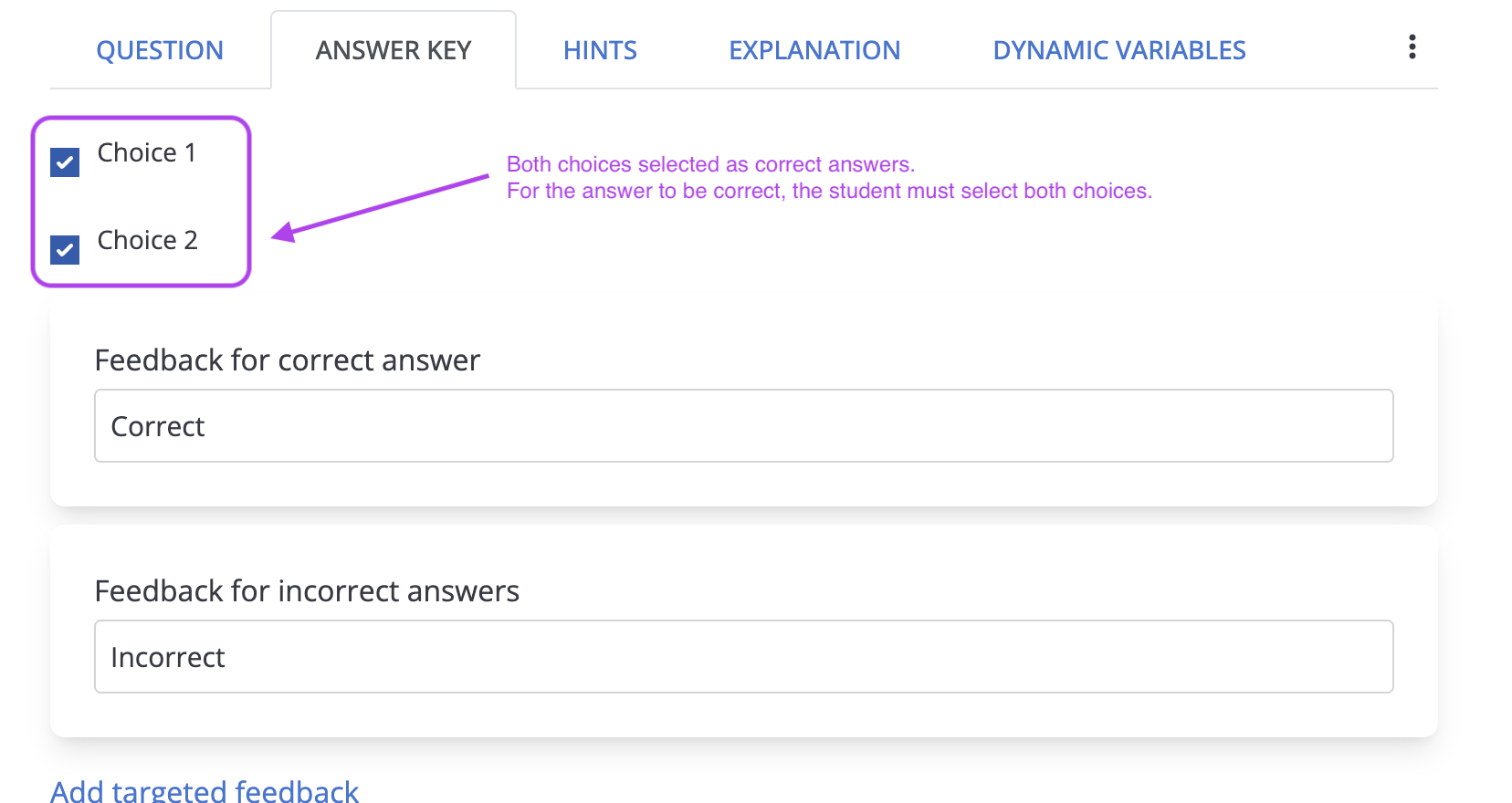
**5. Spara och verifiera** - När du är nöjd med inställningarna, klicka på "Save". Kontrollera sedan att aktiviteten ser korrekt ut.

[![Verifiera aktiviteten](https://info.qbl.sys.kth.se/uploads/images/gallery/2024-09/scaled-1680-/create-a-check-all-that-apply-activity-04.png)](https://info.qbl.sys.kth.se/uploads/images/gallery/2024-09/create-a-check-all-that-apply-activity-04.png)
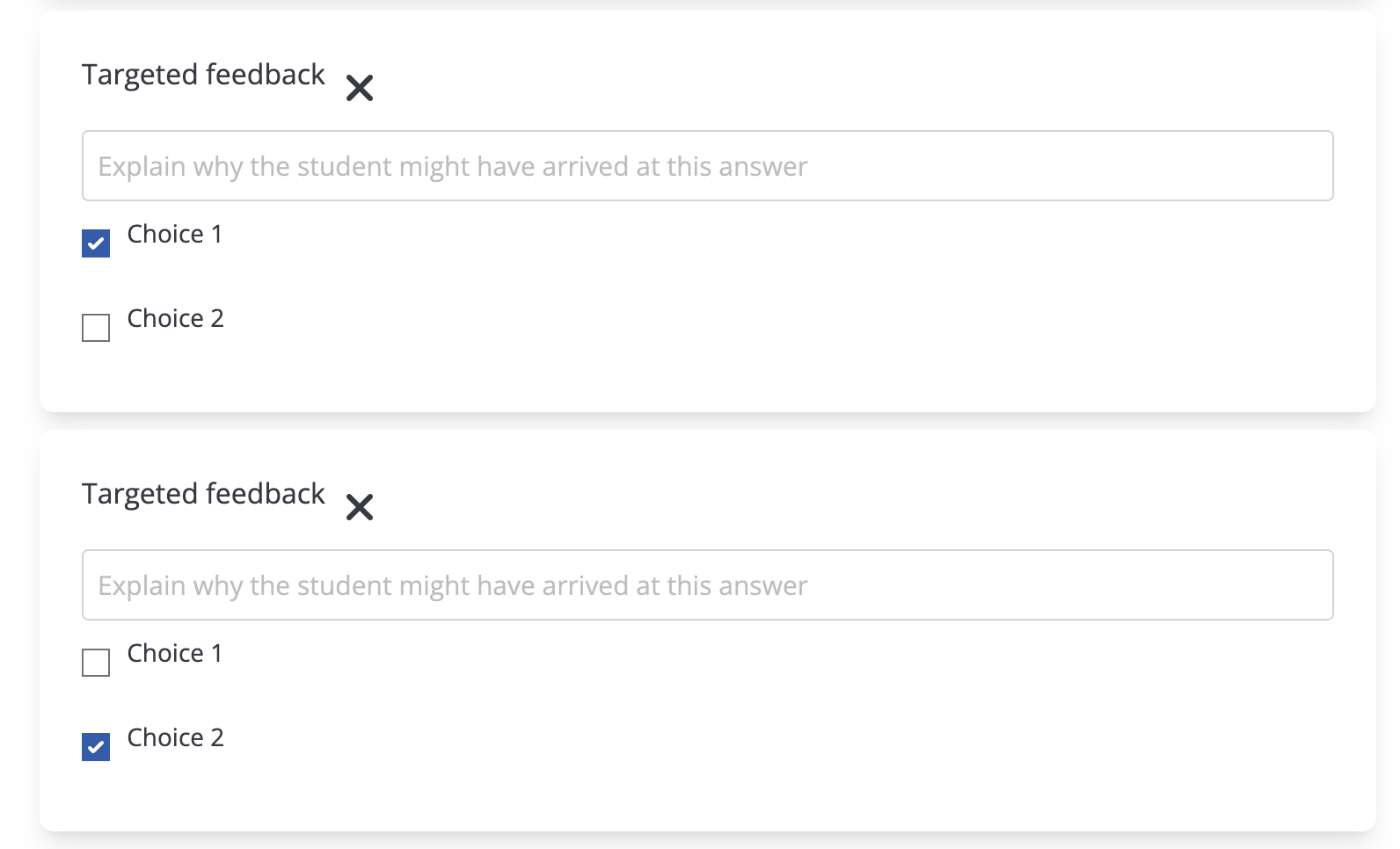
## 3. Källa och vidare läsning

Innehållet är hämtat från [OLI Torus hjälpsida](https://olihelp.zohodesk.com/portal/en/kb/articles/create-a-check-all-that-apply-activity).

# Skapa en "Sorterings" fråga

**Denna guide hjälper dig att:**

- Lägga till en sorteringsaktivitet på betygsatta och icke betygsatta sidor i OLI Torus.

## 1. Om sorteringsaktiviteter

Sorteringsaktiviteter kan läggas till både på övningssidor utan betyg och på sidor med betyg. På en sida, håll muspekaren under det befintliga blocket (på en ny sida kommer detta block att vara ett **”Blandat”** innehållsblock).

[![Lägga till en sorteringsaktivitet](https://info.qbl.sys.kth.se/uploads/images/gallery/2024-10/scaled-1680-/blob.png)](https://info.qbl.sys.kth.se/uploads/images/gallery/2024-10/blob.png)

[![Sorteringsaktivitet steg 1](https://info.qbl.sys.kth.se/uploads/images/gallery/2024-10/scaled-1680-/create-an-22ordering-22-activity-01-1.png)](https://info.qbl.sys.kth.se/uploads/images/gallery/2024-10/create-an-22ordering-22-activity-01-1.png)
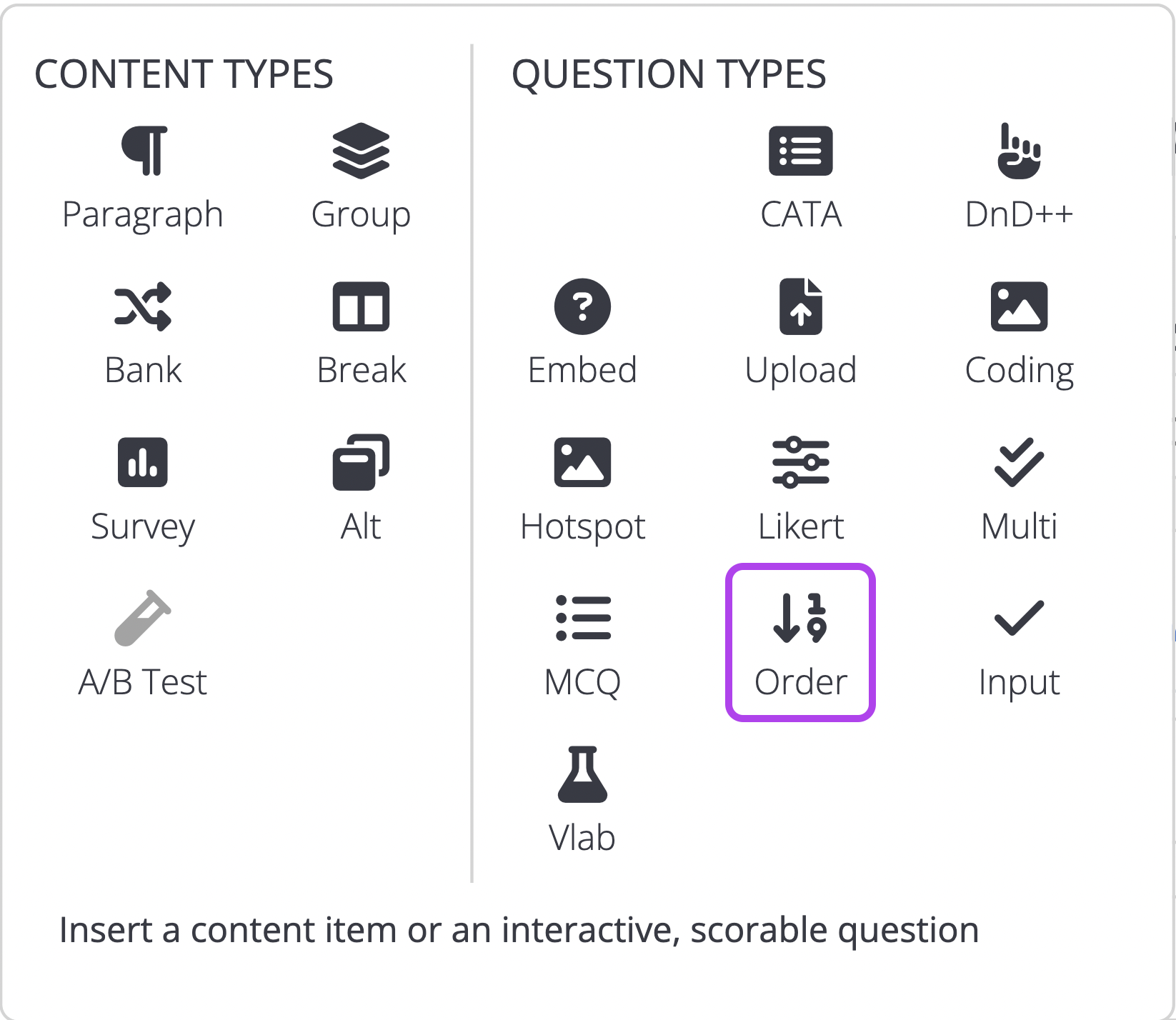
## 2. Steg för att lägga till en sorteringsaktivitet

**Följ dessa steg för att skapa en sorteringsaktivitet:**

**1. Välj "Order"-ikonen** - Klicka på ikonen **"Order"** för att lägga till ett nytt block på sidan.

[![Välj Order-ikonen](https://info.qbl.sys.kth.se/uploads/images/gallery/2024-10/scaled-1680-/create-an-22ordering-22-activity-02.png)](https://info.qbl.sys.kth.se/uploads/images/gallery/2024-10/create-an-22ordering-22-activity-02.png)
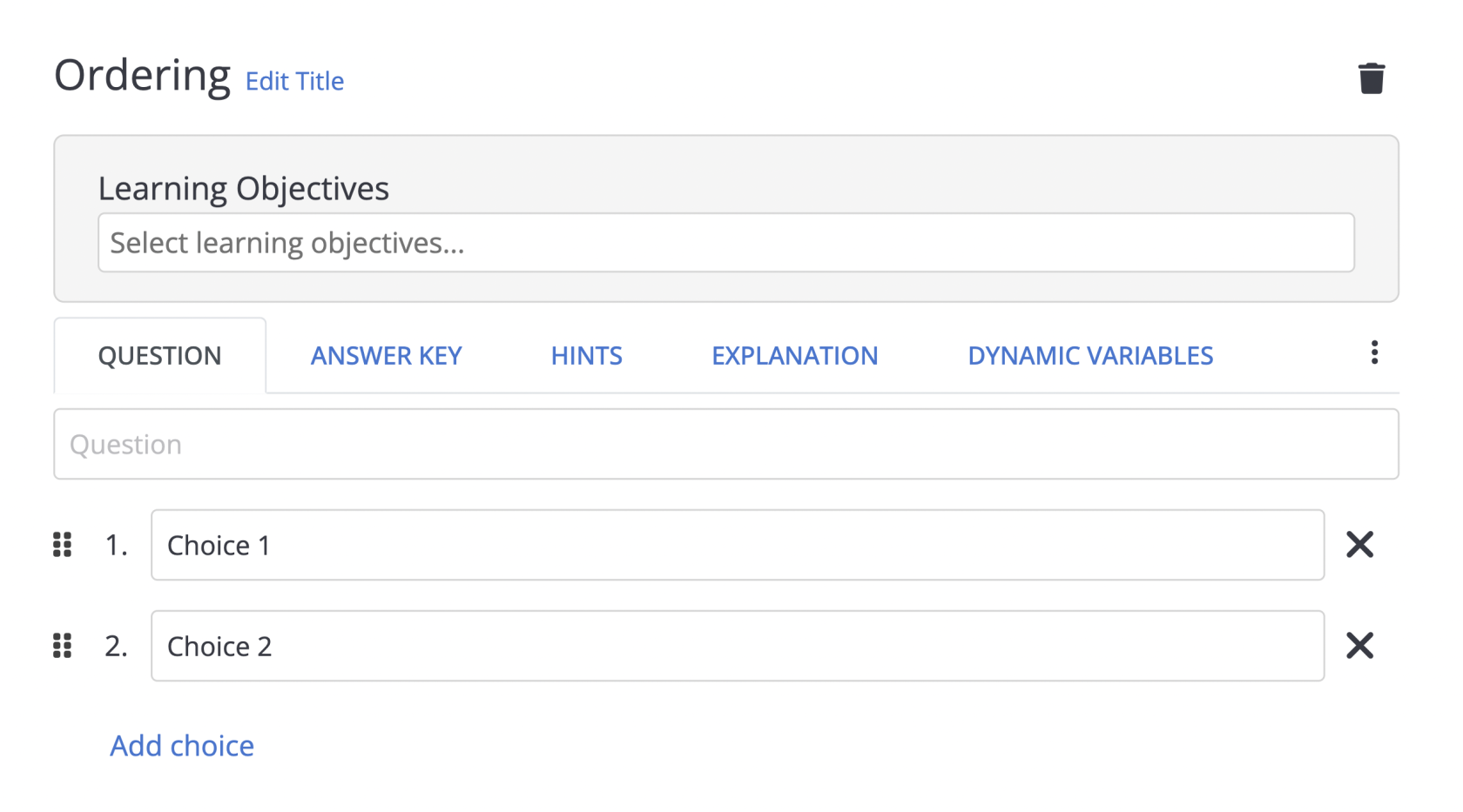
**2. Lägg till sorteringsalternativ** - Fyll i de objekt som ska sorteras.

[![Lägg till sorteringsalternativ](https://info.qbl.sys.kth.se/uploads/images/gallery/2024-10/create-an-22ordering-22-activity-03.gif)](https://info.qbl.sys.kth.se/uploads/images/gallery/2024-10/create-an-22ordering-22-activity-03.gif)
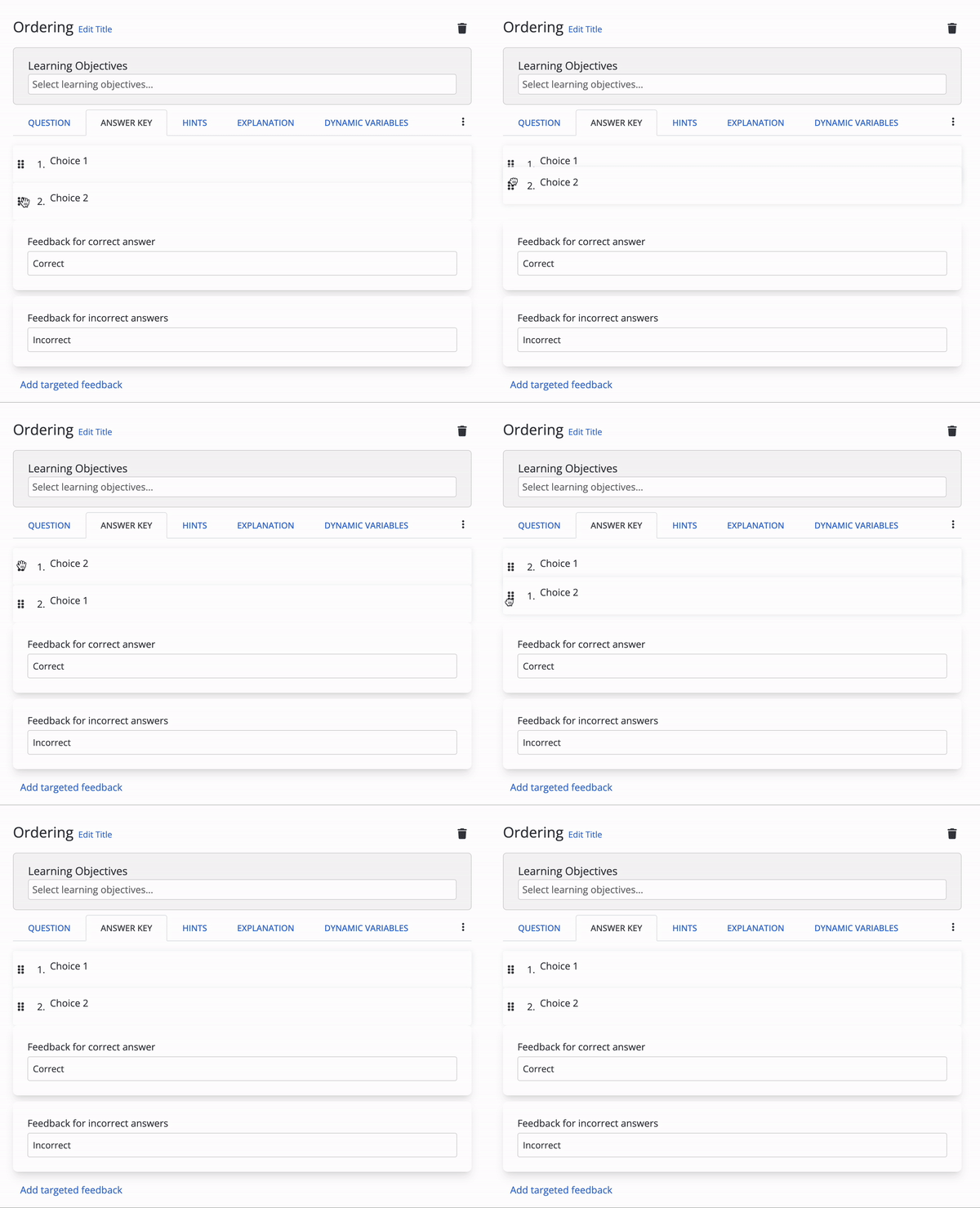
**3. Spara och verifiera** - När du är nöjd med inställningarna, klicka på **"Save"** och kontrollera att aktiviteten ser korrekt ut.

[![Verifiera aktiviteten](https://info.qbl.sys.kth.se/uploads/images/gallery/2024-10/scaled-1680-/create-an-22ordering-22-activity-04.png)](https://info.qbl.sys.kth.se/uploads/images/gallery/2024-10/create-an-22ordering-22-activity-04.png)
## 3. Källa och vidare läsning

Innehållet är hämtat från [OLI Torus hjälpsida](https://olihelp.zohodesk.com/portal/en/kb/articles/create-an-ordering-question).

# Skapa en numerisk "Enskilt svar"-fråga

Frågor med "Enskilt svar" ("Single response") representeras av innehållsblocket "Input" i menyn. Typen av Single response -fråga väljs efter att innehållsblocket "Input" har lagts till på en sida. På en sida, håll musen under det befintliga blocket (på en ny sida kommer detta block att vara ett "Mixed" innehållsblock).

[![17388580504562220927566129866029.png](https://info.qbl.sys.kth.se/uploads/images/gallery/2025-02/scaled-1680-/17388580504562220927566129866029.png)](https://info.qbl.sys.kth.se/uploads/images/gallery/2025-02/17388580504562220927566129866029.png)

[![17388578821662465840552222207847.png](https://info.qbl.sys.kth.se/uploads/images/gallery/2025-02/scaled-1680-/17388578821662465840552222207847.png)](https://info.qbl.sys.kth.se/uploads/images/gallery/2025-02/17388578821662465840552222207847.png)
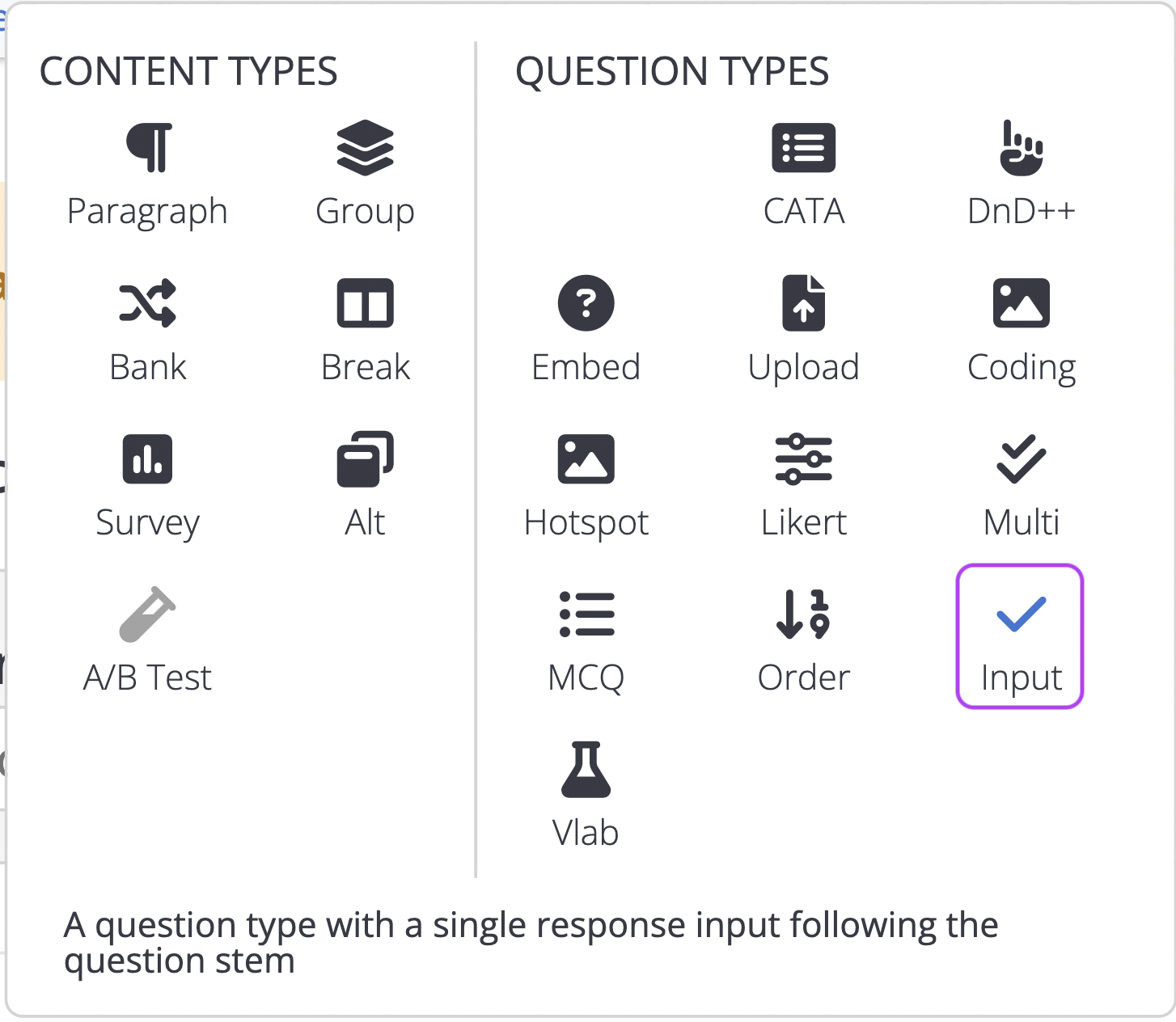
Att välja ikonen "Input" lägger till ett nytt block på sidan.

Under "Question"-rutan finns en rullgardinsmeny med alternativen "Number", "Short Text", "Paragraph" och "Math". För denna typ av fråga, välj "Number".

[![17388581822773026690993068251620.gif](https://info.qbl.sys.kth.se/uploads/images/gallery/2025-02/17388581822773026690993068251620.gif)](https://info.qbl.sys.kth.se/uploads/images/gallery/2025-02/17388581822773026690993068251620.gif)
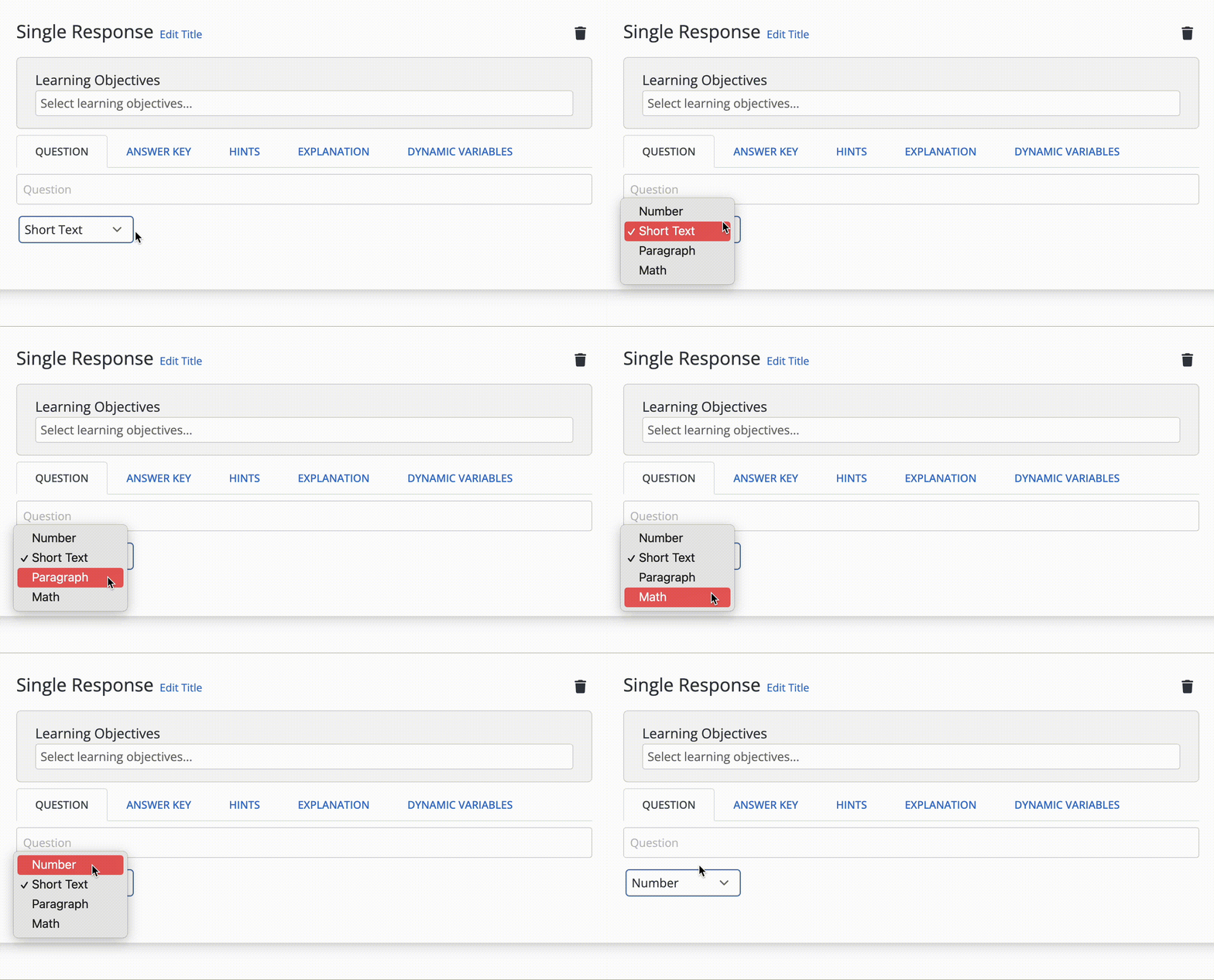
Valen i rullgardinsmenyn påverkar gränssnittet i fliken Answer Key.

**Bedömningsmetod**  
En rullgardinsmeny gör det möjligt för frågan att bedömas automatiskt eller manuellt av instruktören. Automatiskt bedömda aktiviteter registreras i betygsboken baserat på svar som tolkas utifrån de parametrar som anges i Torus. Aktiviteter som manuellt bedöms av instruktören kommer inte automatiskt att föras in i betygsboken.

[![17388583173888293961446502174925.gif](https://info.qbl.sys.kth.se/uploads/images/gallery/2025-02/17388583173888293961446502174925.gif)](https://info.qbl.sys.kth.se/uploads/images/gallery/2025-02/17388583173888293961446502174925.gif)
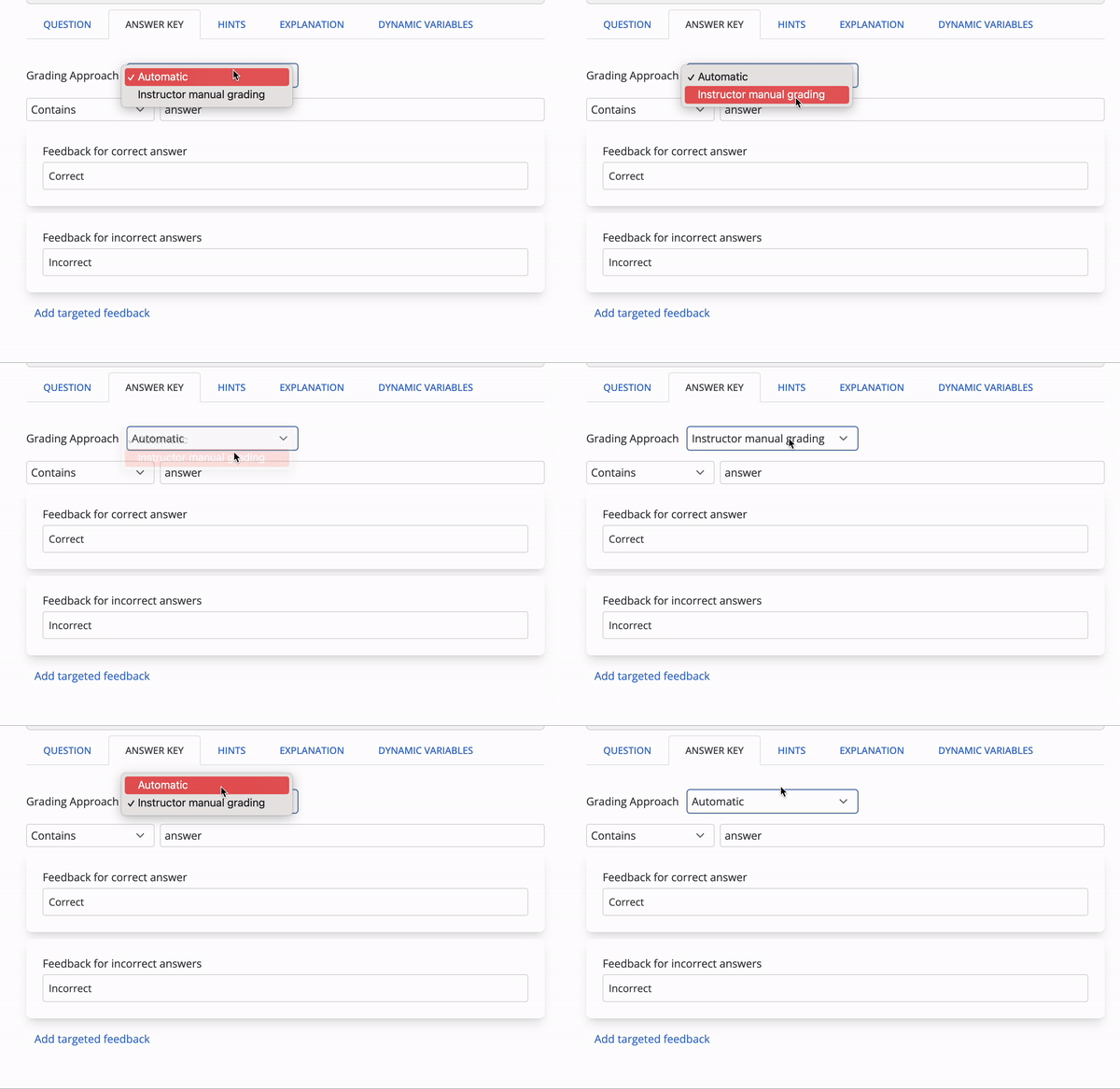
**Välja bedömningskriterier**

Aktiviteter med Numeric Single Response läser numeriska inmatningssvar. Författare har möjlighet att ställa in bedömningskriterier och parametrar för att avgöra om studentens svar är korrekt eller tillräckligt nära för att markeras som korrekt. Detta är särskilt viktigt för automatisk bedömning, eftersom typen av bedömningskriterier avgör om studenten bedöms som korrekt eller felaktig.

För att ställa in parametern, använd rullgardinsmenyn för att välja en parameter för det korrekta svaret. Svaren inkluderar:

- Greater Than
- Greater Than Or Equal To
- Less Than
- Less Than Or Equal To
- Equal To
- Not Equal To
- Between
- Not Between

[![17388587665147523760937134844925.gif](https://info.qbl.sys.kth.se/uploads/images/gallery/2025-02/17388587665147523760937134844925.gif)](https://info.qbl.sys.kth.se/uploads/images/gallery/2025-02/17388587665147523760937134844925.gif)
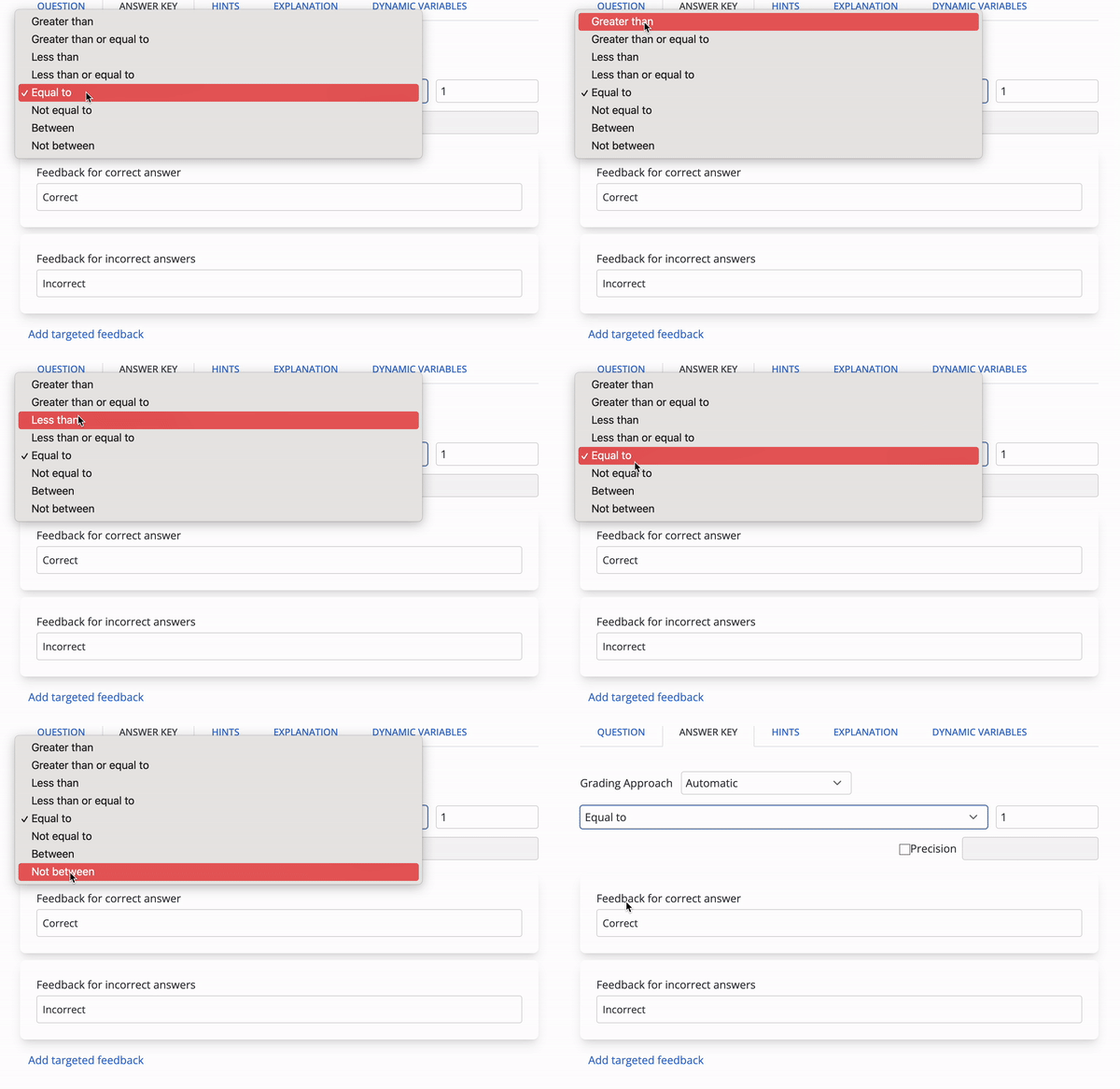
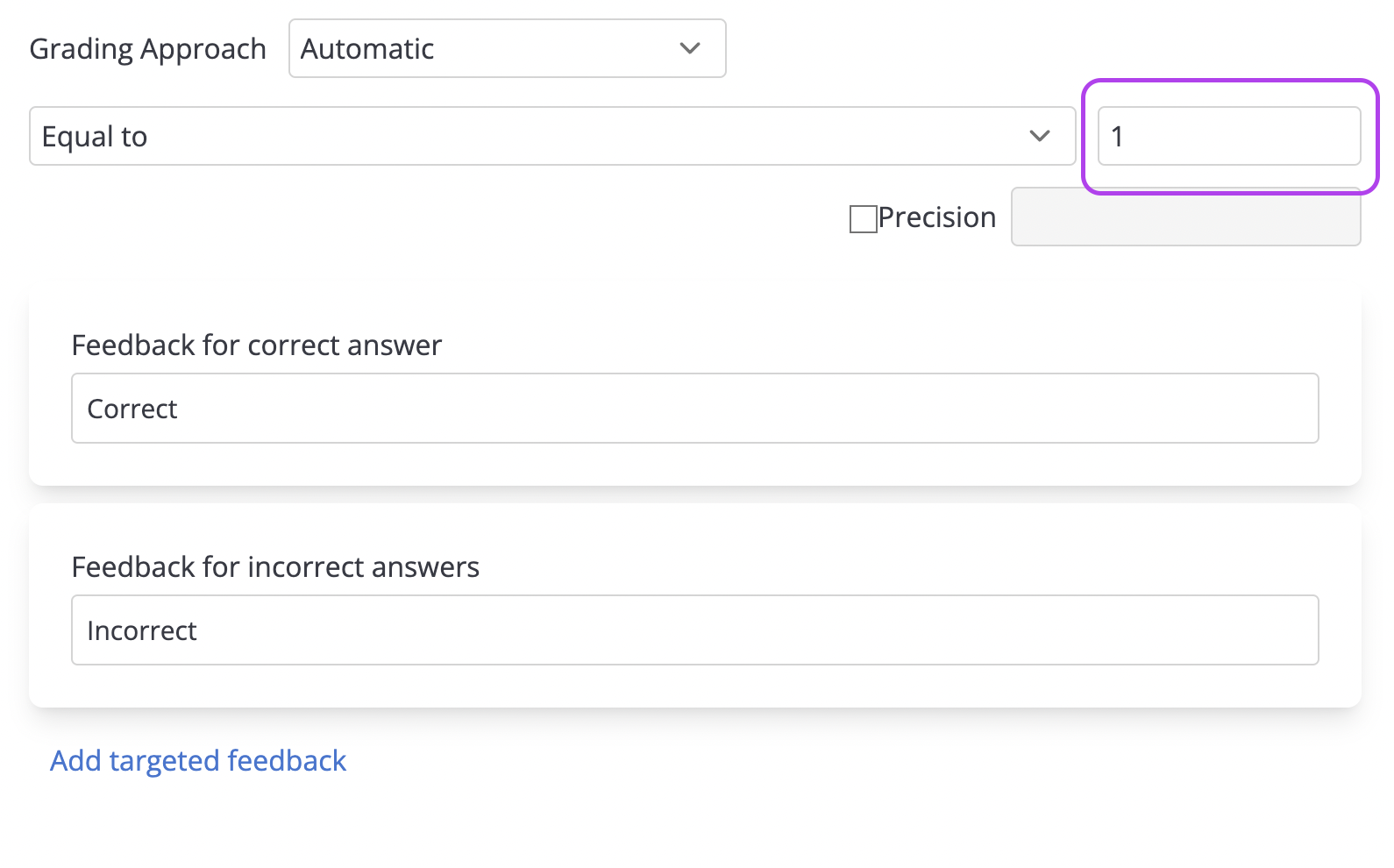
Efter att ha valt dina bedömningskriterier, ange det korrekta svaret i nummerfältet till höger.

[![17388588686309071667072723965213.png](https://info.qbl.sys.kth.se/uploads/images/gallery/2025-02/scaled-1680-/17388588686309071667072723965213.png)](https://info.qbl.sys.kth.se/uploads/images/gallery/2025-02/17388588686309071667072723965213.png)
**Precision**

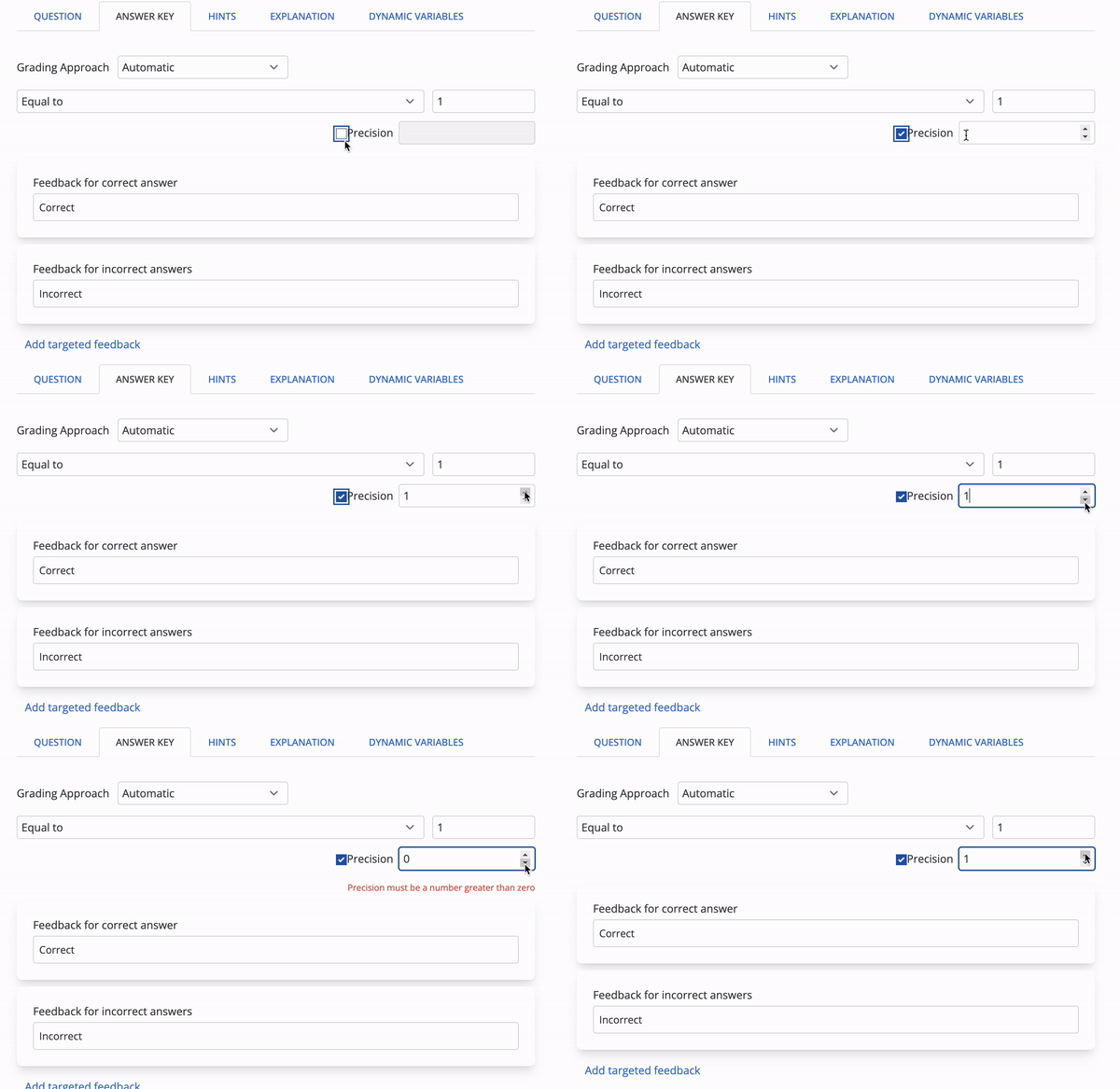
Precision tillåter att studentens svar fortfarande bedöms som korrekt inom en felmarginal. Författare kan bestämma att ett svar ska markeras som korrekt om det ligger inom en felmarginal som anges med ett positivt heltal.

Till exempel, om det korrekta svaret är 35, men precisionen tillåter en felmarginal på 2 punkter, kommer alla svar mellan och inklusive 33 och 37 att bedömas som korrekta.

Aktivera precision genom att klicka i kryssrutan bredvid "Precision". För att ändra punktantalet kan du antingen ange ett annat heltal eller använda upp- och nedpilarna vid behov.

[![17388590734303155768069205838157.gif](https://info.qbl.sys.kth.se/uploads/images/gallery/2025-02/17388590734303155768069205838157.gif)](https://info.qbl.sys.kth.se/uploads/images/gallery/2025-02/17388590734303155768069205838157.gif)
**Målinriktad MCQ-feedback**  
OLI Torus tillåter målinriktad feedback. Målinriktad feedback används för att ge detaljerad feedback för ett specifikt svarsalternativ. Alternativet att lägga till målinriktad feedback är synligt under rutan "Feedback for incorrect answers".

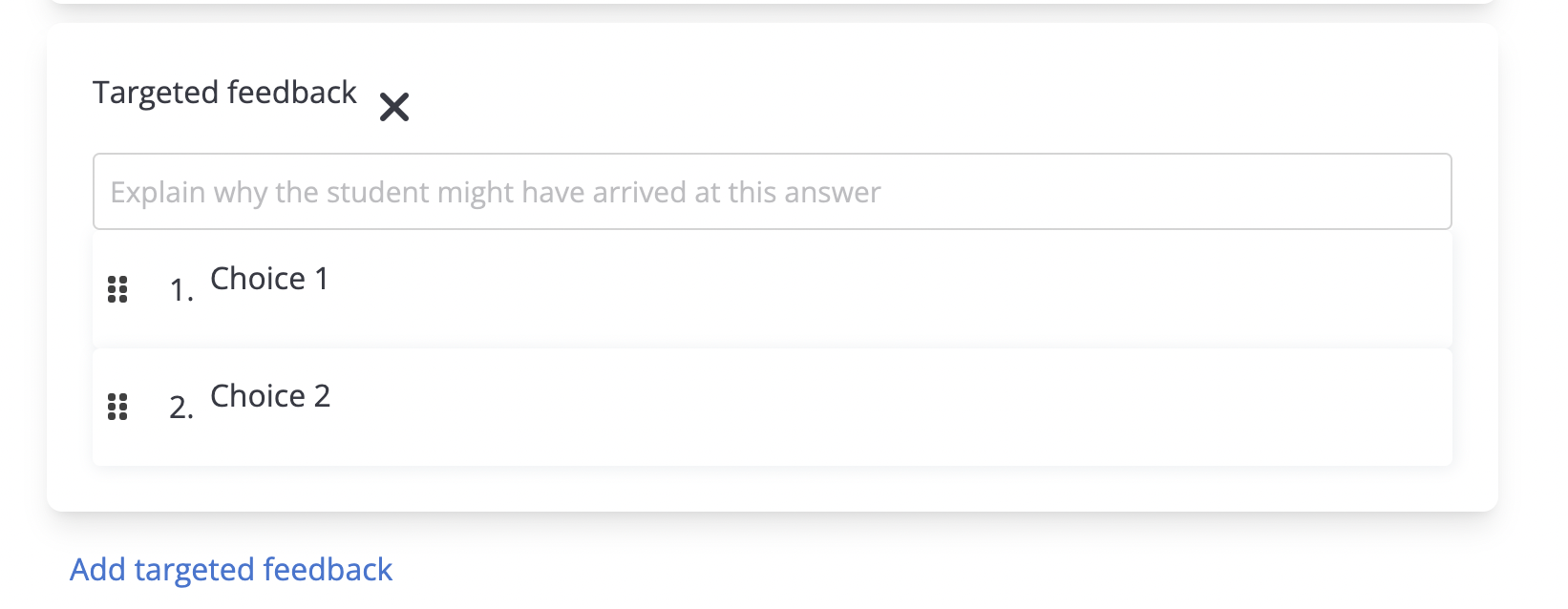
Målinriktad feedback för numeriska single response-frågor ser ut som en kompakt version av svaret. Om det finns ett felaktigt svar som studenter ofta kommer fram till på grund av ett vanligt misstag, kan målinriktad feedback hjälpa till att förklara felet i processen för studenten.

[![17388593630974207231681975810106.png](https://info.qbl.sys.kth.se/uploads/images/gallery/2025-02/scaled-1680-/17388593630974207231681975810106.png)](https://info.qbl.sys.kth.se/uploads/images/gallery/2025-02/17388593630974207231681975810106.png)
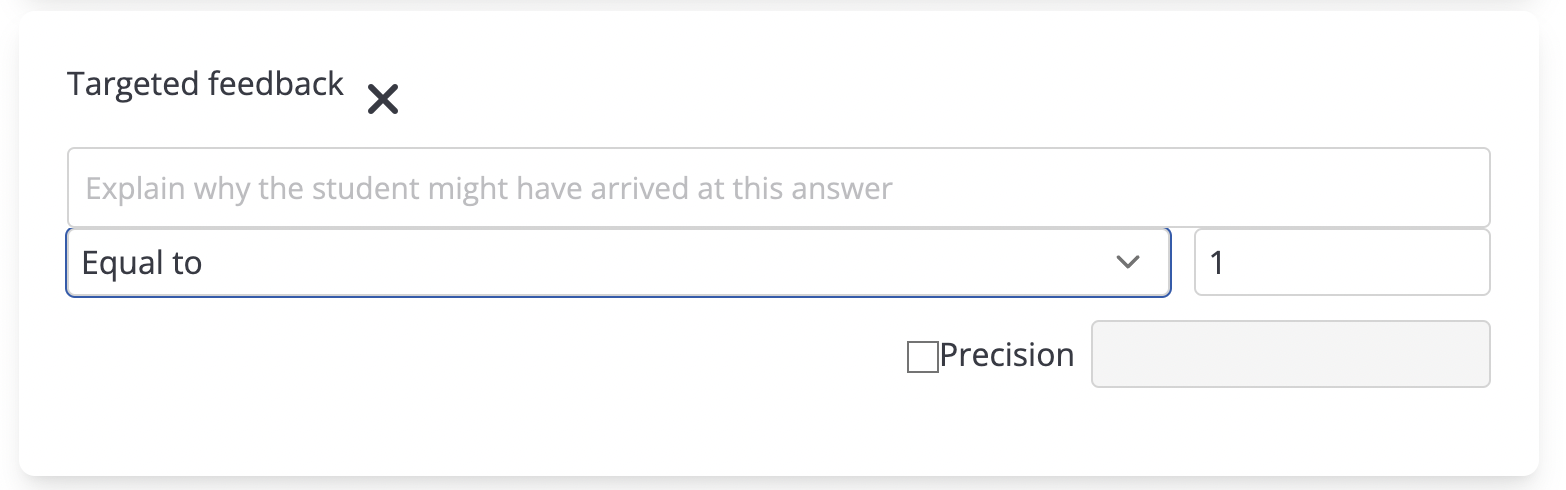
Bedömningskriterier, svar och precisionskriterier kan alla ändras för varje instans av målinriktad feedback. Flera instanser av målinriktad feedback kan läggas till. Målinriktad feedback är alltid valfri.

Innehållet är hämtat från [OLI Torus hjälpsida](https://olihelp.zohodesk.com/portal/en/kb/articles/create-a-numerical-single-response-question).

# Hur man lägger till en “Input” fråga

# Hur man lägger till ett "Input"-innehållsblock i OLI Torus

**Denna guide hjälper dig att:**

- Lägga till och konfigurera en "Single Response"-fråga med ett "Input"-innehållsblock.
- Välja rätt frågetyp och konfigurera bedömning och feedback.

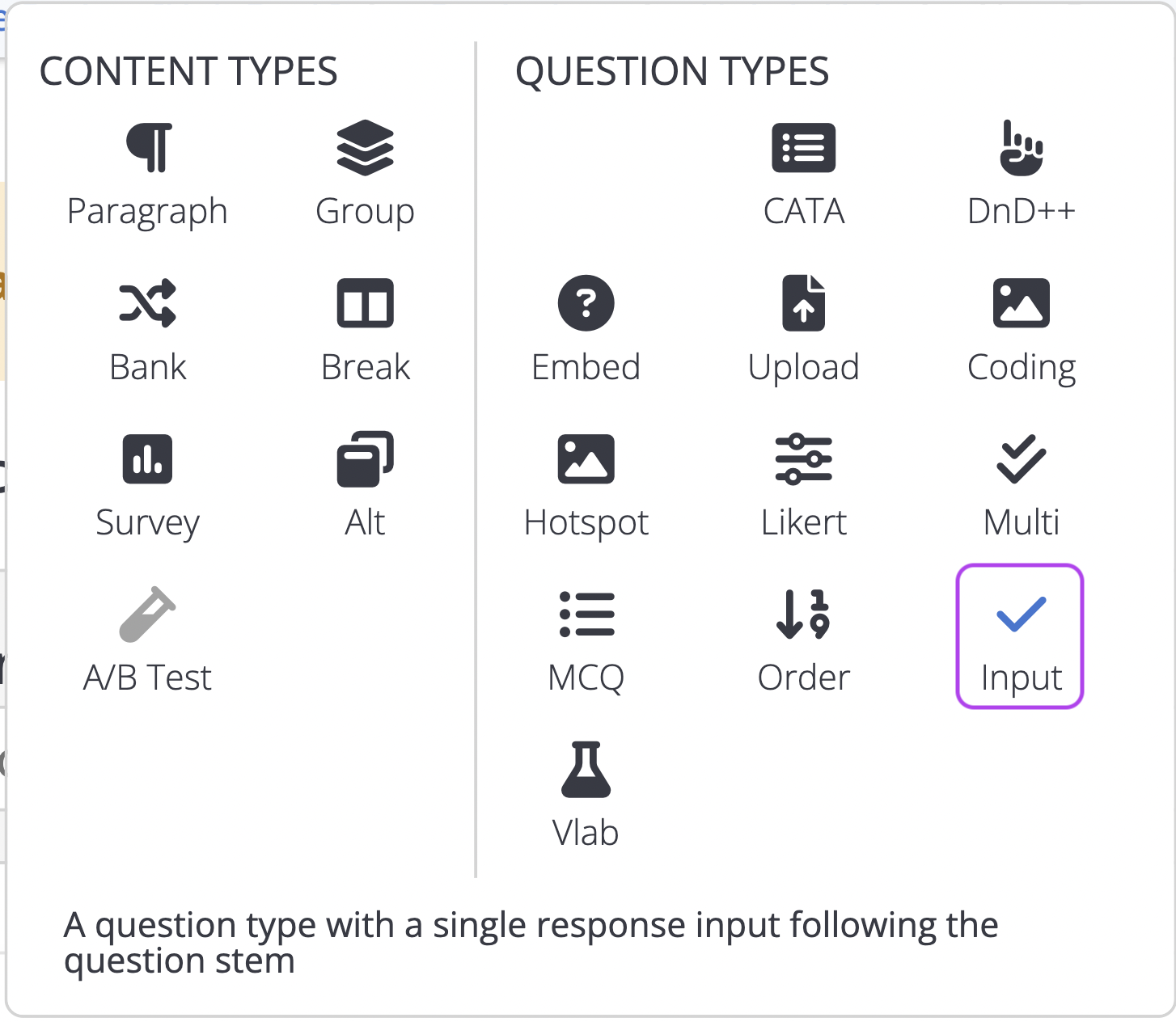
## 1. Om "Input"-innehållsblock

"Single Response"-frågor representeras av innehållsblocket **"Input"** i menyn. Typen av "Single Response"-fråga väljs efter att **"Input"**-blocket har lagts till på en sida. På en sida, håll muspekaren under det befintliga blocket (på en ny sida kommer detta block att vara ett **"Mixed content block"**).

[![Lägga till ett Input-innehållsblock](https://info.qbl.sys.kth.se/uploads/images/gallery/2024-10/scaled-1680-/blob-1.png)](https://info.qbl.sys.kth.se/uploads/images/gallery/2024-10/blob-1.png)

[![Välj Input-blocket](https://info.qbl.sys.kth.se/uploads/images/gallery/2024-10/scaled-1680-/create-a-single-reponse-input-question-01.png)](https://info.qbl.sys.kth.se/uploads/images/gallery/2024-10/create-a-single-reponse-input-question-01.png)
## 2. Steg för att lägga till en "Input"-aktivitet

**Följ dessa steg för att skapa en "Input"-aktivitet:**

**1. Välj "Input"-ikonen** - Klicka på ikonen **"Input"** för att lägga till ett nytt block på sidan.

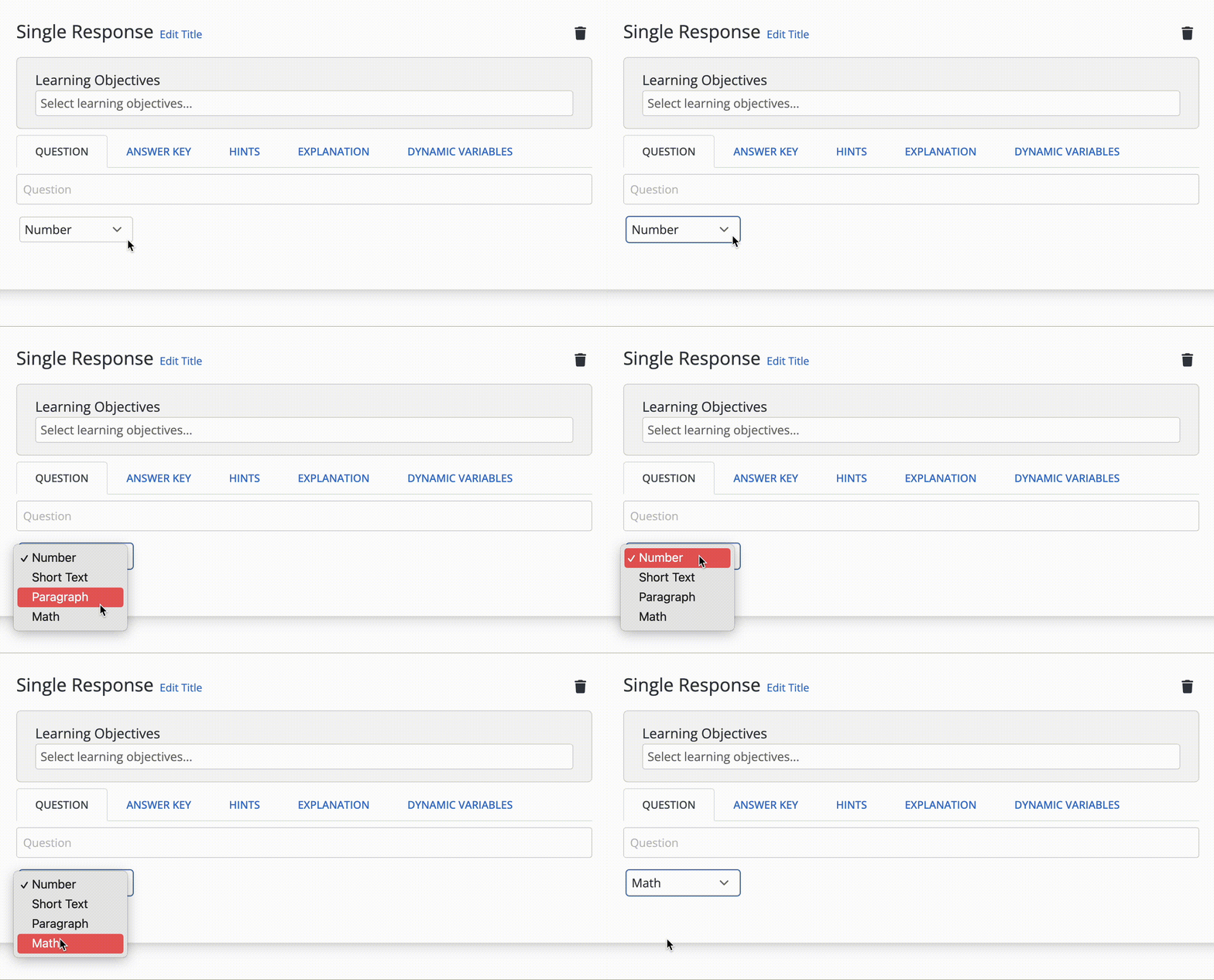
**2. Välj frågetyp** - Under **"Question"**-rutan finns en rullgardinsmeny med alternativen:

- **Number**
- **Short Text**
- **Paragraph**
- **Math**

För denna typ av fråga, välj **"Math"**. Valen i menyn påverkar gränssnittet i fliken **"Answer Key"**.

[![Välj Math som frågetyp](https://info.qbl.sys.kth.se/uploads/images/gallery/2024-10/input-gif-math-1.gif)](https://info.qbl.sys.kth.se/uploads/images/gallery/2024-10/input-gif-math-1.gif)
## 3. Redigera frågor och svar

### Tagga lärandemål

Varje aktivitet i ett OLI Torus-projekt ska taggas med ett lärandemål. För mer information om hur man skapar, organiserar och kartlägger lärandemål, se sektionen **"Objectives"**.

### Att skriva in frågeuppmaningar

Fliken **"Single Response - Question"** är där frågor och svar som visas för studenterna anges. Rutan **"Question"** är där frågeuppmaningen skrivs in och visas som frågan i aktiviteten.

## 4. Konfigurera svaret

### Bedömningsmetod

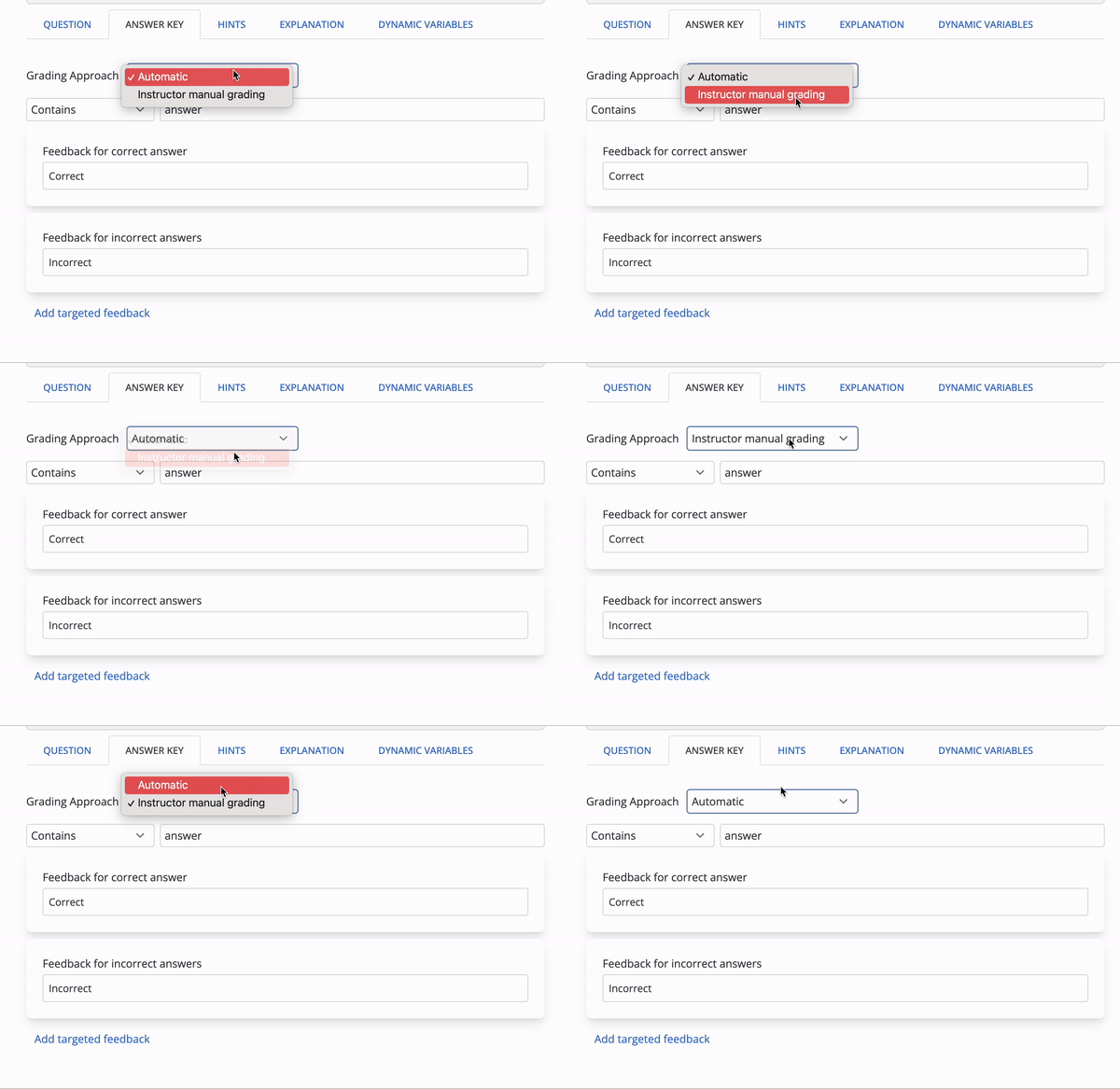
En rullgardinsmeny gör det möjligt att bedöma frågan automatiskt eller manuellt:

- **Automatisk bedömning** - Aktiviteter bedöms och registreras i betygsboken baserat på de parametrar som anges i Torus.
- **Manuell bedömning** - Instruktören bedömer aktiviteten manuellt. Resultaten förs inte automatiskt in i betygsboken.

[![Bedömningsmetod](https://info.qbl.sys.kth.se/uploads/images/gallery/2024-10/grading-approach-gif.gif)](https://info.qbl.sys.kth.se/uploads/images/gallery/2024-10/grading-approach-gif.gif)
## 5. Använda LaTeX-tangentbordet i Torus

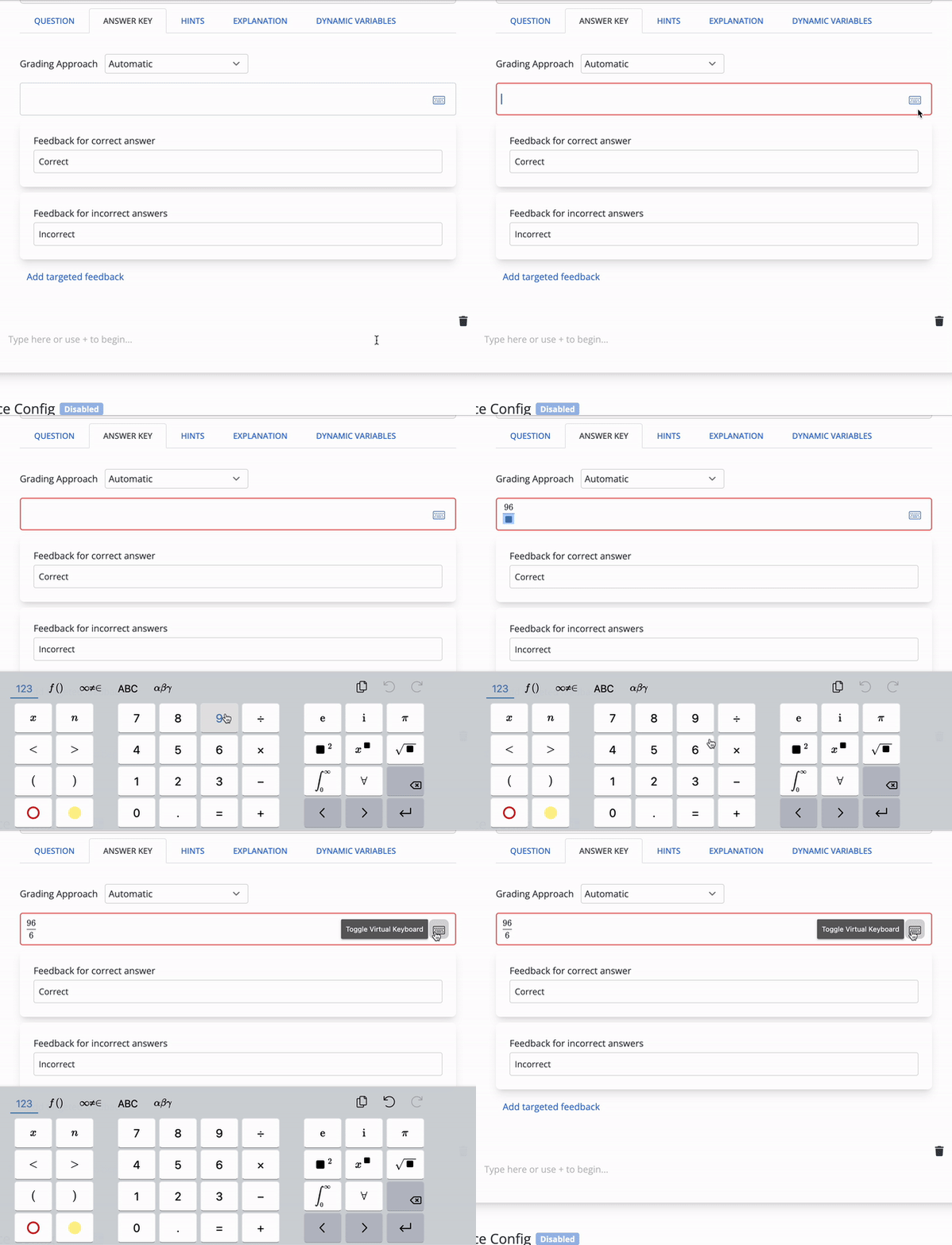
För "Math Single Response"-frågor används **LaTeX** för att korrekt formatera ekvationer. Det rätta svaret kan skrivas in manuellt eller kopieras och klistras in från en extern LaTeX-formaterare.

Torus har ett **växlande tangentbord** på skärmen. För att aktivera tangentbordet, klicka på tangentbordsikonen bredvid svarstextfältet. Studenterna kan använda detta för att skriva in sina svar i LaTeX-format.

[![Använda LaTeX-tangentbordet](https://info.qbl.sys.kth.se/uploads/images/gallery/2024-10/create-a-mathematical-input-01.gif)](https://info.qbl.sys.kth.se/uploads/images/gallery/2024-10/create-a-mathematical-input-01.gif)
## 6. Anpassa feedback

### Målinriktad feedback

OLI Torus erbjuder möjligheten att använda **målinriktad feedback**. Den används för att ge detaljerad feedback på ett specifikt svarsalternativ. Alternativet att lägga till målinriktad feedback visas under rutan **"Feedback for incorrect answers"**.

[![Målinriktad feedback](https://info.qbl.sys.kth.se/uploads/images/gallery/2024-10/scaled-1680-/create-a-mathematical-input-02.png)](https://info.qbl.sys.kth.se/uploads/images/gallery/2024-10/create-a-mathematical-input-02.png)
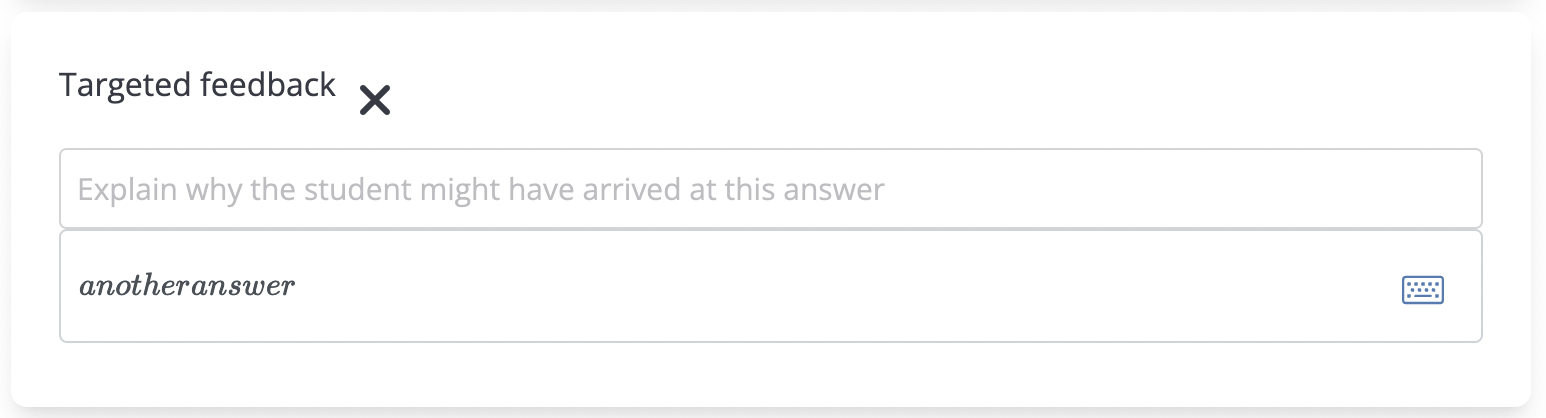
### Målinriktad feedback för matematiska frågor

För "Math Single Response"-frågor kan målinriktad feedback hjälpa studenter att förstå vanliga misstag. Om det finns ett specifikt fel som studenter ofta gör kan feedbacken förklara felet och ge vägledning.

## 7. Källa och vidare läsning

Innehållet är hämtat från [OLI Torus hjälpsida](https://olihelp.zohodesk.com/portal/en/kb/articles/create-a-mathematical-single-response-question#Editing_Question_and_Answers).

# Hur man ändrar projekttiteln och projektbeskrivningen

# Ändra projekttiteln och projektbeskrivningen i OLI Torus

**Denna guide hjälper dig att:**

- Ändra titeln på ditt projekt.
- Uppdatera projektbeskrivningen.

## 1. Om att ändra projekttitel och beskrivning

Om du av någon anledning känner att titeln du gett ditt projekt behöver ändras, kan du göra detta i **"Project Overview"**.

## 2. Steg för att ändra projekttiteln och beskrivningen

**Följ dessa steg för att uppdatera projektinformationen:**

**1. Navigera till "Project Overview"** - I **"Torus Authoring Environment"**, håll muspekaren över **"Create"**.

**2. Öppna projektöversikten** - Från menyn **"Create"**, välj **"Overview"**.

**3. Hitta avsnittet "Details"** - I **"Project Overview"**, leta upp avsnittet **"Details"**. Det innehåller följande fält:

- **"Project ID"** (detta kan inte ändras)
- **"Project Title"**
- **"Project Description"**
- **"Latest Publication"**
- **"Project Publisher"**

[![Ändra projekttiteln och projektbeskrivningen](https://info.qbl.sys.kth.se/uploads/images/gallery/2024-09/scaled-1680-/how-to-change-the-project-title-and-project-description-01-3.png)](https://info.qbl.sys.kth.se/uploads/images/gallery/2024-09/how-to-change-the-project-title-and-project-description-01-3.png)
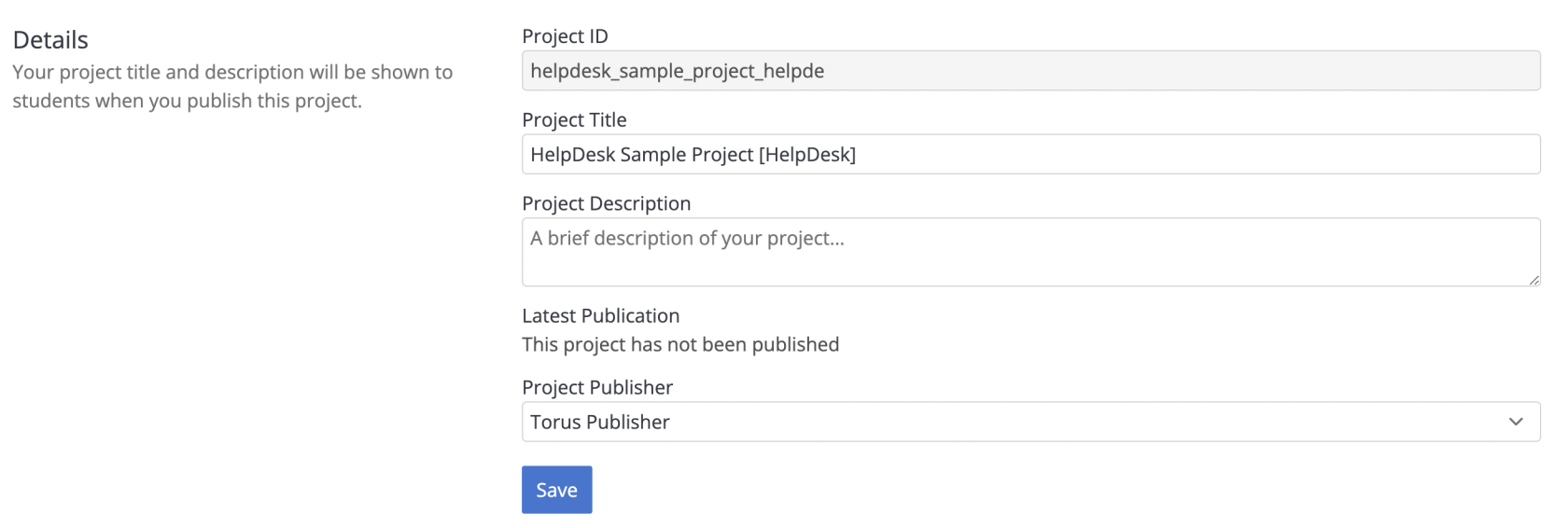
**4. Uppdatera projekttiteln** - Ändra titeln genom att uppdatera fältet **"Project Title"**.

**5. Uppdatera projektbeskrivningen** - Ändra beskrivningen genom att uppdatera fältet **"Project Description"**.

## 3. Källa och vidare läsning

Innehållet är hämtat från [OLI Torus hjälpsida](https://olihelp.zohodesk.com/portal/en/kb/articles/how-to-change-the-project-title-and-project-description).

# Skapa projektcontainrar

# Skapa och använda projektcontainrar i OLI Torus

**Denna guide hjälper dig att:**

- Förstå vad en projektcontainer är.
- Skapa och hantera projektcontainrar i OLI Torus.

## 1. Användning av projektcontainrar

Lärmaterial organiseras med hjälp av containrar i **Torus**. Containrar identifieras hierarkiskt med projektetiketter, vilket hjälper författaren att skapa mappar för att organisera innehållet. De typiska projektetiketterna i Torus är:

- **Unit**
- **Section**
- **Module**
- **Page**

"Pages" är containertypen som innehåller text, media och aktiviteter. "Units", "Sections" och "Modules" organiserar runt "Pages". Dessa containrar används i **"Curriculum"**-vyn i Torus författarplattform, där författare hanterar sitt material.

## 2. Projektcontainrarnas placering

Projektcontainrar visas olika beroende på var de placeras:

- Om projektet är nytt kommer kursplanvyn att vara tom.
- Om projektet redan har innehåll, kan containrar och sidor finnas i denna vy.
- Alla containeralternativ finns längst ner i kursplanvyn.
- Det första alternativet för en container är en **"Unit"**, om det inte har bytts namn.

För mer information om projektetiketter, se **"Customize Project Labels"**.

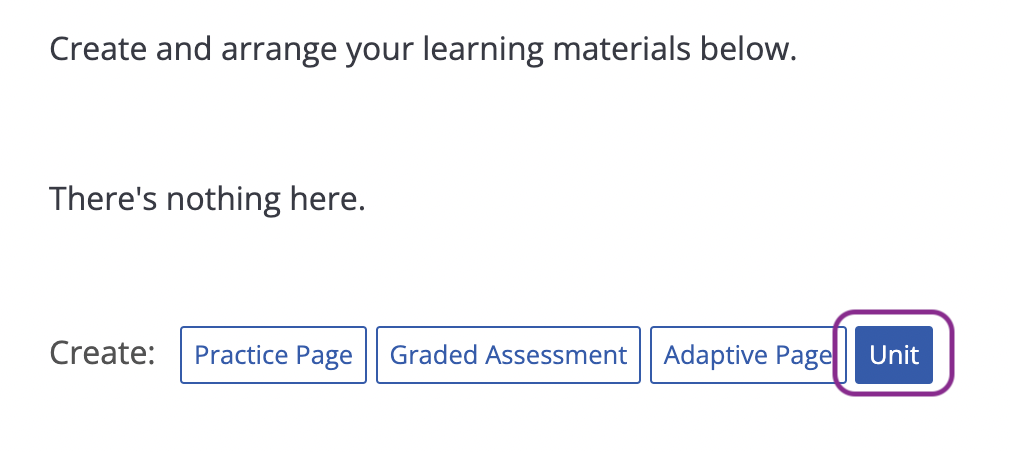
## 3. Skapa en Unit

Följ dessa steg för att skapa en **"Unit"** i ditt Torus-projekt:

1. Navigera till **"Curriculum"**-menyn genom att gå till **"Create"** → **"Curriculum"**.
2. Välj **"Unit"** från **"Create"**-menyn.
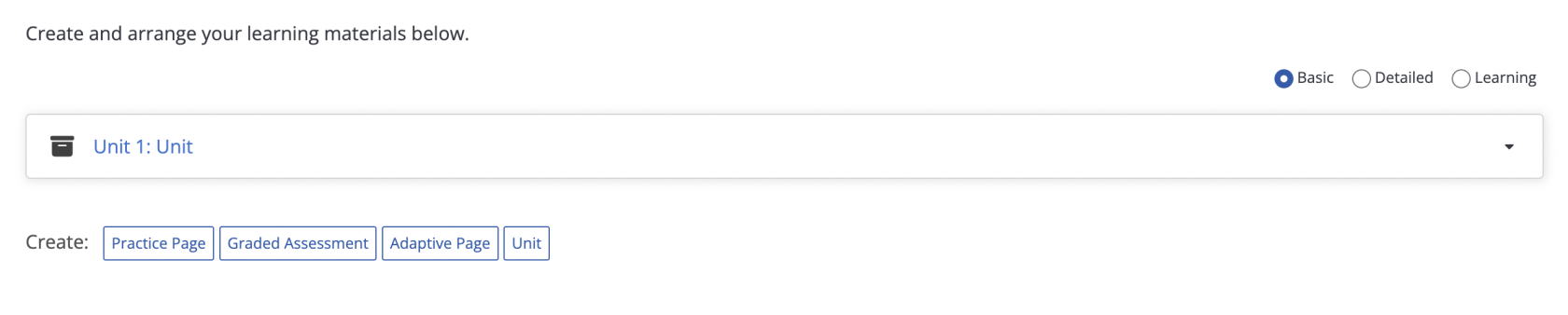
3. En unit-container kommer att visas på din sida.

[![Skapa en Unit](https://info.qbl.sys.kth.se/uploads/images/gallery/2024-09/scaled-1680-/create-project-containers-01.png)](https://info.qbl.sys.kth.se/uploads/images/gallery/2024-09/create-project-containers-01.png)
[![Unit-container i Curriculum](https://info.qbl.sys.kth.se/uploads/images/gallery/2024-09/scaled-1680-/create-project-containers-02.png)](https://info.qbl.sys.kth.se/uploads/images/gallery/2024-09/create-project-containers-02.png)
## 4. Skapa moduler och sektioner

Alternativ för modulcontainrar finns inuti **"Units"**, och alternativ för sektionscontainrar finns inuti **"Modules"**.

### Så här skapar du en modul:

1. Klicka in i en **"Unit"**-container.
2. Navigera till **"Create"**-menyn och välj **"Module"**.

[![Skapa en Modul](https://info.qbl.sys.kth.se/uploads/images/gallery/2024-09/scaled-1680-/create-project-containers-03.png)](https://info.qbl.sys.kth.se/uploads/images/gallery/2024-09/create-project-containers-03.png)
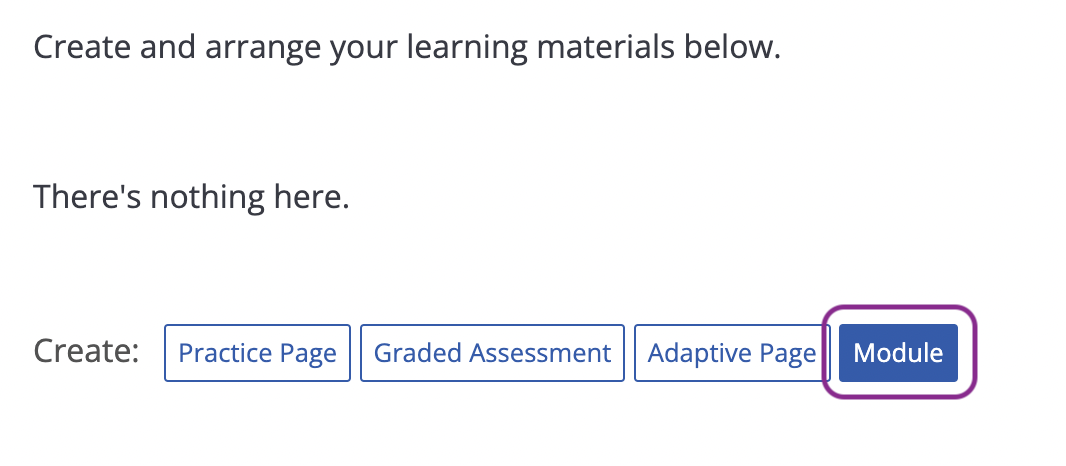
[![Modul-container i Curriculum](https://info.qbl.sys.kth.se/uploads/images/gallery/2024-09/scaled-1680-/create-project-containers-04.png)](https://info.qbl.sys.kth.se/uploads/images/gallery/2024-09/create-project-containers-04.png)

### Så här skapar du en sektion:

1. Klicka in i en **"Module"**-container.
2. Navigera till **"Create"**-menyn och välj **"Section"**.

[![Skapa en Sektion](https://info.qbl.sys.kth.se/uploads/images/gallery/2024-09/scaled-1680-/create-project-containers-05.png)](https://info.qbl.sys.kth.se/uploads/images/gallery/2024-09/create-project-containers-05.png)
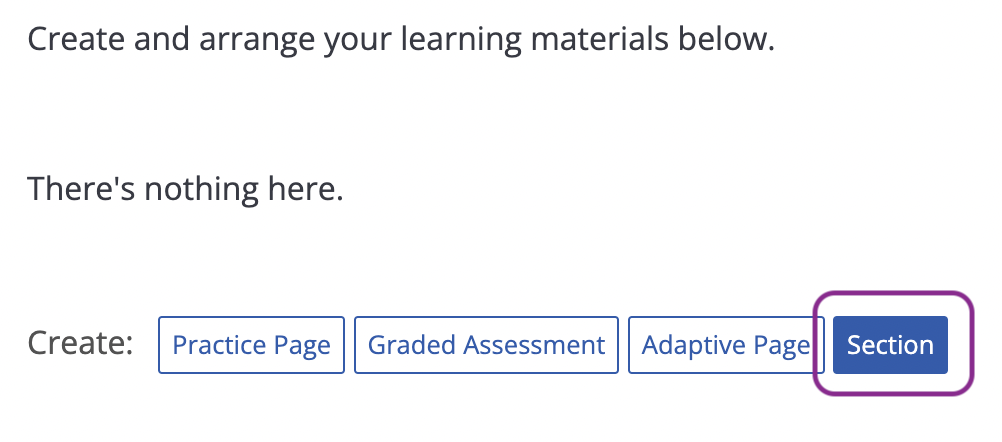
[![Sektion-container i Curriculum](https://info.qbl.sys.kth.se/uploads/images/gallery/2024-09/scaled-1680-/UbAcreate-project-containers-06.png)](https://info.qbl.sys.kth.se/uploads/images/gallery/2024-09/UbAcreate-project-containers-06.png)

## 5. Källa och vidare läsning

Innehållet är hämtat från [OLI Torus hjälpsida](https://olihelp.zohodesk.com/portal/en/kb/articles/create-project-containers#Using_Project_Containers).

# Hur du bäddar in en webbsida

**Följ dessa steg för att bädda in en webbsida i Curriculum Editor:**

**1. Navigera till avsnittet "Curriculum"** och välj den sida där du vill bädda in webbsidan.

[![Navigera i Curriculum](https://info.qbl.sys.kth.se/uploads/images/gallery/2025-03/scaled-1680-/image.png)](https://info.qbl.sys.kth.se/uploads/images/gallery/2025-03/image.png)
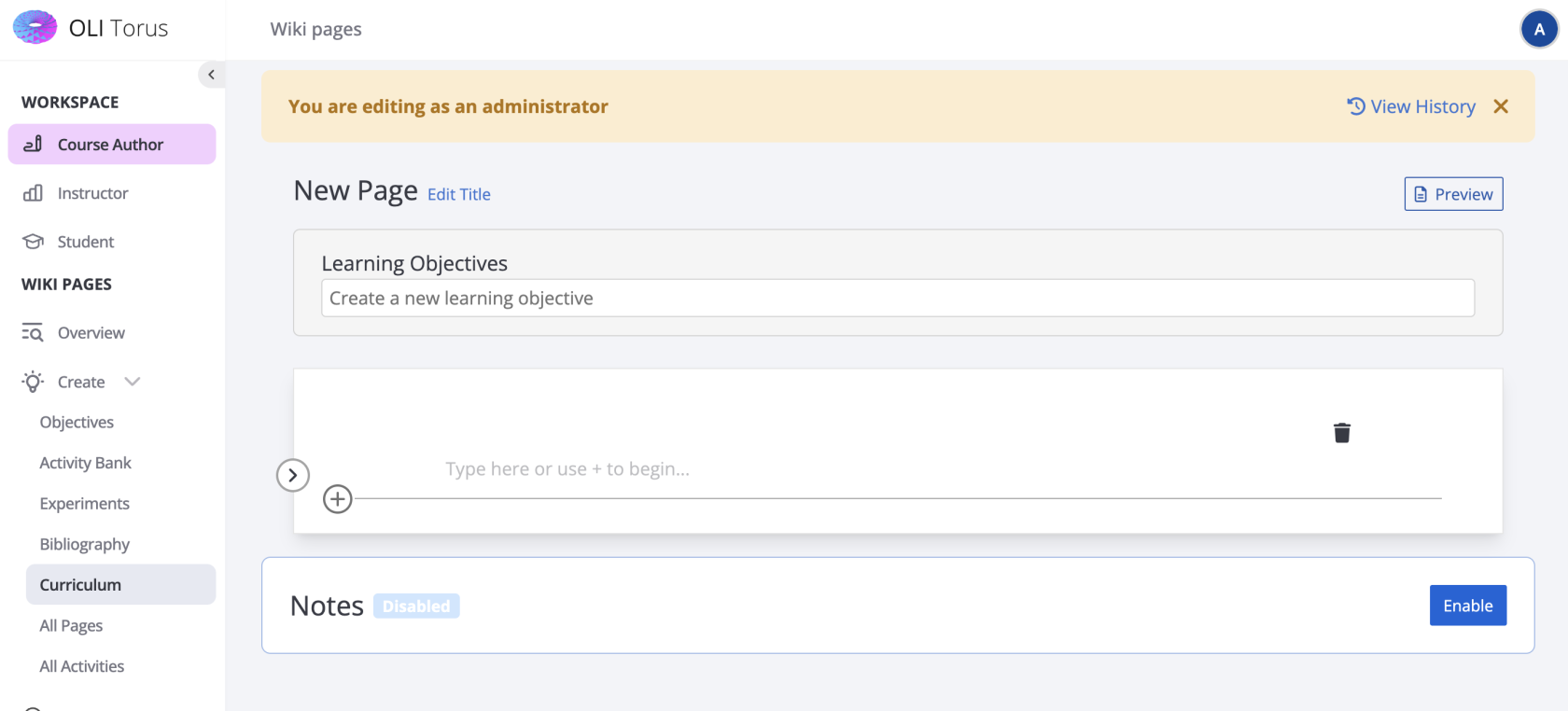
**2. Klicka i redigeraren** genom att välja **"Type here or use + to begin..."** eller platsen där du vill lägga till webbsidan.

[![Redigerarfält](https://info.qbl.sys.kth.se/uploads/images/gallery/2025-03/scaled-1680-/W0zimage.png)](https://info.qbl.sys.kth.se/uploads/images/gallery/2025-03/W0zimage.png)

**3. Klicka på "Insert..."** i redigerarmenyn.

[![Infoga alternativ](https://info.qbl.sys.kth.se/uploads/images/gallery/2025-03/scaled-1680-/UuZimage.png)](https://info.qbl.sys.kth.se/uploads/images/gallery/2025-03/UuZimage.png)
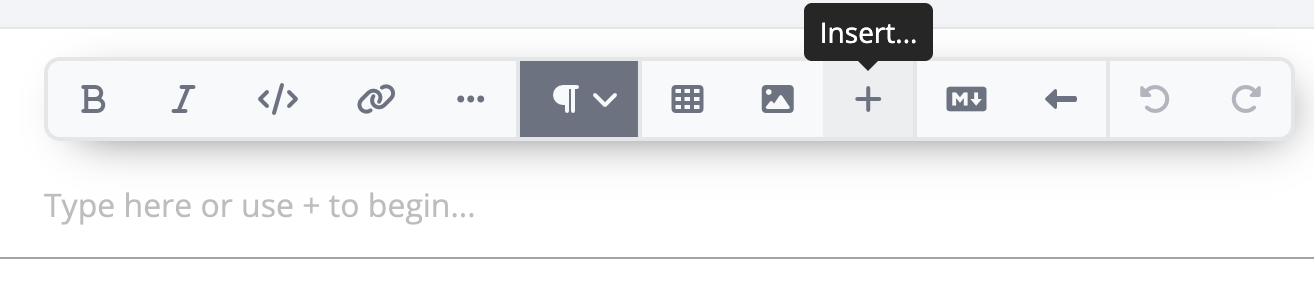
**4. Välj "Webpage"** från listan med infogningsalternativ.

[![Välj Webpage](https://info.qbl.sys.kth.se/uploads/images/gallery/2025-03/scaled-1680-/5ehimage.png)](https://info.qbl.sys.kth.se/uploads/images/gallery/2025-03/5ehimage.png)
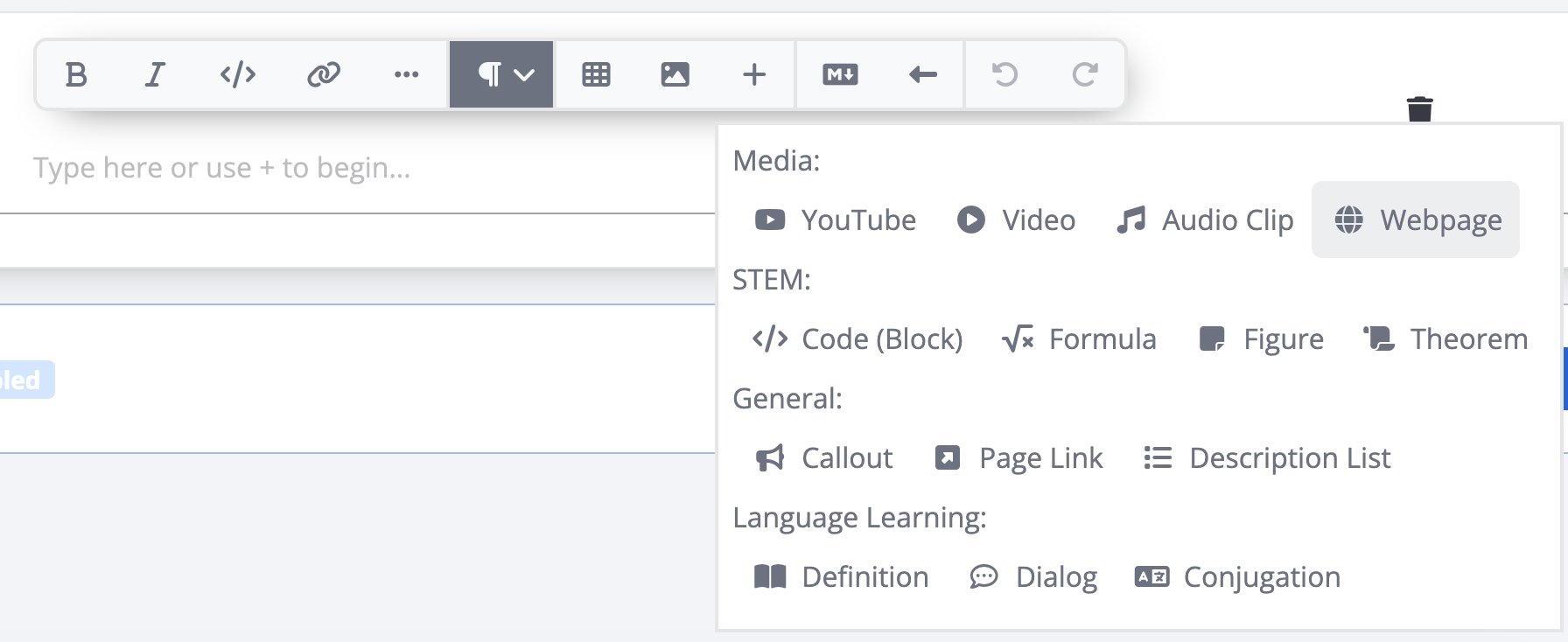
**5. Klistra in URL-adressen** i fältet **"Webpage Embed URL"**. Du kan också justera **bredd** och **höjd** (mätt i pixlar) vid behov. När du är klar, klicka på **Save**.

[![Inställningar för inbäddning](https://info.qbl.sys.kth.se/uploads/images/gallery/2025-03/scaled-1680-/afgimage.png)](https://info.qbl.sys.kth.se/uploads/images/gallery/2025-03/afgimage.png)
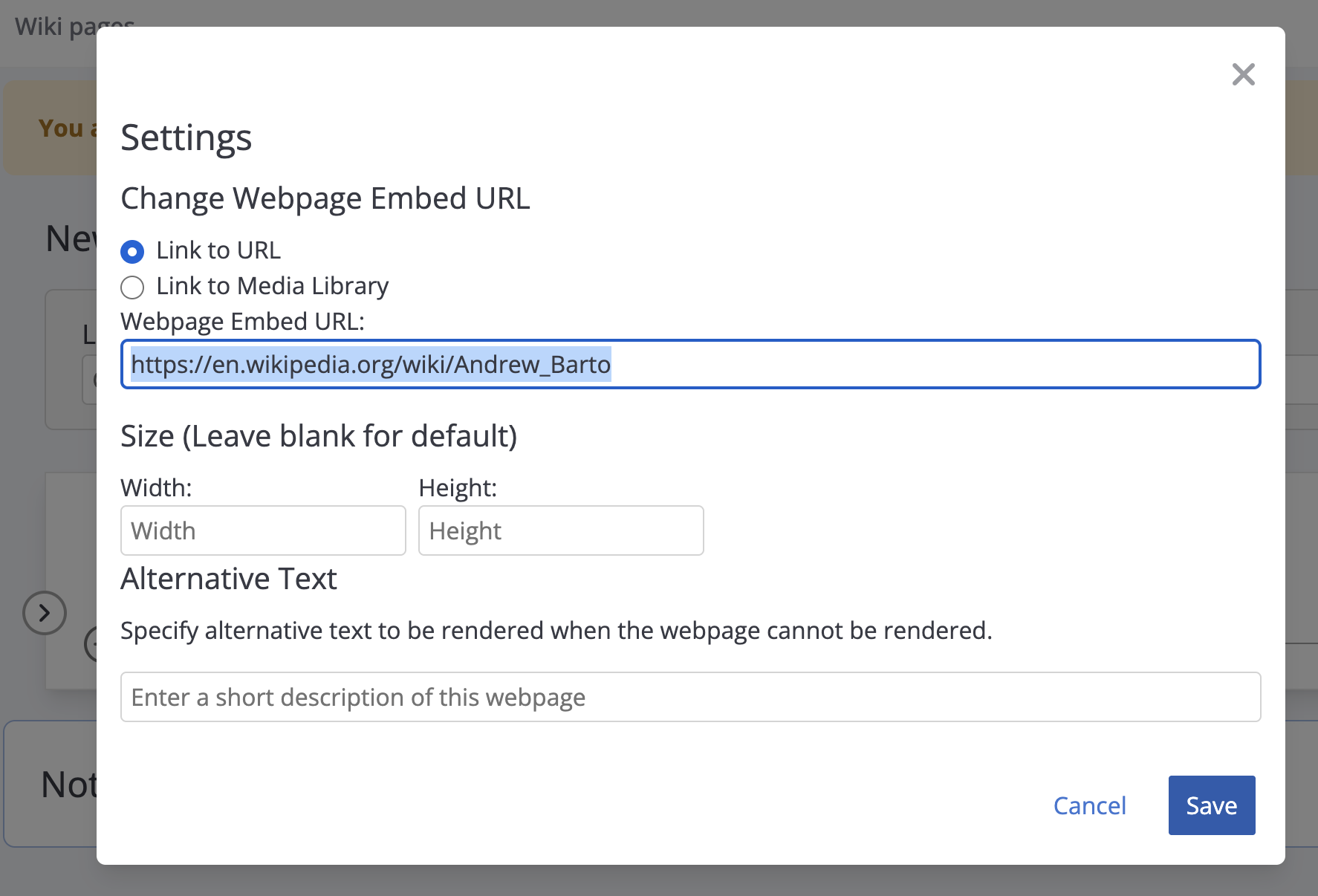
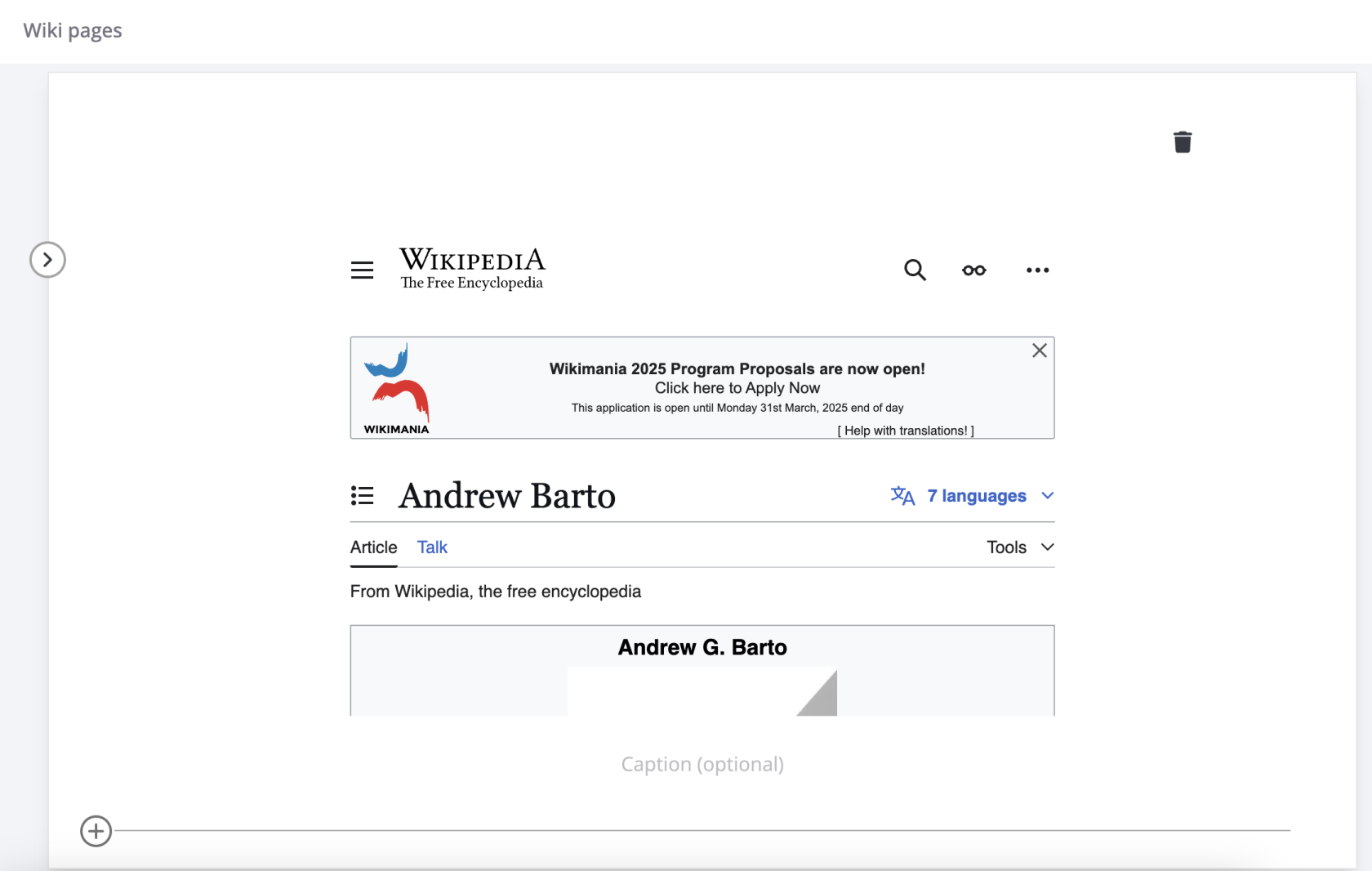
**6. Verifiera resultatet**. Den inbäddade webbsidan bör nu se ut ungefär som exemplet nedan.

[![Slutresultat](https://info.qbl.sys.kth.se/uploads/images/gallery/2025-03/scaled-1680-/D8Mimage.png)](https://info.qbl.sys.kth.se/uploads/images/gallery/2025-03/D8Mimage.png)
# LaTeX – För matematiska formler och uttryck

### Fristående ekvation

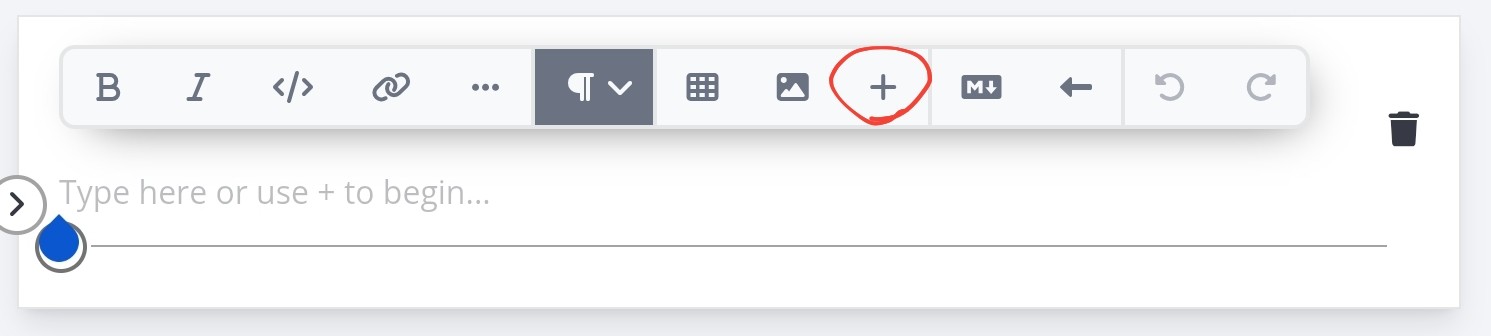
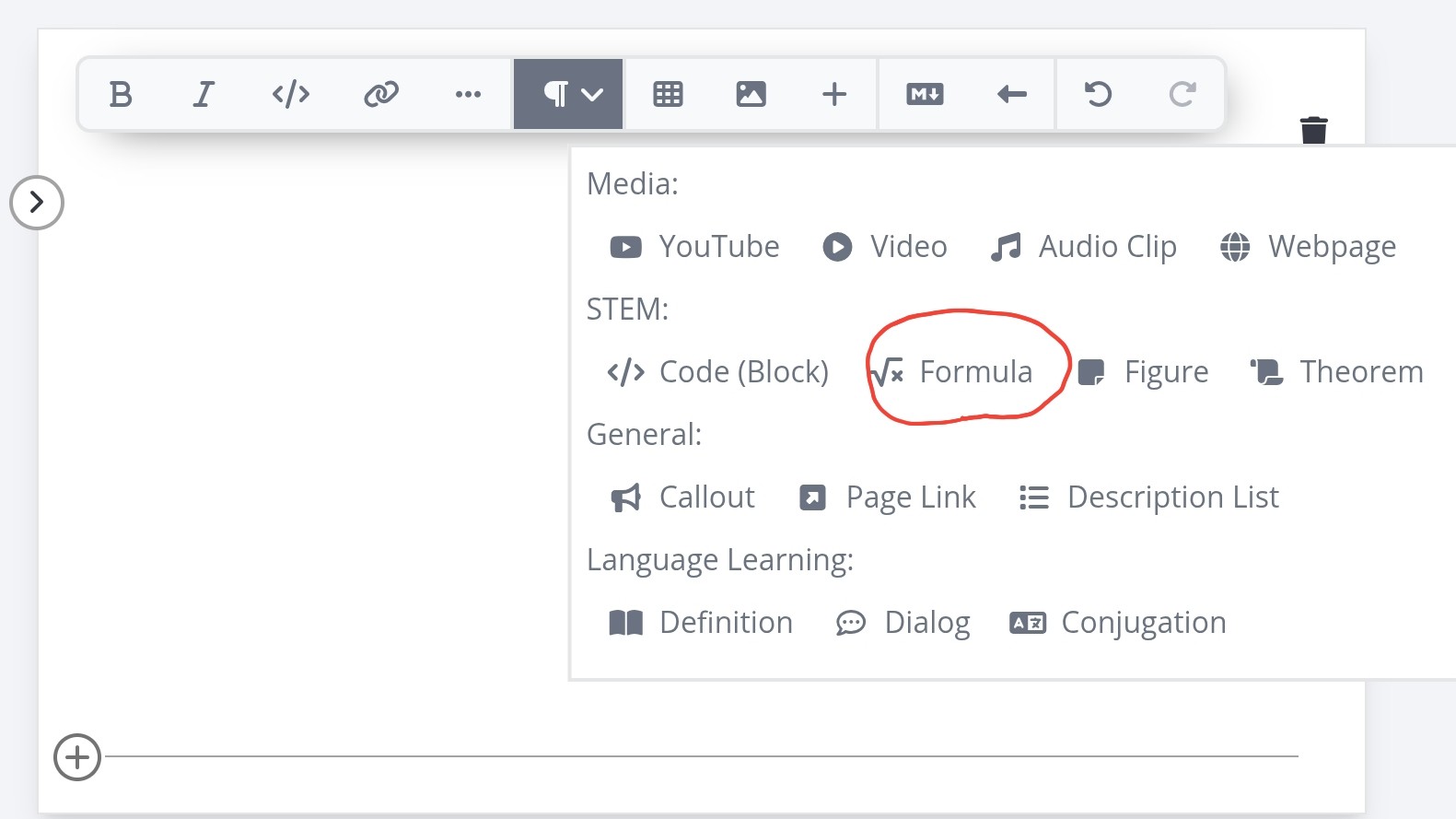
När du vill skapa en ekvation på en egen rad i en paragraf, klickar du på plus-tecknet, och väljer sedan Formula:

[![Screenshot_20250210-160848_Chrome.jpg](https://info.qbl.sys.kth.se/uploads/images/gallery/2025-02/scaled-1680-/screenshot-20250210-160848-chrome.jpg)](https://info.qbl.sys.kth.se/uploads/images/gallery/2025-02/screenshot-20250210-160848-chrome.jpg)
[![Screenshot_20250210-161205_Chrome.jpg](https://info.qbl.sys.kth.se/uploads/images/gallery/2025-02/scaled-1680-/screenshot-20250210-161205-chrome.jpg)](https://info.qbl.sys.kth.se/uploads/images/gallery/2025-02/screenshot-20250210-161205-chrome.jpg)
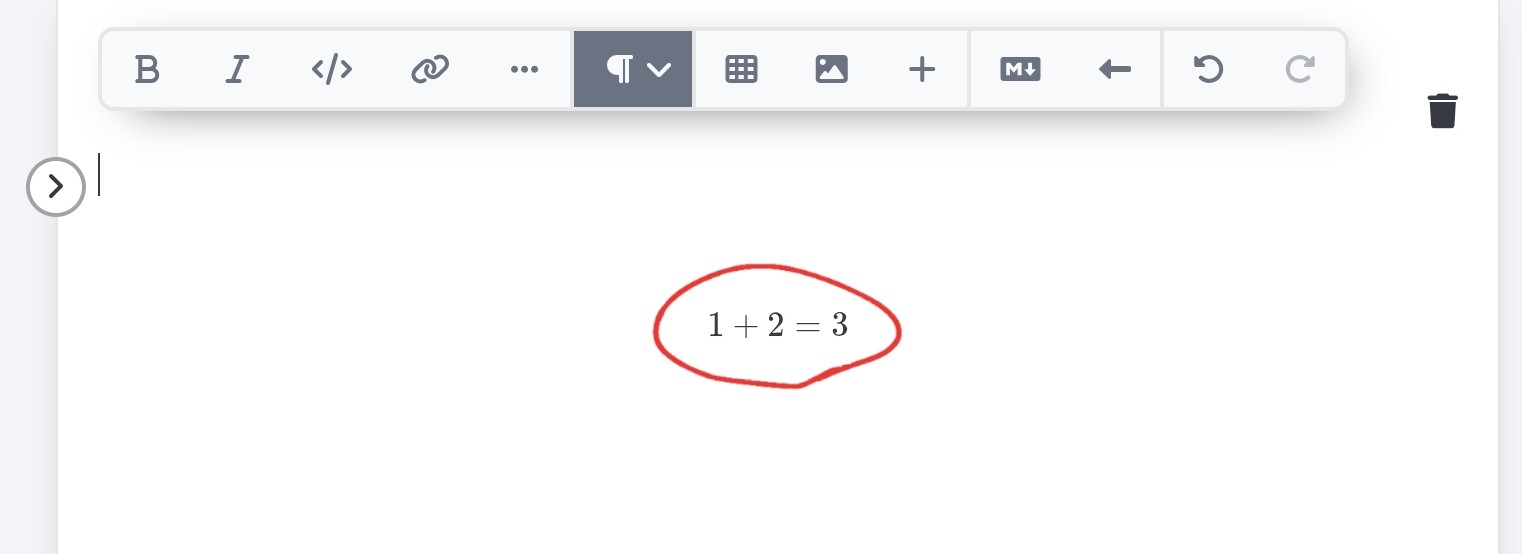
När du klickat på Formula dyker det upp en exempelekvation, 1+2=3. Klicka på denna för att redigera ekvationen i LaTeX-kod eller i MathML:

[![20250210_161544.jpg](https://info.qbl.sys.kth.se/uploads/images/gallery/2025-02/scaled-1680-/20250210-161544.jpg)](https://info.qbl.sys.kth.se/uploads/images/gallery/2025-02/20250210-161544.jpg)
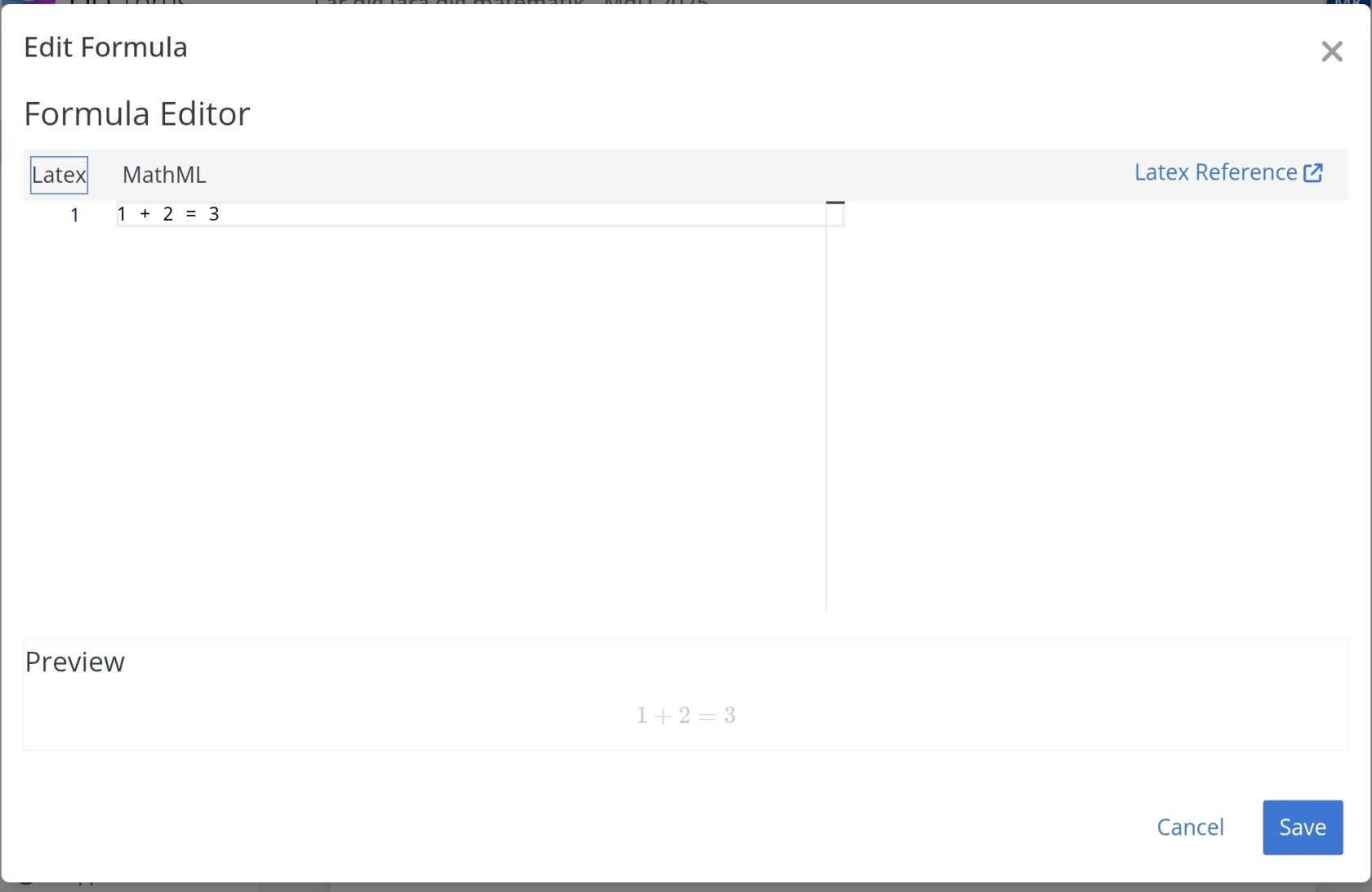
Såhär ser redigeringsfönstret ut:

[![Screenshot_20250210-161711_Chrome.jpg](https://info.qbl.sys.kth.se/uploads/images/gallery/2025-02/scaled-1680-/screenshot-20250210-161711-chrome.jpg)](https://info.qbl.sys.kth.se/uploads/images/gallery/2025-02/screenshot-20250210-161711-chrome.jpg)
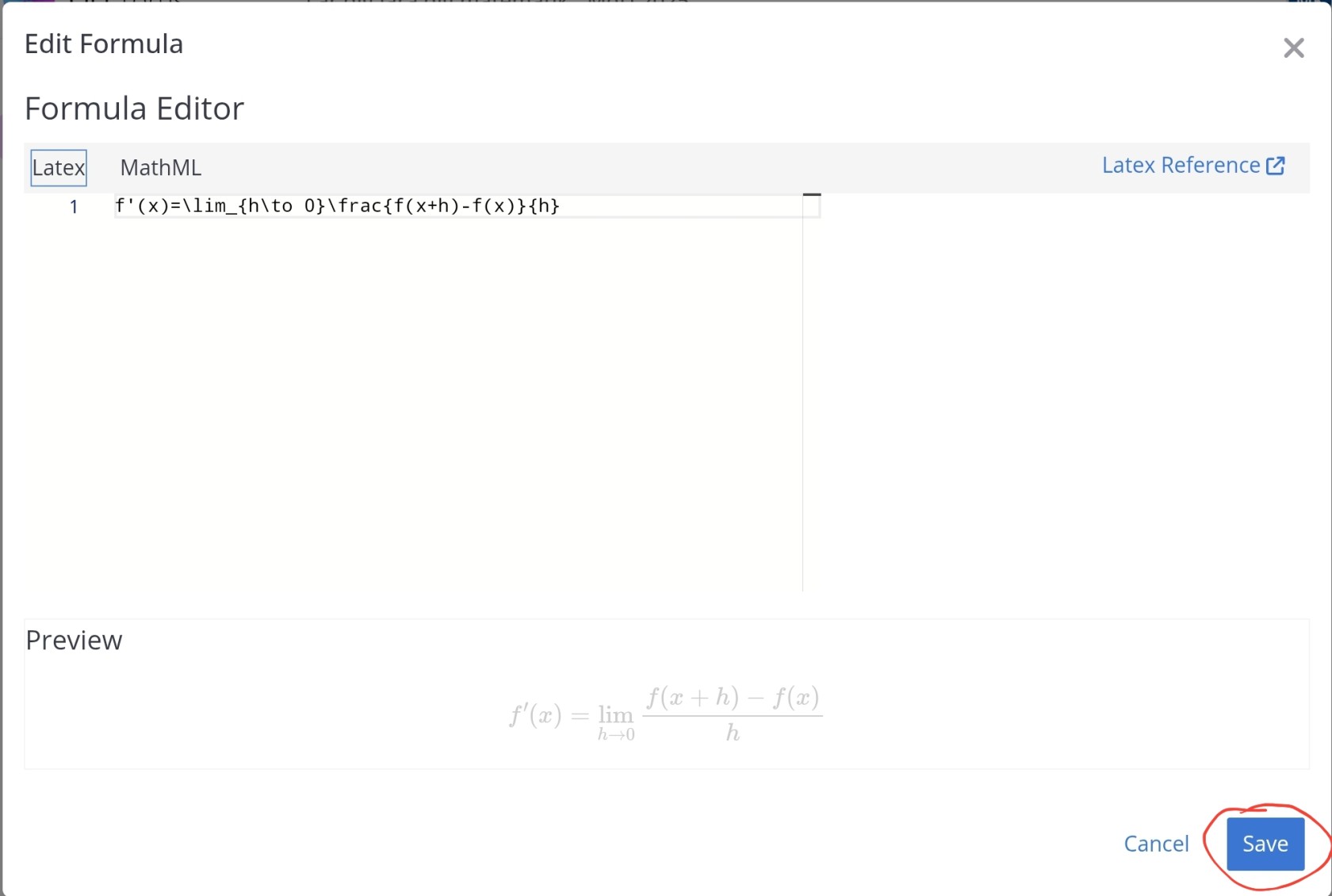
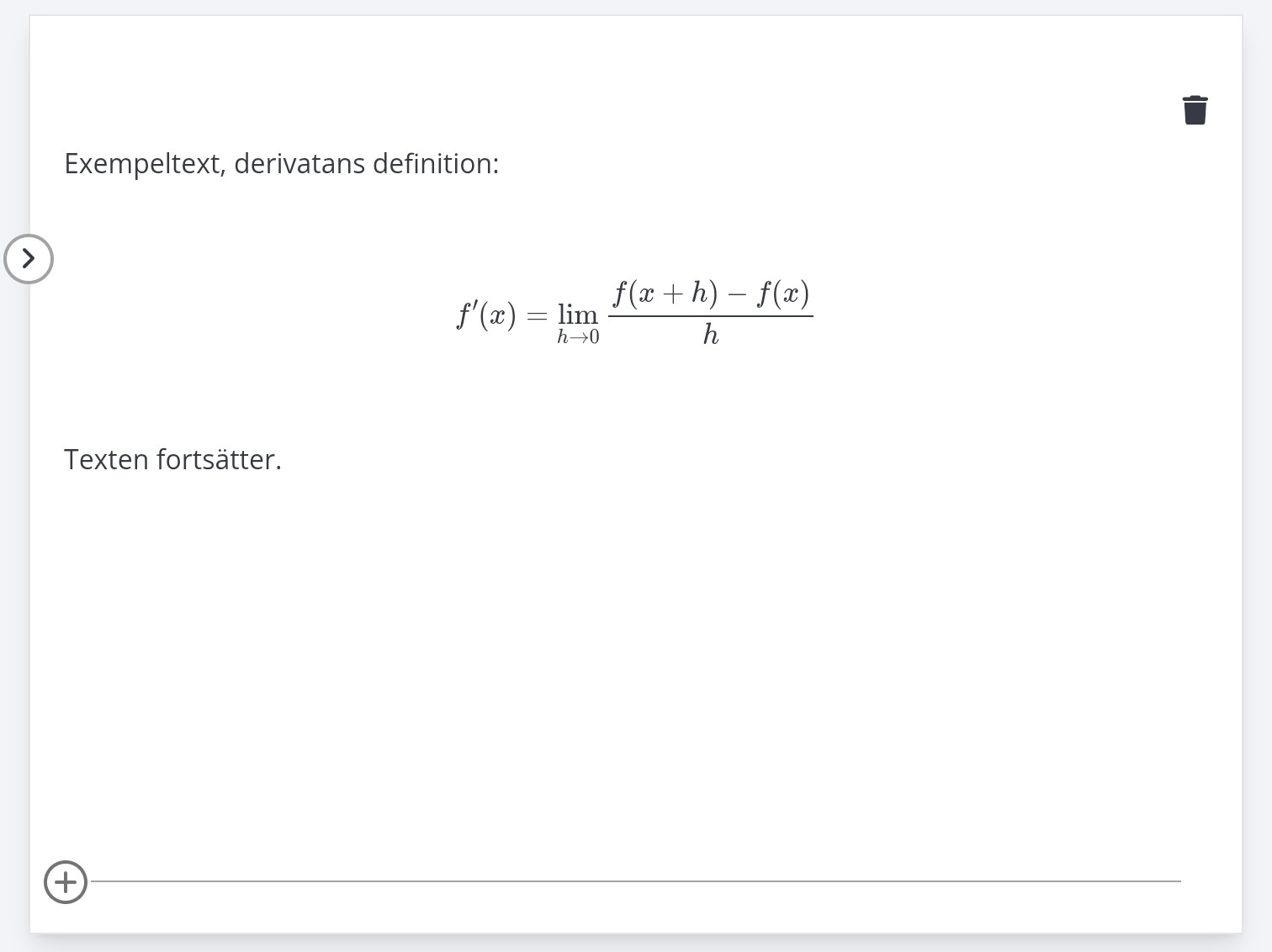
Skriv in den ekvation du vill ha och klicka på Save. Här är ett exempel med derivatans definition:

[![Screenshot_20250210-162503_Chrome.jpg](https://info.qbl.sys.kth.se/uploads/images/gallery/2025-02/scaled-1680-/screenshot-20250210-162503-chrome.jpg)](https://info.qbl.sys.kth.se/uploads/images/gallery/2025-02/screenshot-20250210-162503-chrome.jpg)
Efter att ha klickat på Save ser det ut såhär, med text runtomkring ekvationen:

[![Screenshot_20250210-162803_Chrome.jpg](https://info.qbl.sys.kth.se/uploads/images/gallery/2025-02/scaled-1680-/screenshot-20250210-162803-chrome.jpg)](https://info.qbl.sys.kth.se/uploads/images/gallery/2025-02/screenshot-20250210-162803-chrome.jpg)
### Ekvation i texten, "inline formula"

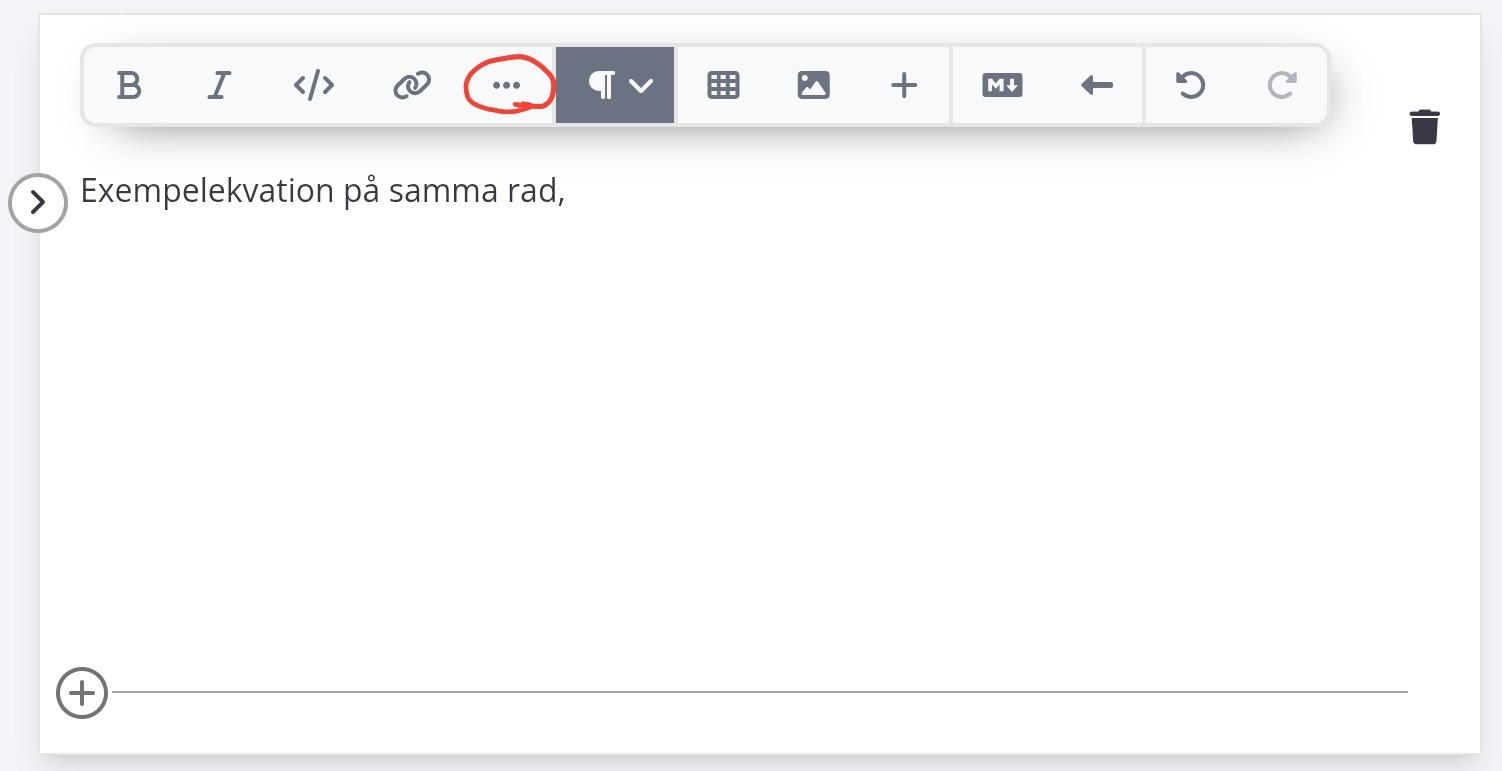
Om du istället vill ha ekvationen i texten så klickar du på de tre punkterna, ..., i verktygsfältet:

[![Screenshot_20250210-163249_Chrome.jpg](https://info.qbl.sys.kth.se/uploads/images/gallery/2025-02/scaled-1680-/screenshot-20250210-163249-chrome.jpg)](https://info.qbl.sys.kth.se/uploads/images/gallery/2025-02/screenshot-20250210-163249-chrome.jpg)
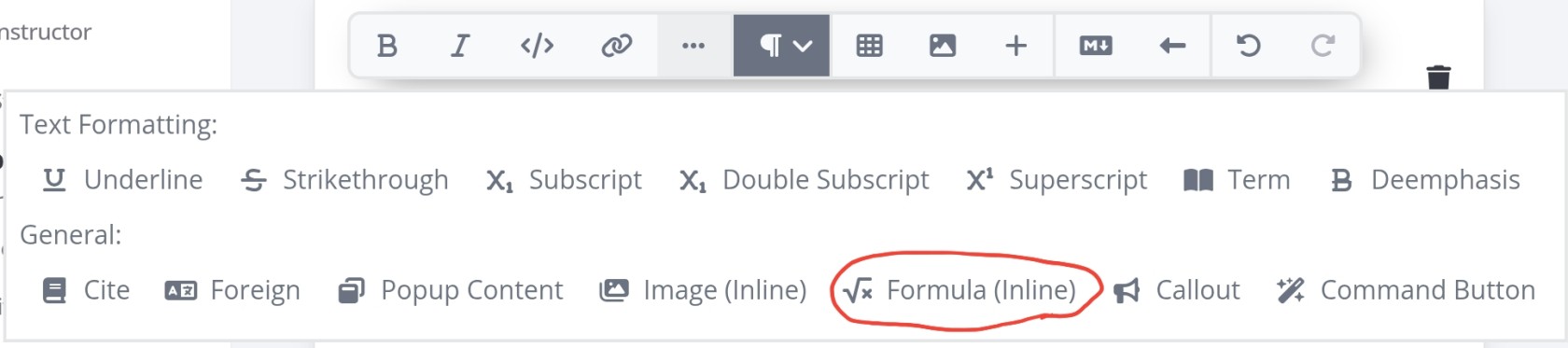
Därefter väljer du Formula (inline):

[![Screenshot_20250210-163445_Chrome.jpg](https://info.qbl.sys.kth.se/uploads/images/gallery/2025-02/scaled-1680-/screenshot-20250210-163445-chrome.jpg)](https://info.qbl.sys.kth.se/uploads/images/gallery/2025-02/screenshot-20250210-163445-chrome.jpg)
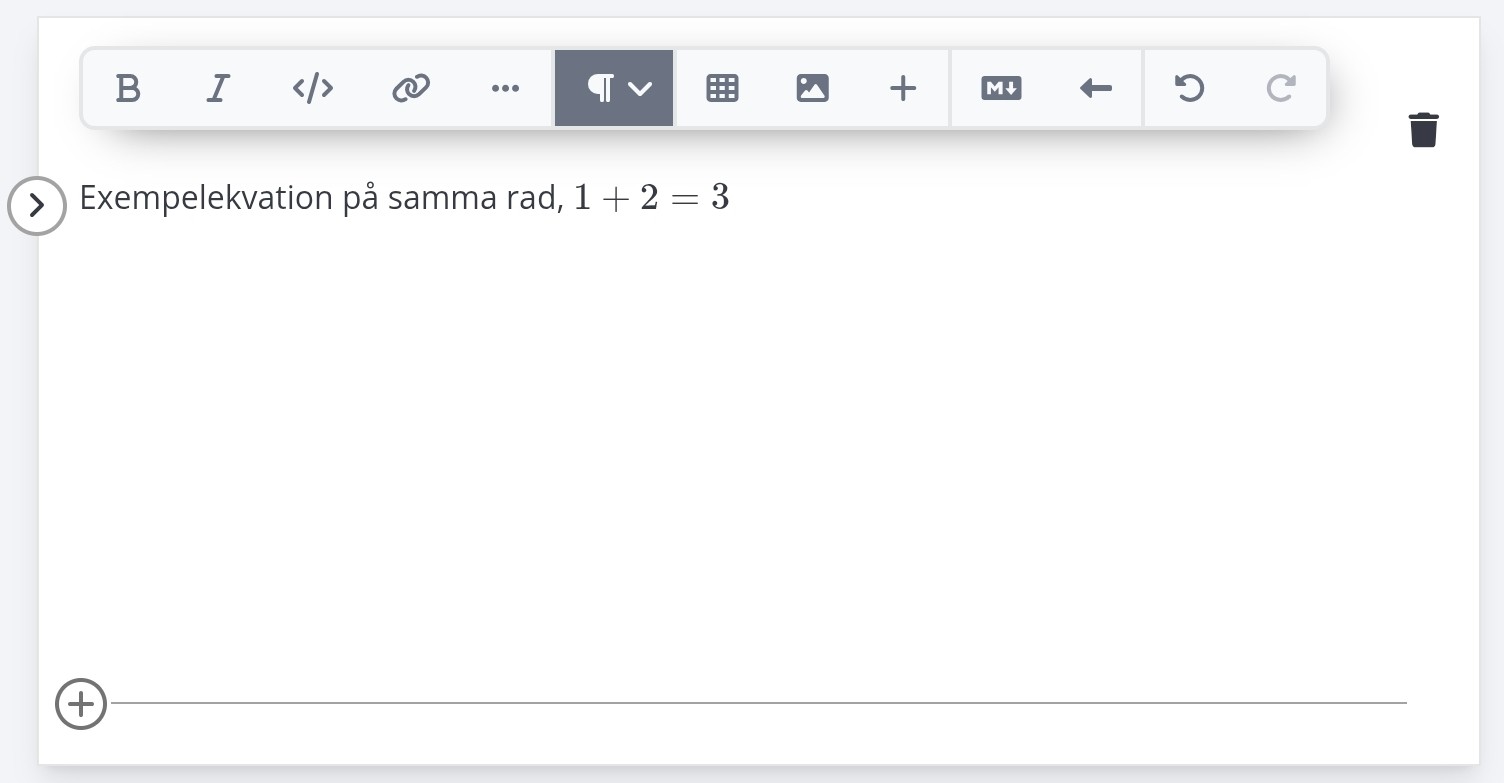
När du klickat på Formula (inline) så dyker en exempelekvation upp i texten där du placerat markören. Därefter kan du klicka på exempelekvationen och redigera den på samma sätt som ovan.

[![Screenshot_20250210-163601_Chrome.jpg](https://info.qbl.sys.kth.se/uploads/images/gallery/2025-02/scaled-1680-/screenshot-20250210-163601-chrome.jpg)](https://info.qbl.sys.kth.se/uploads/images/gallery/2025-02/screenshot-20250210-163601-chrome.jpg)
# Hur man flyttar sidor

I Torus är det möjligt att flytta sidor på det sätt som visas i videon nedan. För närvarande kan de dock endast flyttas inom samma projekt.

<iframe allowfullscreen="allowfullscreen" height="449" src="https://play.kth.se/embed/secure/iframe/entryId/0_it1cp2dz/uiConfId/23453971/st/0" style="width: 799px; height: 449px;" width="799"></iframe>

# Skapa en textbaserad "Enskilt svar"-fråga [Kort text och paragraf]

**Denna guide hjälper dig att:**

- Lägga till ett "Input"-innehållsblock för Single Response-frågor.
- Välja rätt frågetyp och konfigurera bedömning och feedback.

## 1. Om "Input"-innehållsblock

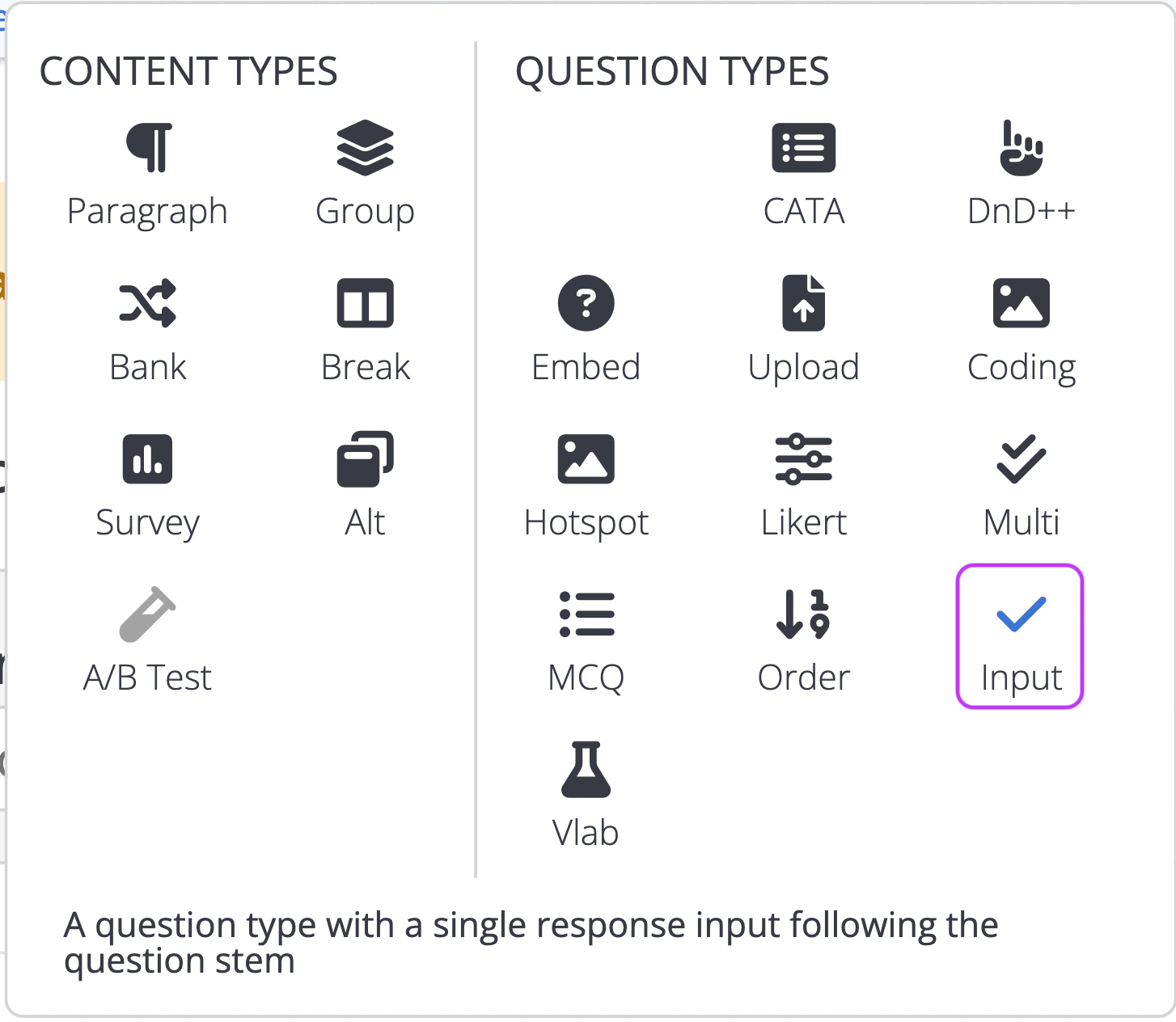
"Single Response"-frågor representeras av innehållsblocket **"Input"** i menyn. Typen av Single Response-fråga väljs efter att **"Input"**-blocket har lagts till på en sida. På en sida, håll muspekaren under det befintliga blocket (på en ny sida kommer detta block att vara ett **"Mixed content block"**).

[![Lägga till ett Input-innehållsblock](https://info.qbl.sys.kth.se/uploads/images/gallery/2024-10/scaled-1680-/eAtblob-1.png)](https://info.qbl.sys.kth.se/uploads/images/gallery/2024-10/eAtblob-1.png)

[![Välj Input-blocket](https://info.qbl.sys.kth.se/uploads/images/gallery/2024-10/scaled-1680-/l69blob.png)](https://info.qbl.sys.kth.se/uploads/images/gallery/2024-10/l69blob.png)
## 2. Steg för att lägga till en "Input"-aktivitet

**1. Välj "Input"-ikonen** - Klicka på ikonen **"Input"** för att lägga till ett nytt block på sidan.

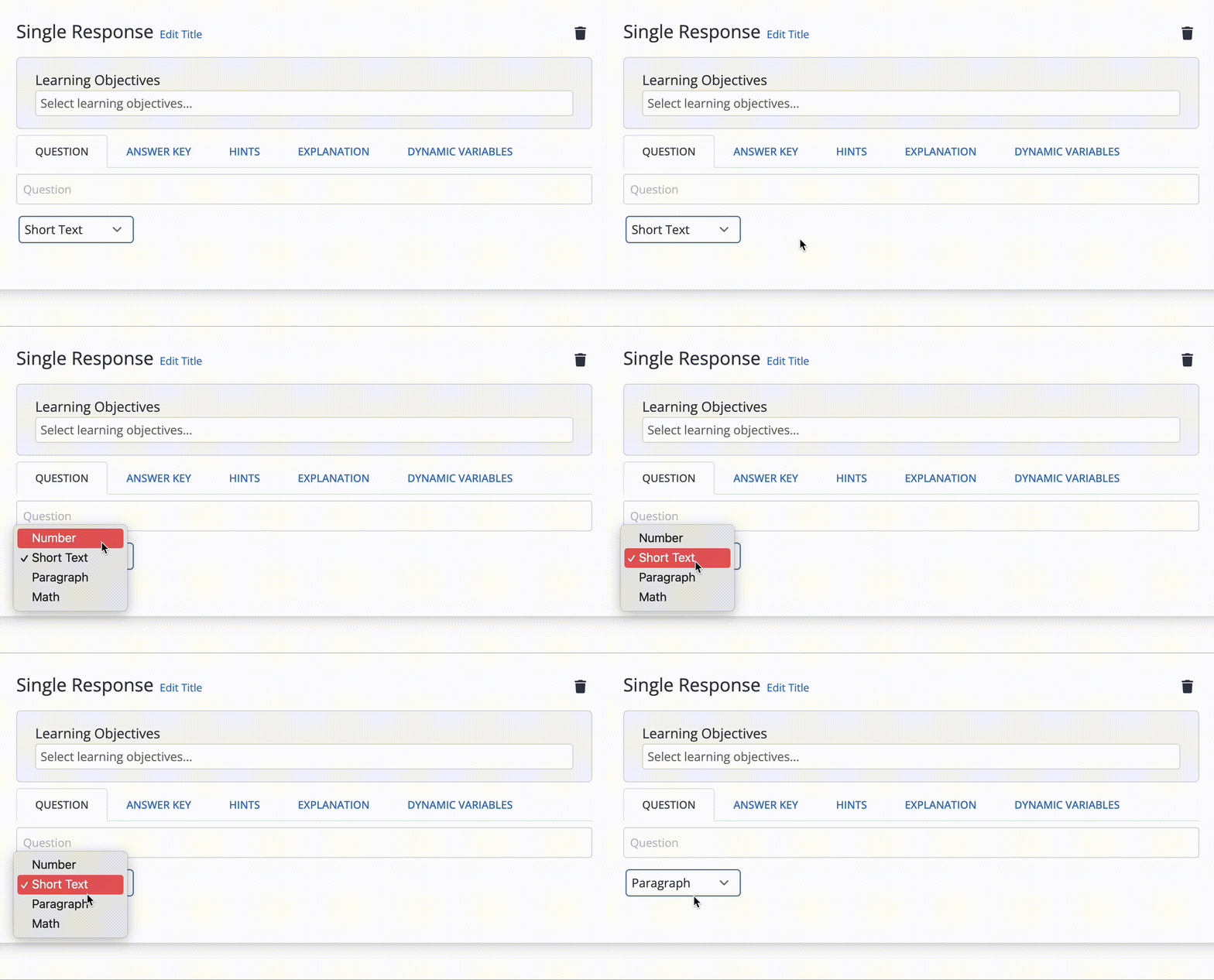
**2. Välj frågetyp** - Under **"Question"**-rutan finns en rullgardinsmeny med alternativen:

- **Number**
- **Short Text**
- **Paragraph**
- **Math**

För denna typ av fråga, välj antingen **"Short Text"** eller **"Paragraph"**, beroende på frågans komplexitet och längd.

[![Välj Short Text eller Paragraph](https://info.qbl.sys.kth.se/uploads/images/gallery/2024-10/input-gif-paragraph.gif)](https://info.qbl.sys.kth.se/uploads/images/gallery/2024-10/input-gif-paragraph.gif)
## 3. Bedömningsmetod

**Automatisk eller manuell bedömning**

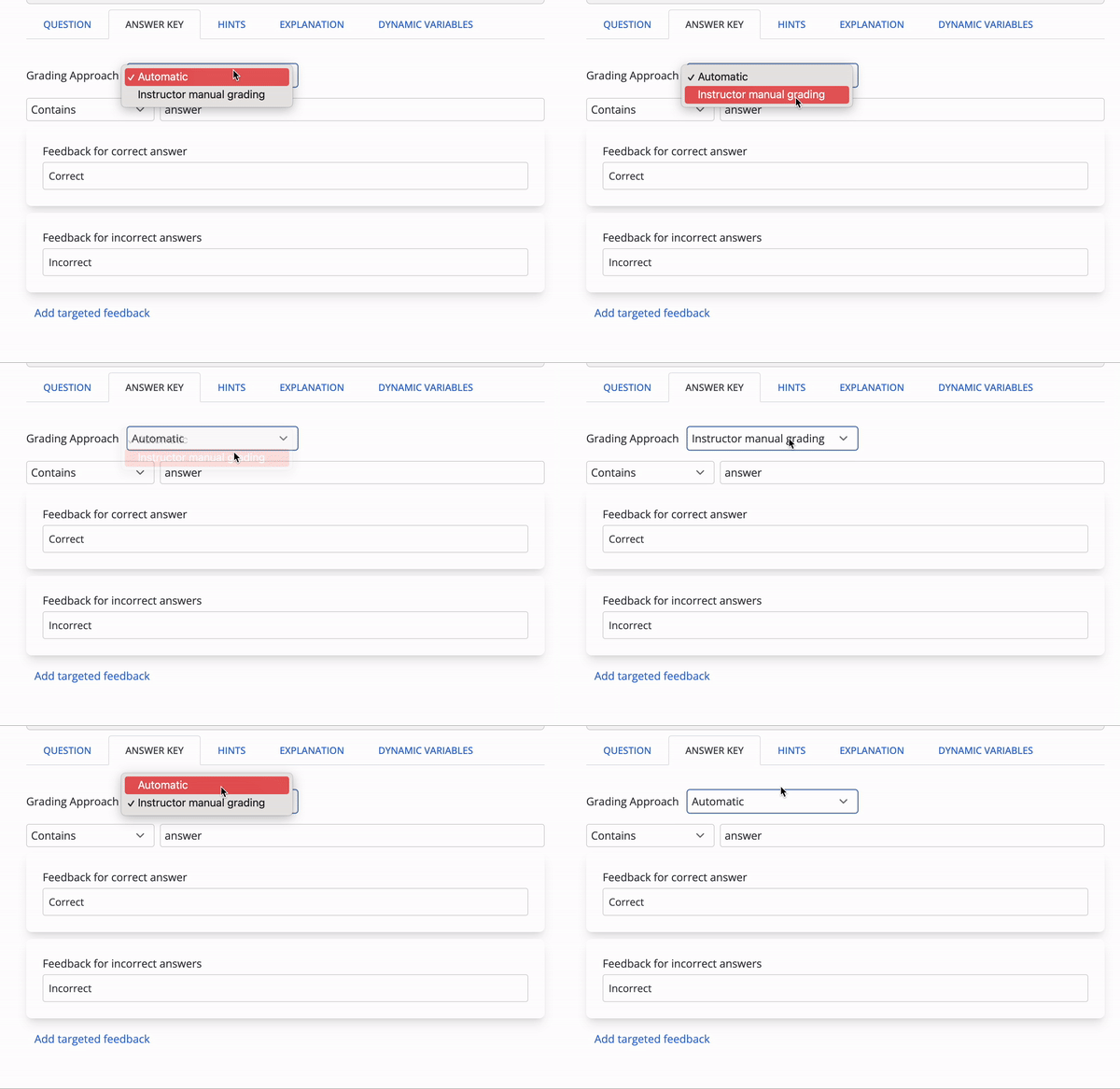
En rullgardinsmeny gör det möjligt att bedöma frågan automatiskt eller manuellt:

- **Automatisk bedömning** - Aktiviteter bedöms och registreras i betygsboken baserat på de parametrar som anges i Torus.
- **Manuell bedömning** - Instruktören bedömer aktiviteten manuellt. Resultaten förs inte automatiskt in i betygsboken.

[![Bedömningsmetod](https://info.qbl.sys.kth.se/uploads/images/gallery/2024-10/9Dxgrading-approach-gif.gif)](https://info.qbl.sys.kth.se/uploads/images/gallery/2024-10/9Dxgrading-approach-gif.gif)
## 4. Välja bedömningskriterier

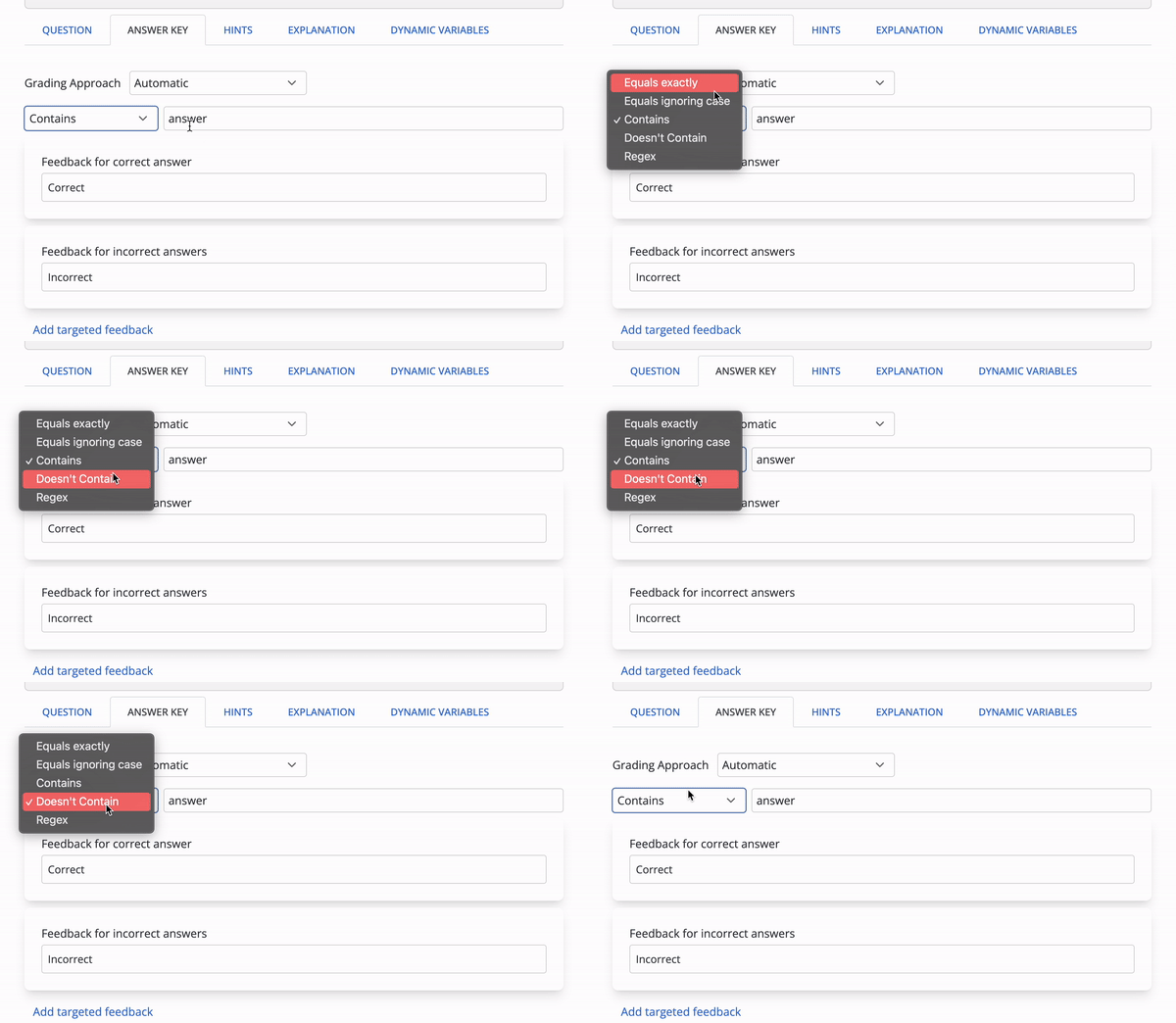
Torus tillåter valet av inkluderings- eller exkluderingskriterier för textbaserade Single Response-frågor. Använd rullgardinsmenyn för att välja ett av följande bedömningskriterier:

- **Equals exactly**
- **Equals ignoring case**
- **Contains**
- **Doesn’t Contain**
- **Regex**

[![Välj bedömningskriterier](https://info.qbl.sys.kth.se/uploads/images/gallery/2024-10/create-a-text-single-response-question-01.gif)](https://info.qbl.sys.kth.se/uploads/images/gallery/2024-10/create-a-text-single-response-question-01.gif)
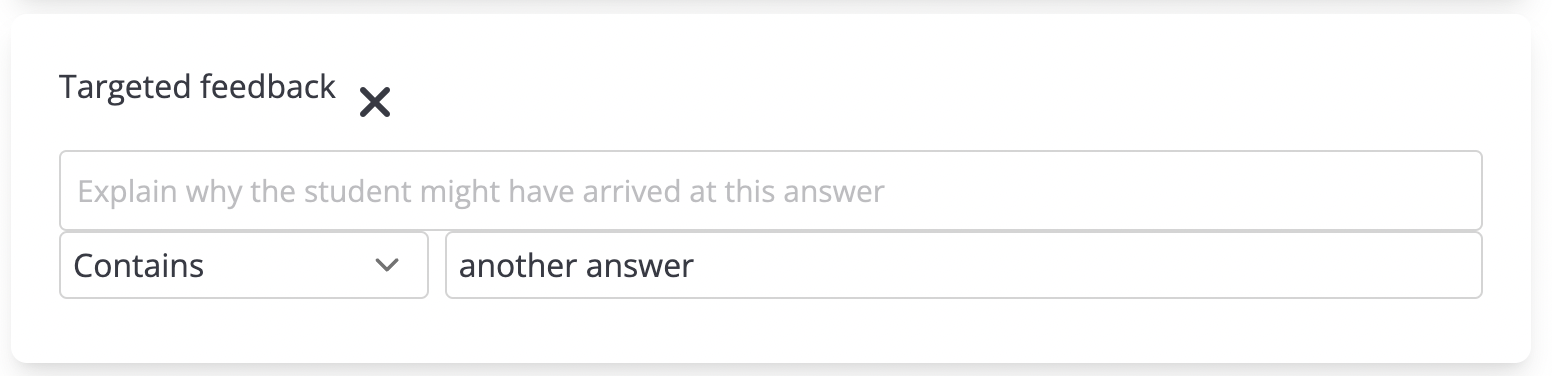
## 5. Målinriktad feedback

**Målinriktad MCQ-feedback**

OLI Torus tillåter **målinriktad feedback**. Den används för att ge detaljerad feedback på ett specifikt svarsalternativ. Alternativet att lägga till målinriktad feedback är synligt under rutan **"Feedback for incorrect answers"**.

[![Målinriktad feedback](https://info.qbl.sys.kth.se/uploads/images/gallery/2024-10/scaled-1680-/create-a-text-single-response-question-02.png)](https://info.qbl.sys.kth.se/uploads/images/gallery/2024-10/create-a-text-single-response-question-02.png)
## 6. Källa och vidare läsning

Innehållet är hämtat från [OLI Torus hjälpsida](https://olihelp.zohodesk.com/portal/en/kb/articles/create-a-text-single-response-question-short-text-and-paragraph).

# Göra en tabell. + dess funktioner...

I följande video visas hur man skapar innehållstypen **Tabell**.

<iframe allowfullscreen="allowfullscreen" class="kmsembed" frameborder="0" height="366" id="bkmrk--0" sandbox="allow-downloads allow-forms allow-same-origin allow-scripts allow-top-navigation allow-pointer-lock allow-popups allow-modals allow-orientation-lock allow-popups-to-escape-sandbox allow-presentation allow-top-navigation-by-user-activation" src="https://play.kth.se/embed/secure/iframe/entryId/0_9xr9eyec/uiConfId/23453971/st/0" title="Tables Torus v0.31.5" width="650"></iframe>

# Länka till andra sidor i Torus(inom kurs)

## Länka till annan sida i kursen

1. Navigera till Curriculum och välj den sida där du vill infoga länken.
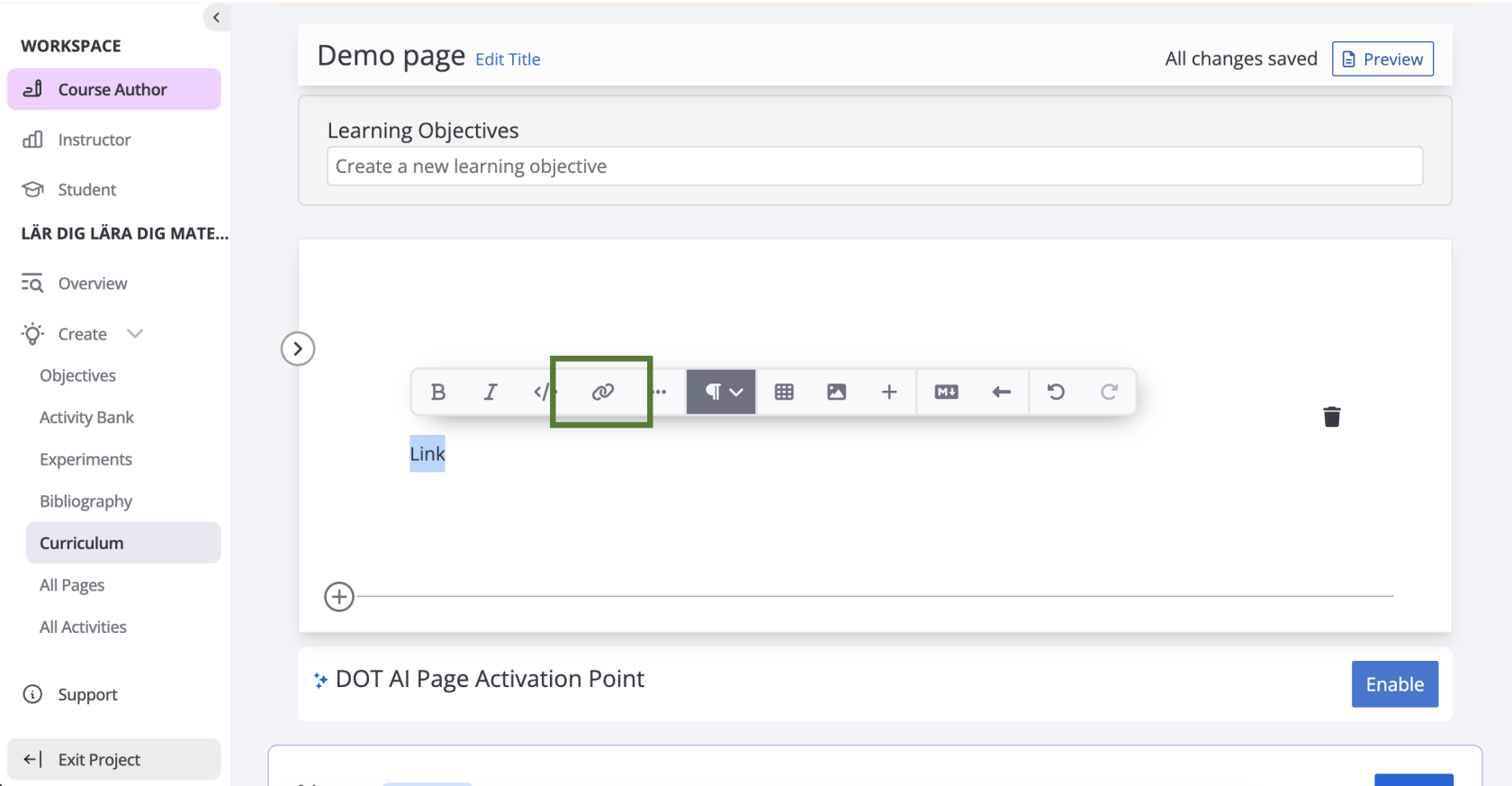
2. Skriv en text, markera den och klicka på länkningsikonen:

[ ![image.png](https://info.qbl.sys.kth.se/uploads/images/gallery/2025-10/scaled-1680-/4rZimage.png)](https://info.qbl.sys.kth.se/uploads/images/gallery/2025-10/4rZimage.png)
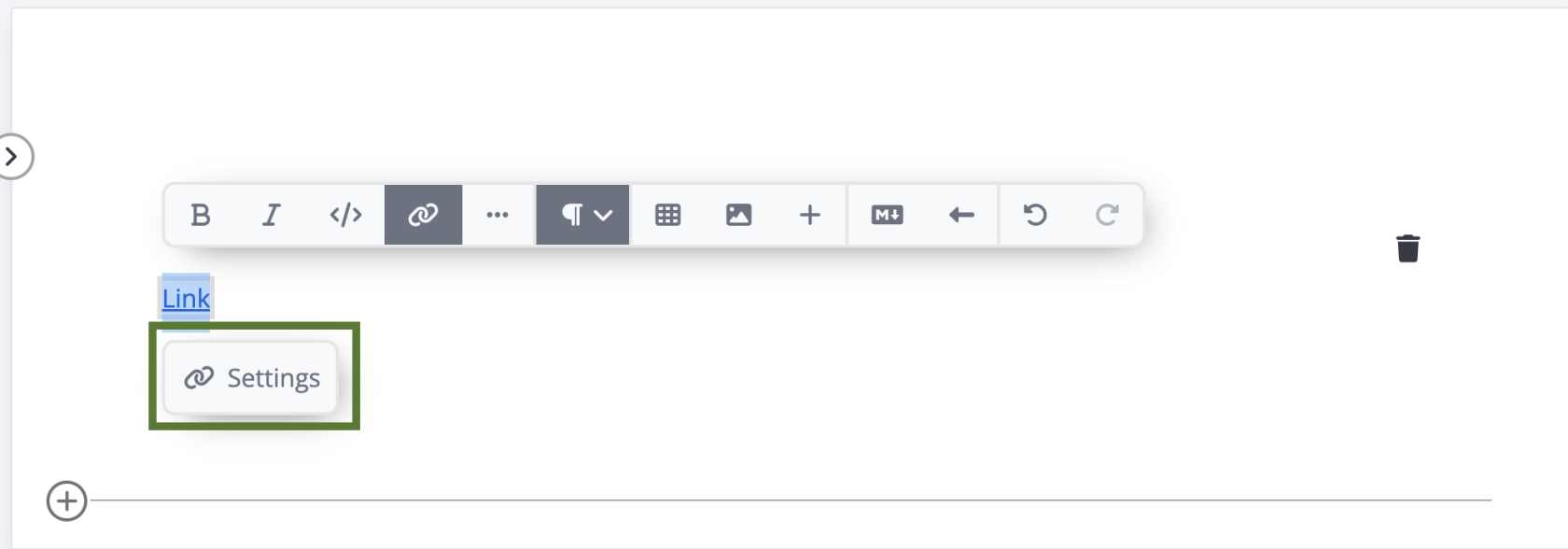
**3.** Klicka på `Settings`:

[ ![image.png](https://info.qbl.sys.kth.se/uploads/images/gallery/2025-10/scaled-1680-/4Pjimage.png)](https://info.qbl.sys.kth.se/uploads/images/gallery/2025-10/4Pjimage.png)
**4.** Välj `Link to page in the course`. En meny öppnas där du kan välja vilken sida du vill länka till:

[ ![image.png](https://info.qbl.sys.kth.se/uploads/images/gallery/2025-10/scaled-1680-/l1bimage.png)](https://info.qbl.sys.kth.se/uploads/images/gallery/2025-10/l1bimage.png)
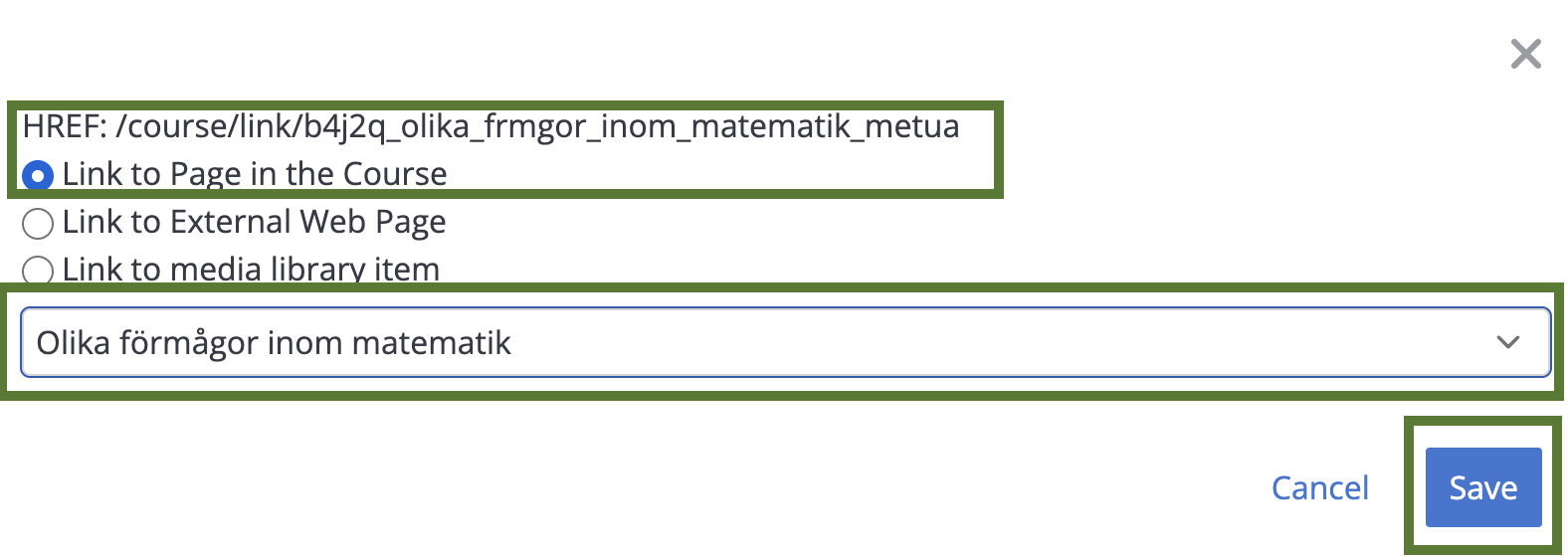
**5.** Klicka på `Save`. Observera att denna funktion kan testas först när kursen är publicerad.

# Länka till webplatser


# Skapa flervalsfrågor


# Rubriker och styckesindelning


# Frågor med manual och automatisk rättning


# Lägga in Mentimeter

## Bädda in Mentimeter i Torus

1. Följ stegen i Mentimeters officiella guide för att få ut din embed-kod: [ https://help.mentimeter.com/en/articles/410896-embed-your-presentation-on-a-webpage ](https://help.mentimeter.com/en/articles/410896-embed-your-presentation-on-a-webpage)
2. När du har genererat koden ser den ut ungefär så här: ```html
    <div style="position: relative; padding-bottom: 56.25%; padding-top: 35px; height: 0; overflow: hidden;">
      <iframe
        sandbox="allow-scripts allow-same-origin allow-presentation"
        allowfullscreen="true"
        allowtransparency="true"
        frameborder="0"
        height="315"
        src="https://www.mentimeter.com/app/presentation/alekna4hajcp9wazyio2joq42yynxtsh/embed"
        style="position: absolute; top: 0; left: 0; width: 100%; height: 100%;"
        width="420">
      </iframe>
    </div>
    
    ```
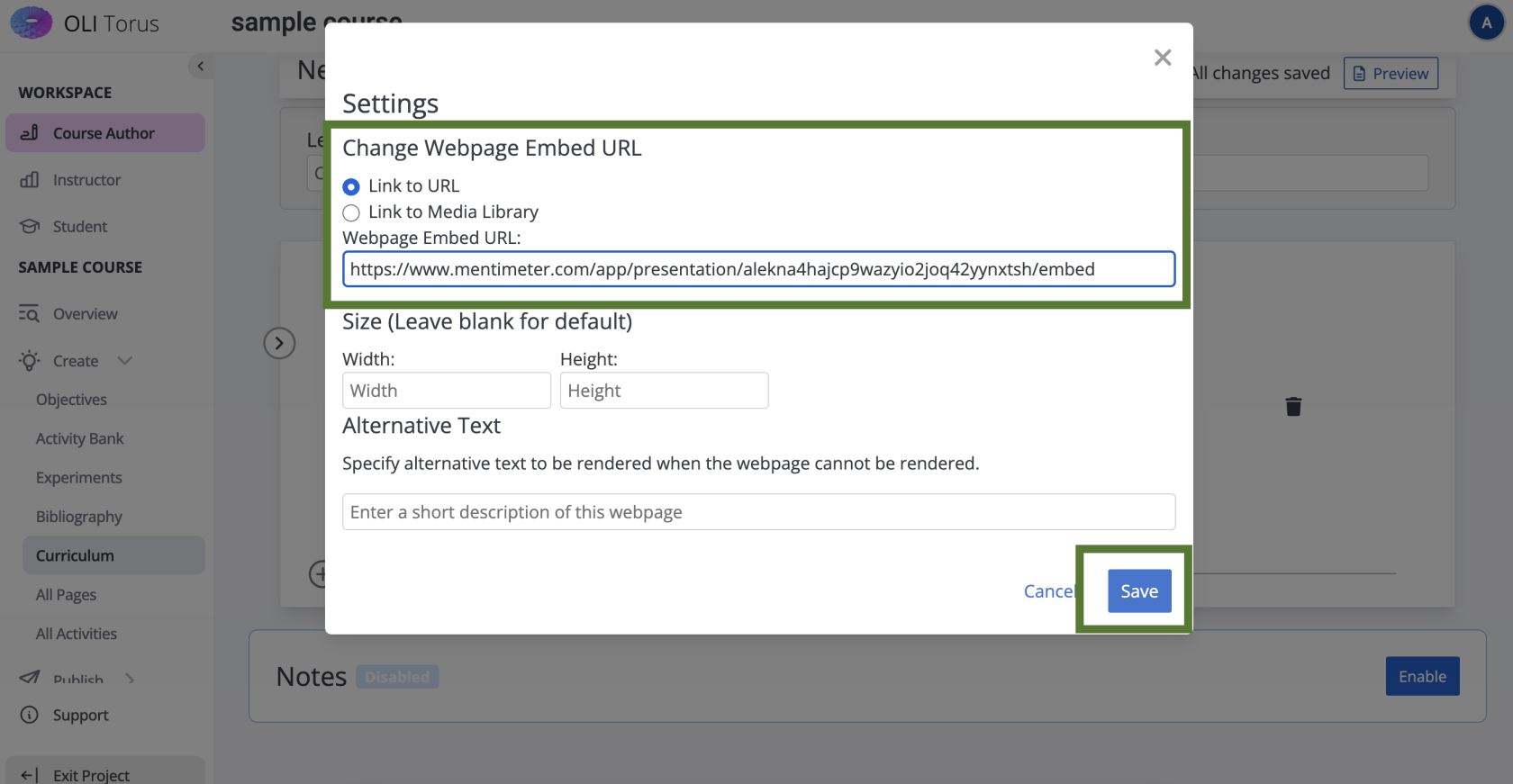
3. Kopiera endast länken i `src="..."` från koden ovan:  
    `https://www.mentimeter.com/app/presentation/alekna4hajcp9wazyio2joq42yynxtsh/embed`
4. Gå in i Torus och öppna sidan där du vill bädda in presentationen.
5. Klicka på "Insert Content" och välj **iframe**.
6. [ ![image.png](https://info.qbl.sys.kth.se/uploads/images/gallery/2025-09/scaled-1680-/qVrimage.png)](https://info.qbl.sys.kth.se/uploads/images/gallery/2025-09/qVrimage.png)
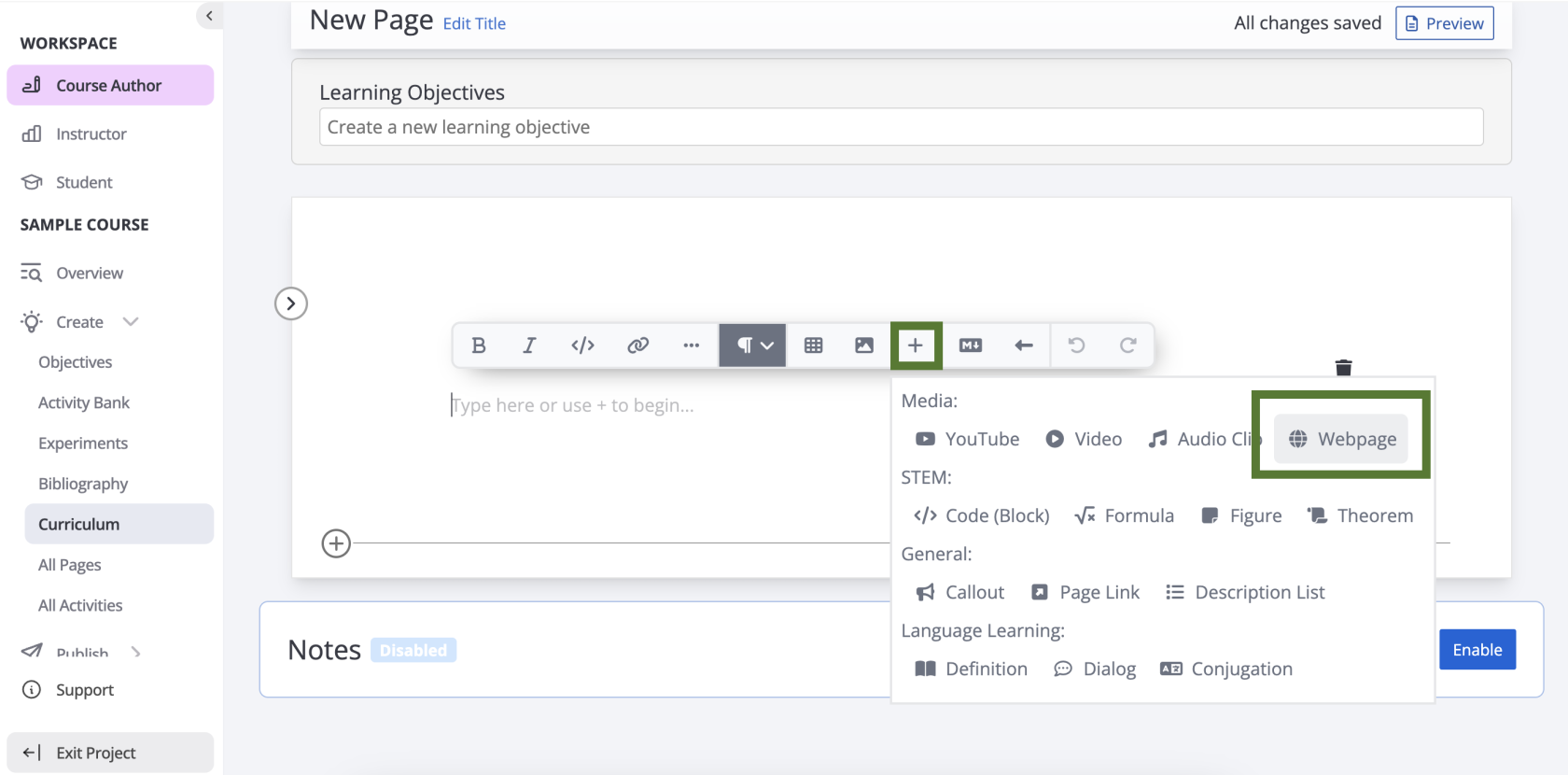
7. Klistra in den kopierade Mentimeter-länken i fältet för URL och klicka på Save.
8. [ ![image.png](https://info.qbl.sys.kth.se/uploads/images/gallery/2025-09/scaled-1680-/Pdnimage.png)](https://info.qbl.sys.kth.se/uploads/images/gallery/2025-09/Pdnimage.png)
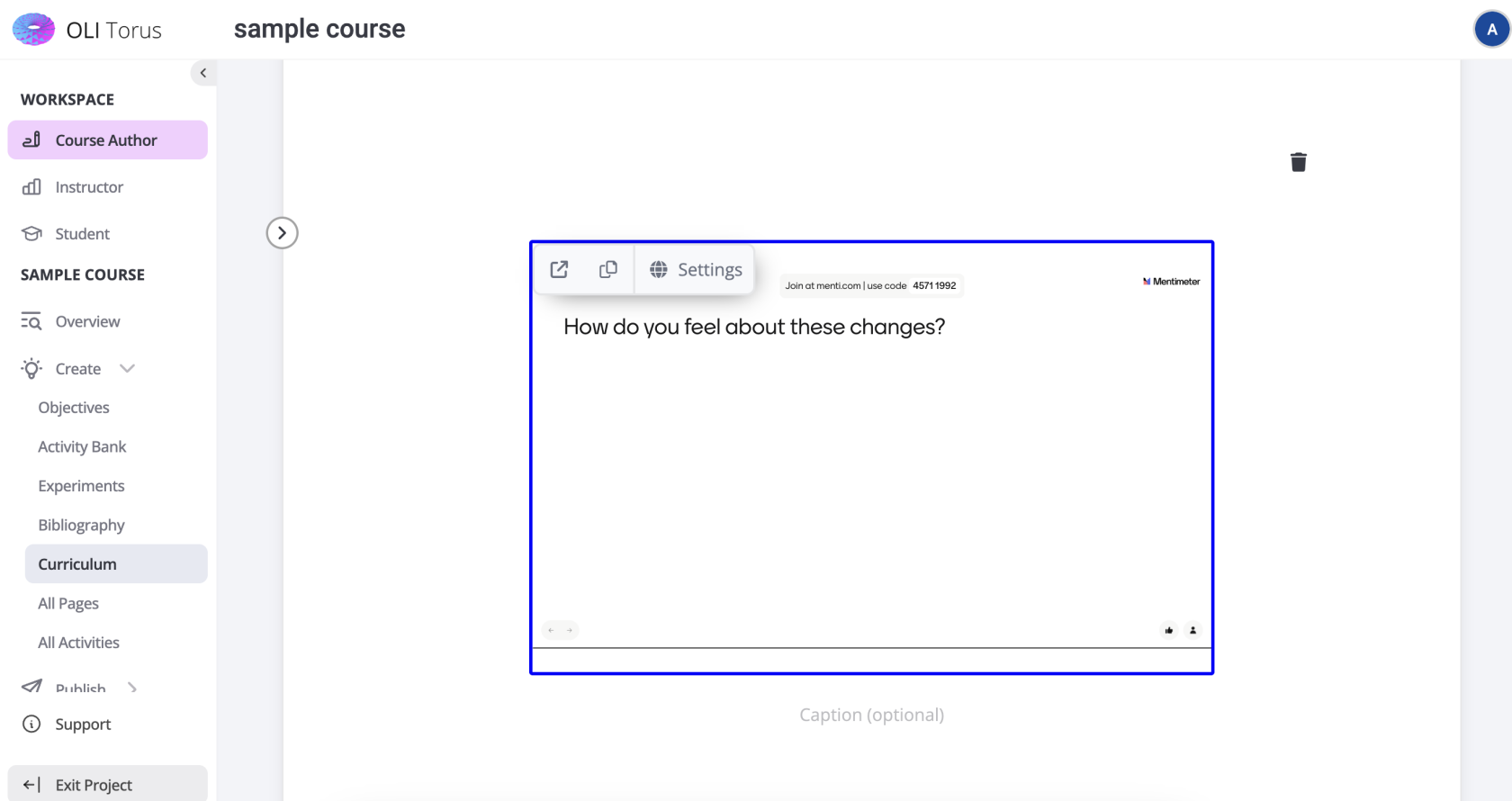
9. Förhandsgranska för att se att presentationen visas korrekt: [ ![image.png](https://info.qbl.sys.kth.se/uploads/images/gallery/2025-09/scaled-1680-/rEyimage.png)](https://info.qbl.sys.kth.se/uploads/images/gallery/2025-09/rEyimage.png)
# Diskussionsforum

## Diskussionsforum i Torus

I Torus finns det två typer av diskussionsforum.

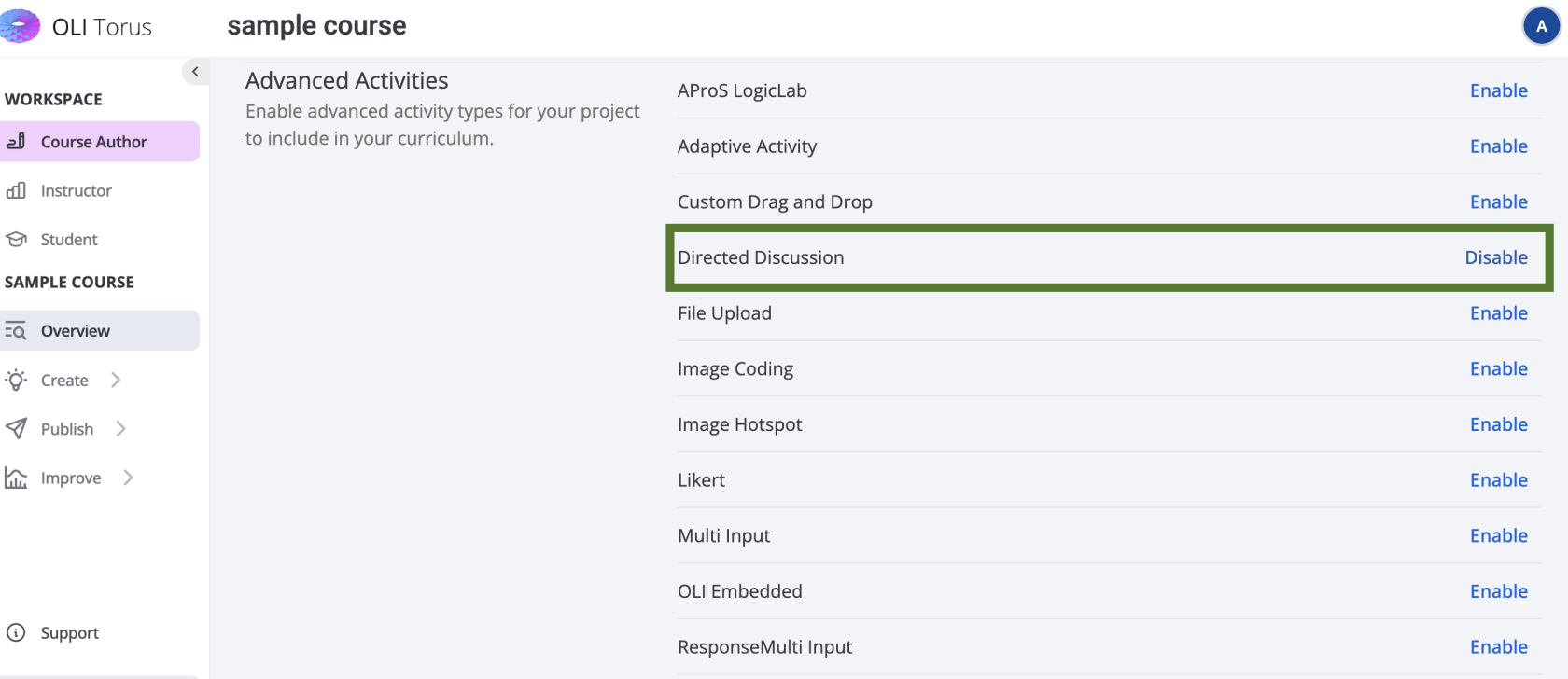
Den mest rekommenderade för lärarledda diskussioner är en innehållstyp som heter **Directed Discussion**. Så här aktiverar du den:

1. Gå till ditt projekt (kurs) och välj **Overview**.
2. Scrolla ner till sektionen **Advanced Activities**.
3. Klicka på **Enable** vid *Directed Discussion*.
![Aktivera Directed Discussion](https://info.qbl.sys.kth.se/uploads/images/gallery/2025-09/scaled-1680-/wDhimage.png)

Nu är funktionen aktiverad, men du måste fortfarande lägga till den på en sida. Varje gång du lägger till en Directed Discussion på en ny sida skapas ett separat forum.

**Så här lägger du till forumet i en kursida:**

1. Gå till **Curriculum** och välj den sida du vill ha forumet på.
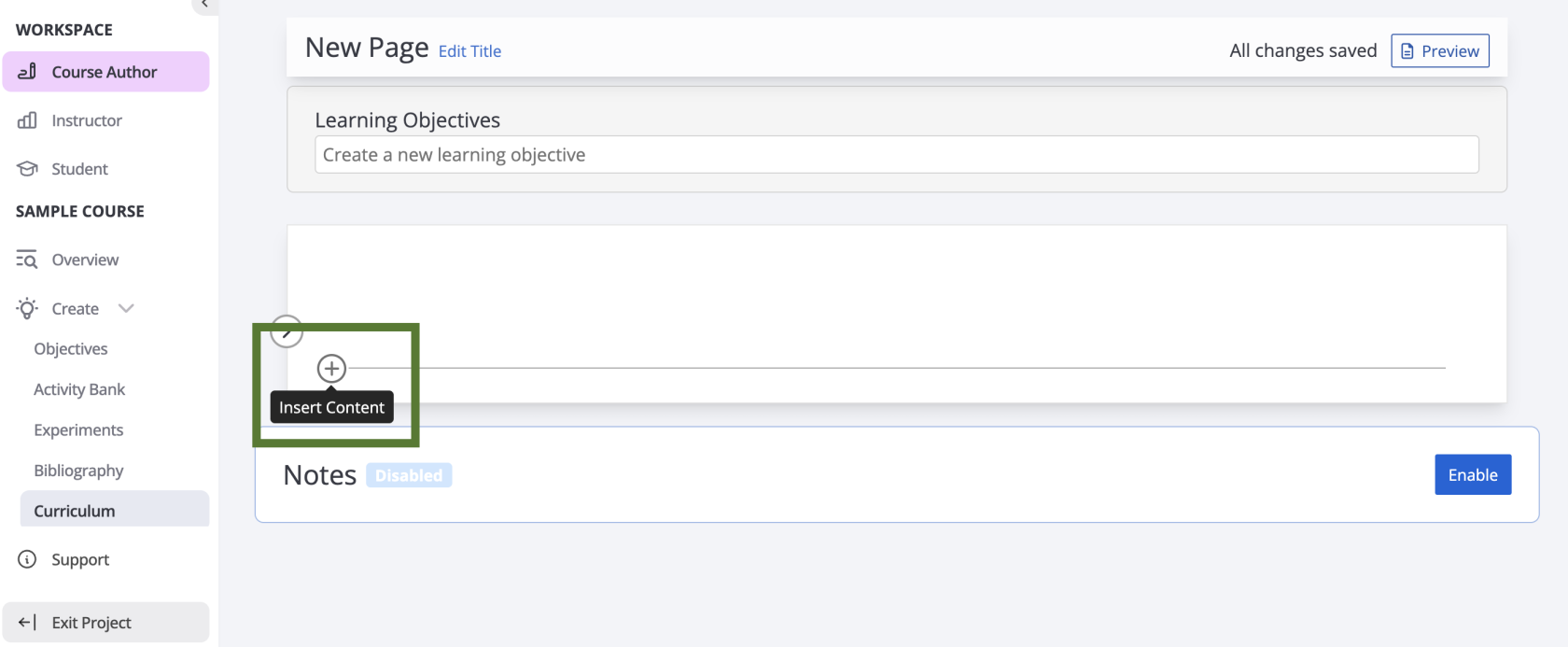
![Välj sida i curriculum](https://info.qbl.sys.kth.se/uploads/images/gallery/2025-09/scaled-1680-/y7yimage.png)

2. Klicka på **Insert Content**.

![Insert content](https://info.qbl.sys.kth.se/uploads/images/gallery/2025-09/scaled-1680-/Xhmimage.png)

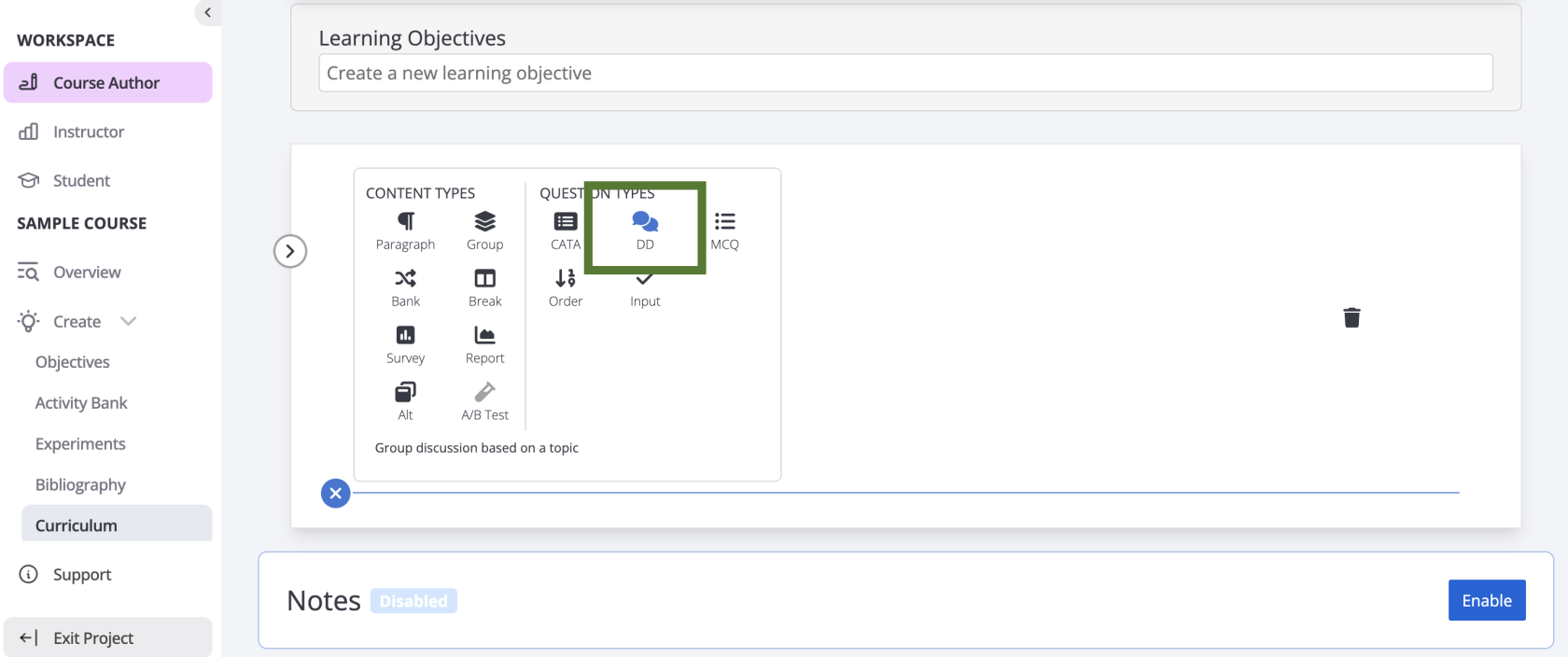
3. Välj **DD** (Directed Discussion).
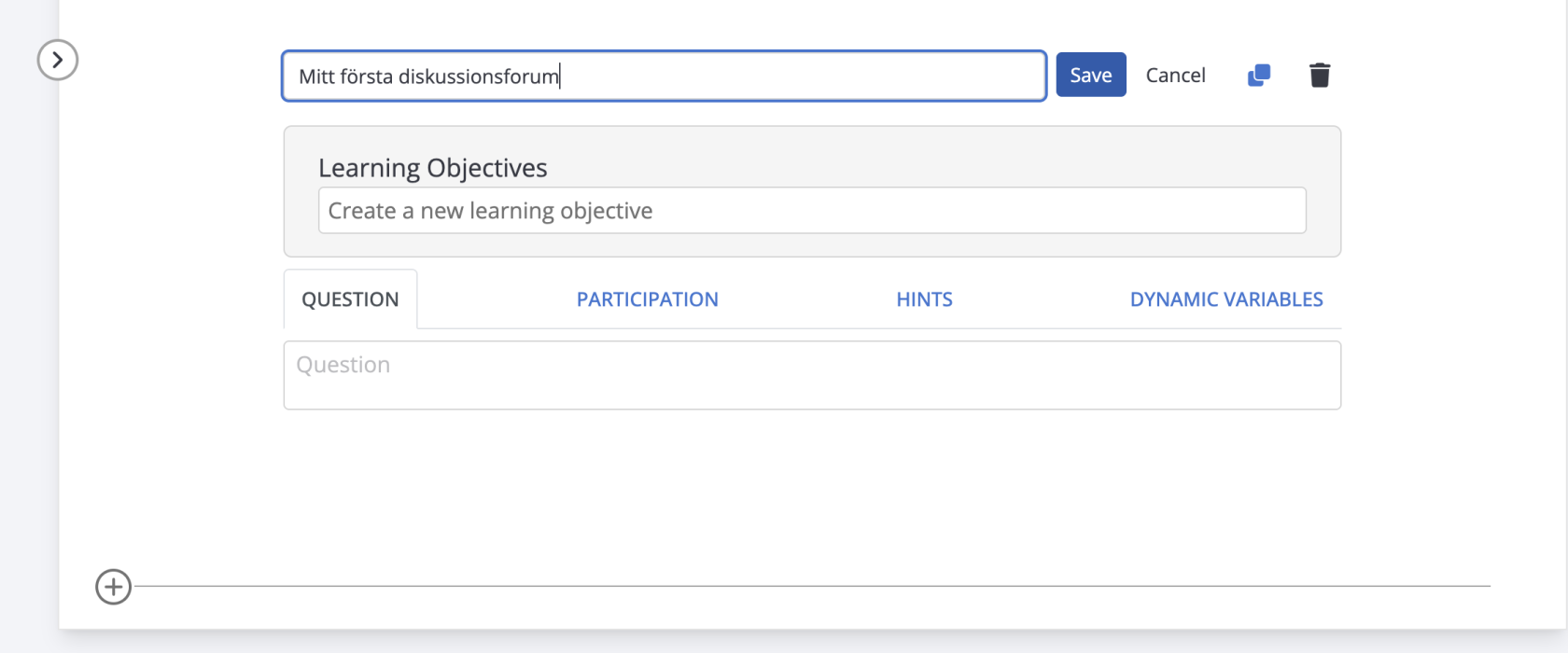
![Välj DD](https://info.qbl.sys.kth.se/uploads/images/gallery/2025-09/scaled-1680-/xQYimage.png)

4. Namnge forumet och klicka på **Save**.

## Globala forum i Torus

Detta forum är globalt för hela kursen och inte kopplat till specifika kursmoment. Därför rekommenderas det inte för betygsatta aktiviteter, utan lämpar sig bäst för generella diskussioner.

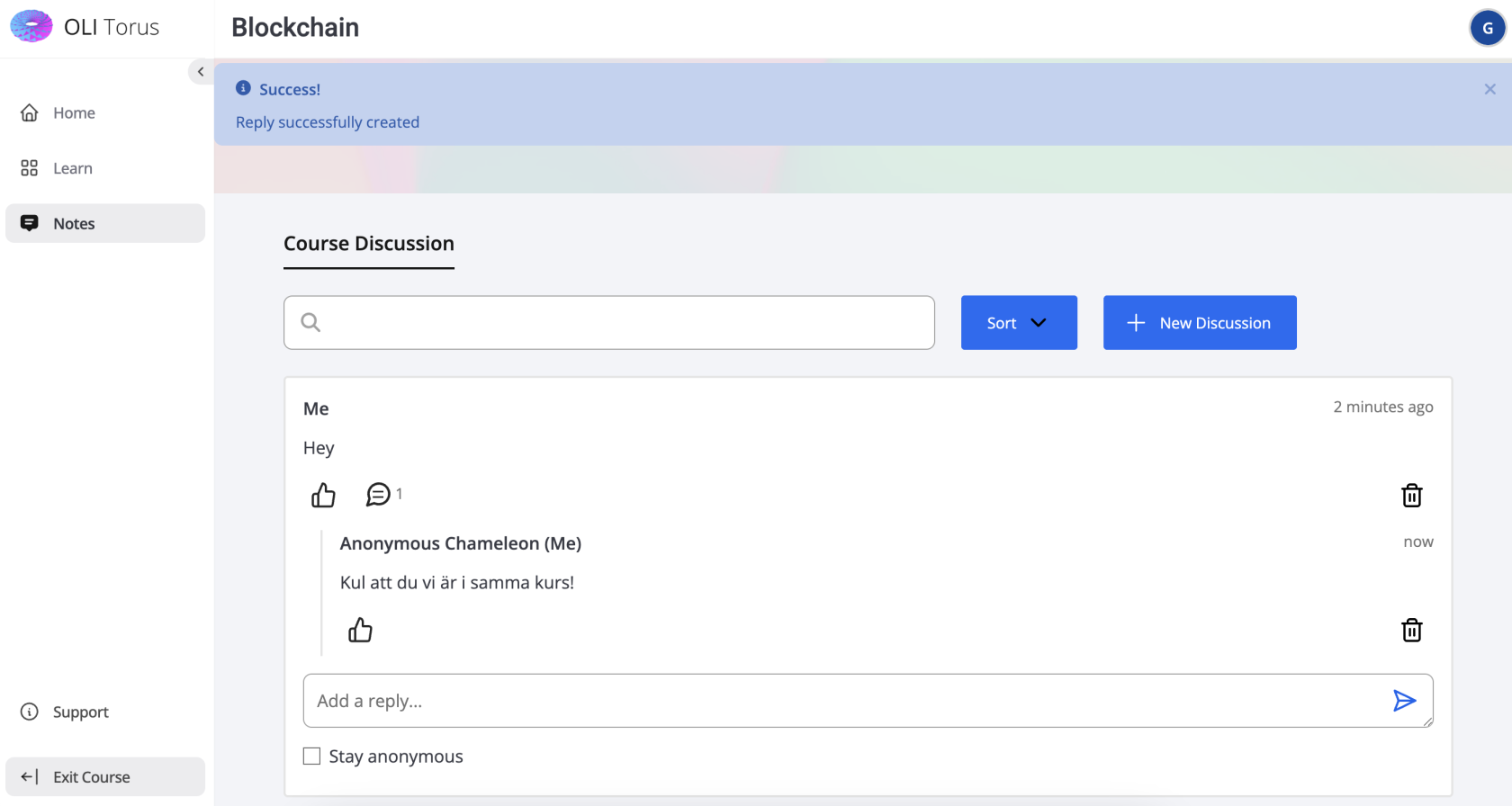
Så här ser det ut för studenter:
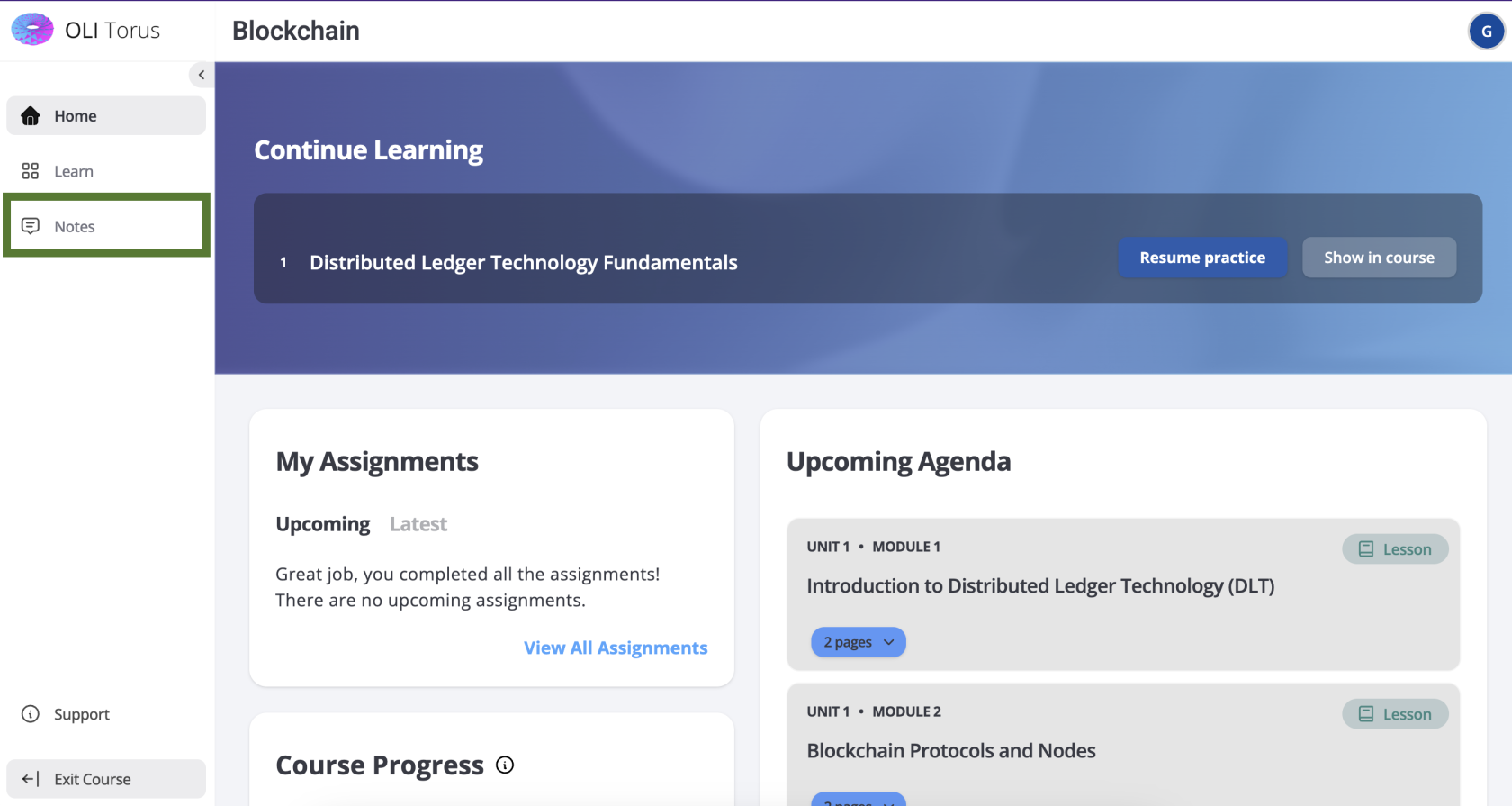
![Studentvy globalt forum](https://info.qbl.sys.kth.se/uploads/images/gallery/2025-09/scaled-1680-/gMCimage.png)

![Forumöversikt](https://info.qbl.sys.kth.se/uploads/images/gallery/2025-09/scaled-1680-/toNimage.png)

### Så här aktiverar du globala forum som instruktör:

1. Logga in med ditt instruktörskonto och navigera till kursen via **Manage**.
2. Scrolla ner till sektionen **Course Discussions**.
3. Klicka på **Enable Course Discussions**.
4. Ange önskade inställningar.
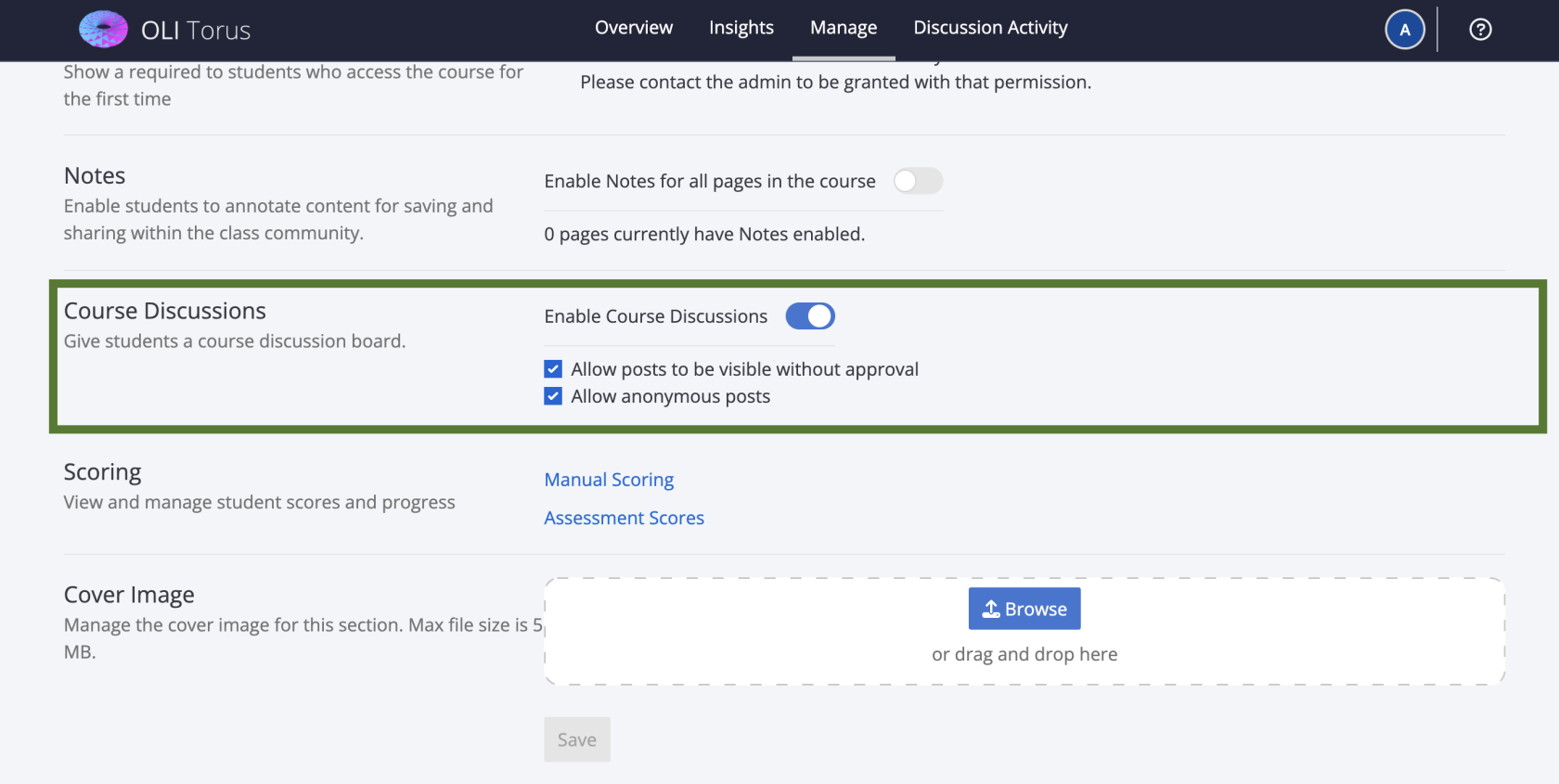
![Aktivera Course Discussions](https://info.qbl.sys.kth.se/uploads/images/gallery/2025-09/scaled-1680-/9nEimage.png)

# Sidindelning / Content break – För att dela upp innehållet på sidan


# Skapa moduler, enheter


# Paragraf (vanlig text)


# Skapa exempel via "group content" (ändra från "did I get this?" till exempel).


# Graded pages för automatiskt rättade quiz


# Produkt i Torus, UPDATE

<div id="bkmrk-logiken-f%C3%B6r-kurs-i-t">**Logiken för kurs i Torus = projekt + produkt**</div>- <div role="presentation">**Kurs = Project**</div>
- <div role="presentation">**Product = Anpassad instans av kursen**</div>

<div id="bkmrk-vad-en-produkt-%C3%A4r-br">**Vad en produkt är bra för:**</div>- <div role="presentation">Rangordna innehållet i en kurs annorlunda</div>
- <div role="presentation">Plocka in innehåll från en annan kurs</div>
- <div role="presentation">Schemalägga en kurs på annat sätt</div>

<div id="bkmrk-vad-en-produkt-inte-">**Vad en produkt inte är bra för:**</div>- <div role="presentation">Att ändra en sida (rubrik/text) påverkar **alla produkter** i projektet</div>
- <div role="presentation">→ ändringar slår igenom i **hela projektet**</div>
- <div role="presentation">→ går I teori att göra men man måste vara uppmärksam med administreringen av kursen om det finns flera instanser, går inte att bocka av rutan "Automatically push this publication update to all products and sections" Då riskerar man att innehåll från t.ex. **Produkt A** oavsiktligt sprids till **Produkt B** eller andra instanser.</div>


<div id="bkmrk-i-v%C3%A5rt-fall-%28endast-">**I vårt fall (endast en kursinstans):**</div>- <div role="presentation">Fortsätt jobba som tidigare</div>
- <div role="presentation">Vill du ändra i en produkt:</div>

1. <div role="presentation">Gå in i produkten -&gt; DD131* Programmeringsteknik i Python med funktioner först</div>
2. <div role="presentation">Editera sidan som vanligt -&gt; Under Content välj -&gt; Customize content -&gt; Välj sida -&gt; Edit page</div>
3. <div role="presentation">När du är klar, Klicka på **Publish** </div>
4. <div role="presentation">Bocka av rutan **"Automatically push this publication update to all products and sections"**</div>

# Publicera kurs från Utvecklingsmiljön

## Publicera en kurs i produktion

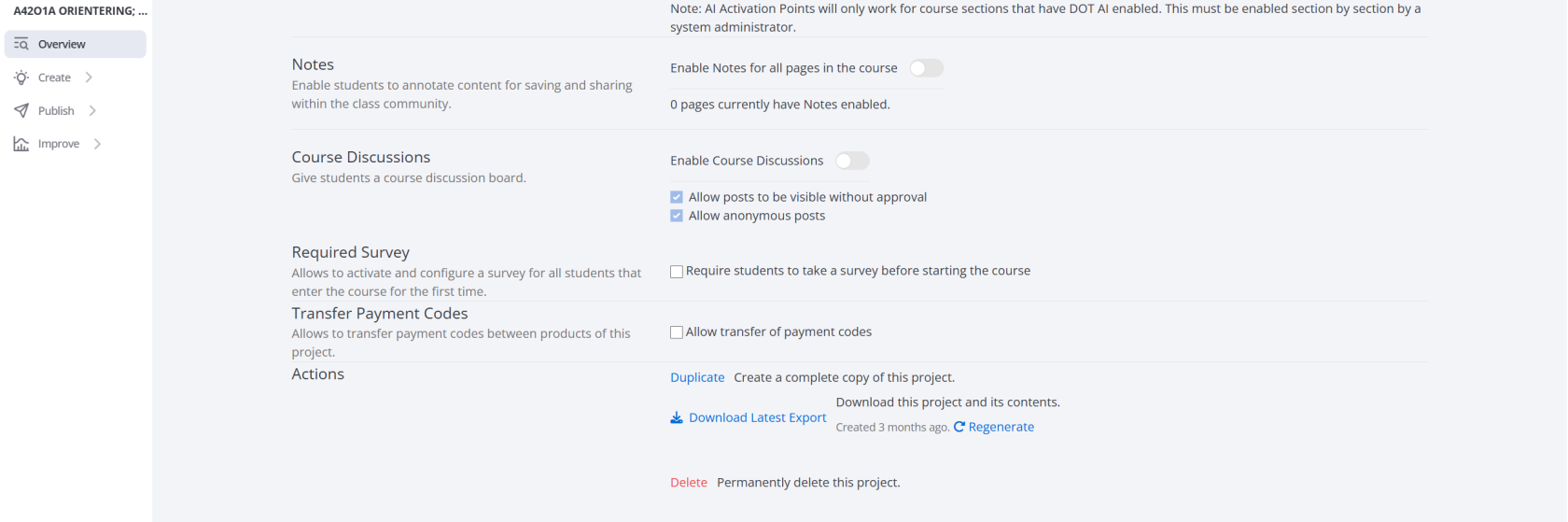
1. Exportera projektet: Gå till **Overview** och klicka på **Download Latest Export**.  
    [ ![image.png](https://info.qbl.sys.kth.se/uploads/images/gallery/2025-12/scaled-1680-/image.png)](https://info.qbl.sys.kth.se/uploads/images/gallery/2025-12/image.png)
2. Gå till produktionsservern och öppna adminpanelen.  
    [ ![image.png](https://info.qbl.sys.kth.se/uploads/images/gallery/2025-12/scaled-1680-/pgLimage.png)](https://info.qbl.sys.kth.se/uploads/images/gallery/2025-12/pgLimage.png)
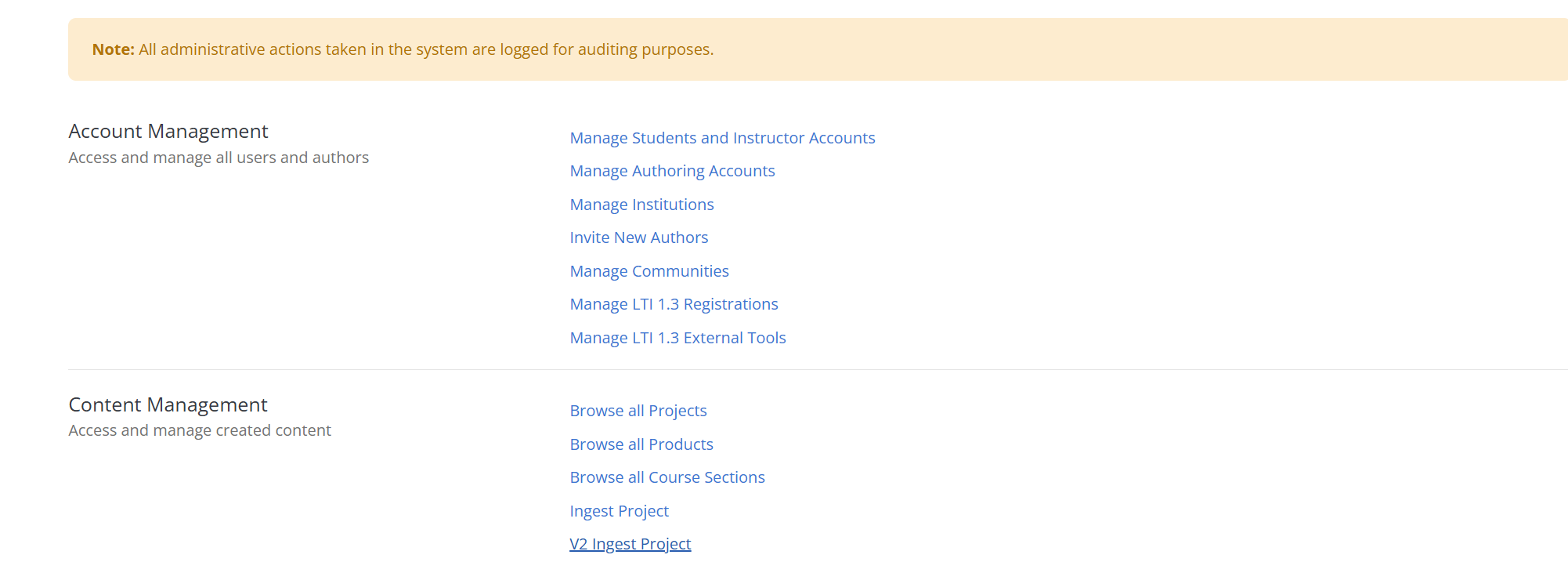
3. Ladda upp projektet.
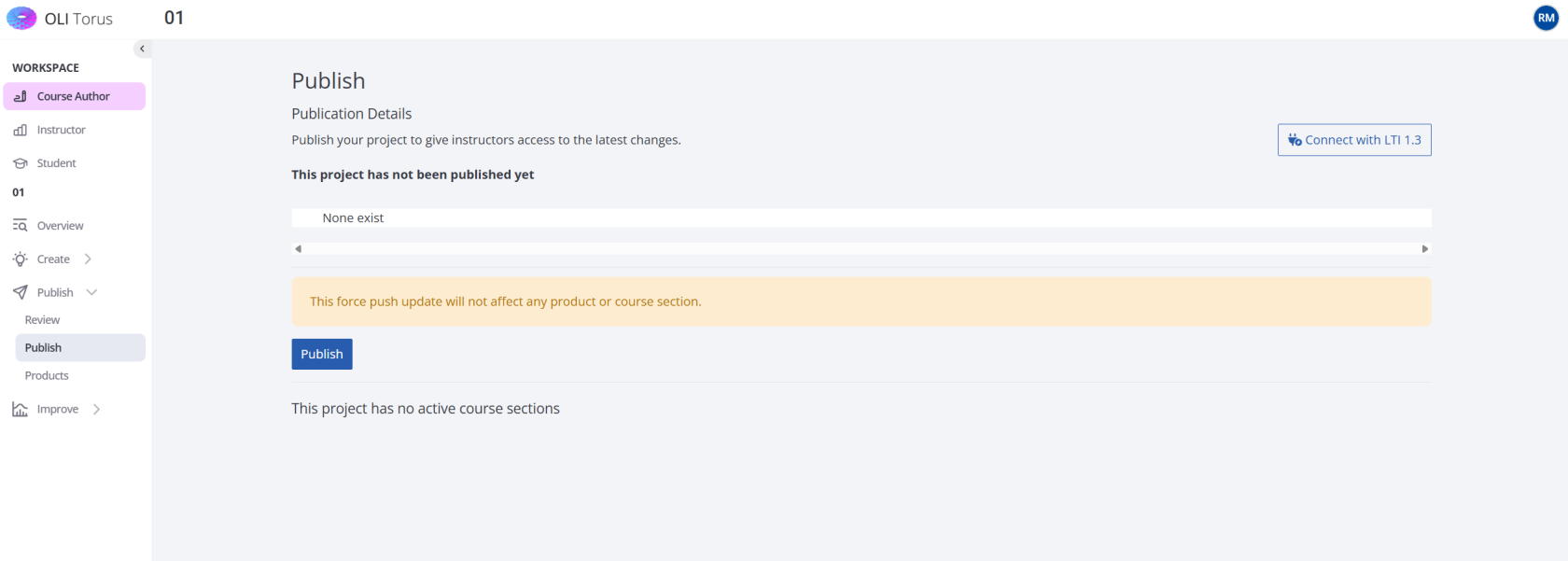
4. Navigera till kursen och välj **Publish**.  
    [ ![image.png](https://info.qbl.sys.kth.se/uploads/images/gallery/2025-12/scaled-1680-/H60image.png)](https://info.qbl.sys.kth.se/uploads/images/gallery/2025-12/H60image.png)
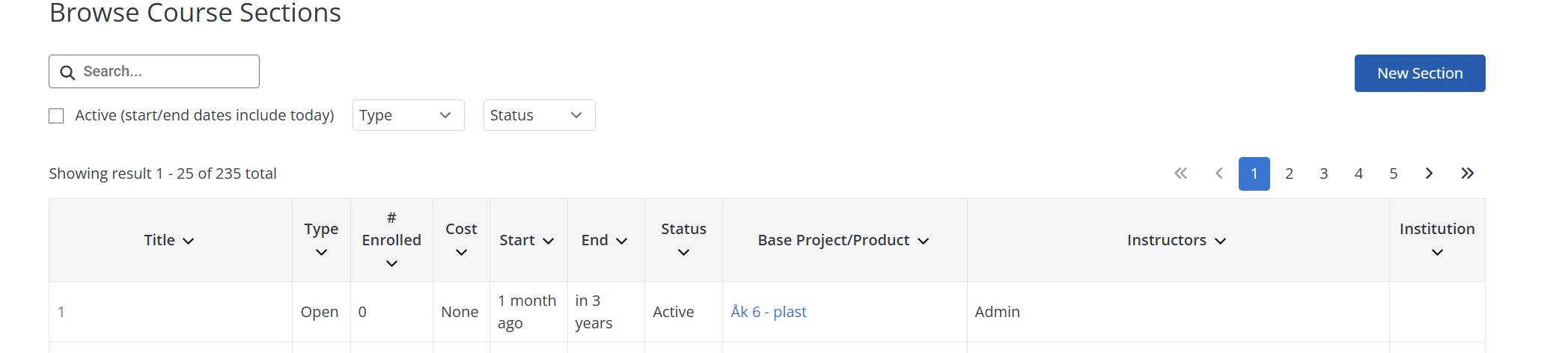
5. Gå tillbaka till adminpanelen och välj **Browse all course sections**.  
    [ ![image.png](https://info.qbl.sys.kth.se/uploads/images/gallery/2025-12/scaled-1680-/t92image.png)](https://info.qbl.sys.kth.se/uploads/images/gallery/2025-12/t92image.png)

6. Klicka på **New Section**.  
    [ ![image.png](https://info.qbl.sys.kth.se/uploads/images/gallery/2025-12/scaled-1680-/E6fimage.png)](https://info.qbl.sys.kth.se/uploads/images/gallery/2025-12/E6fimage.png)
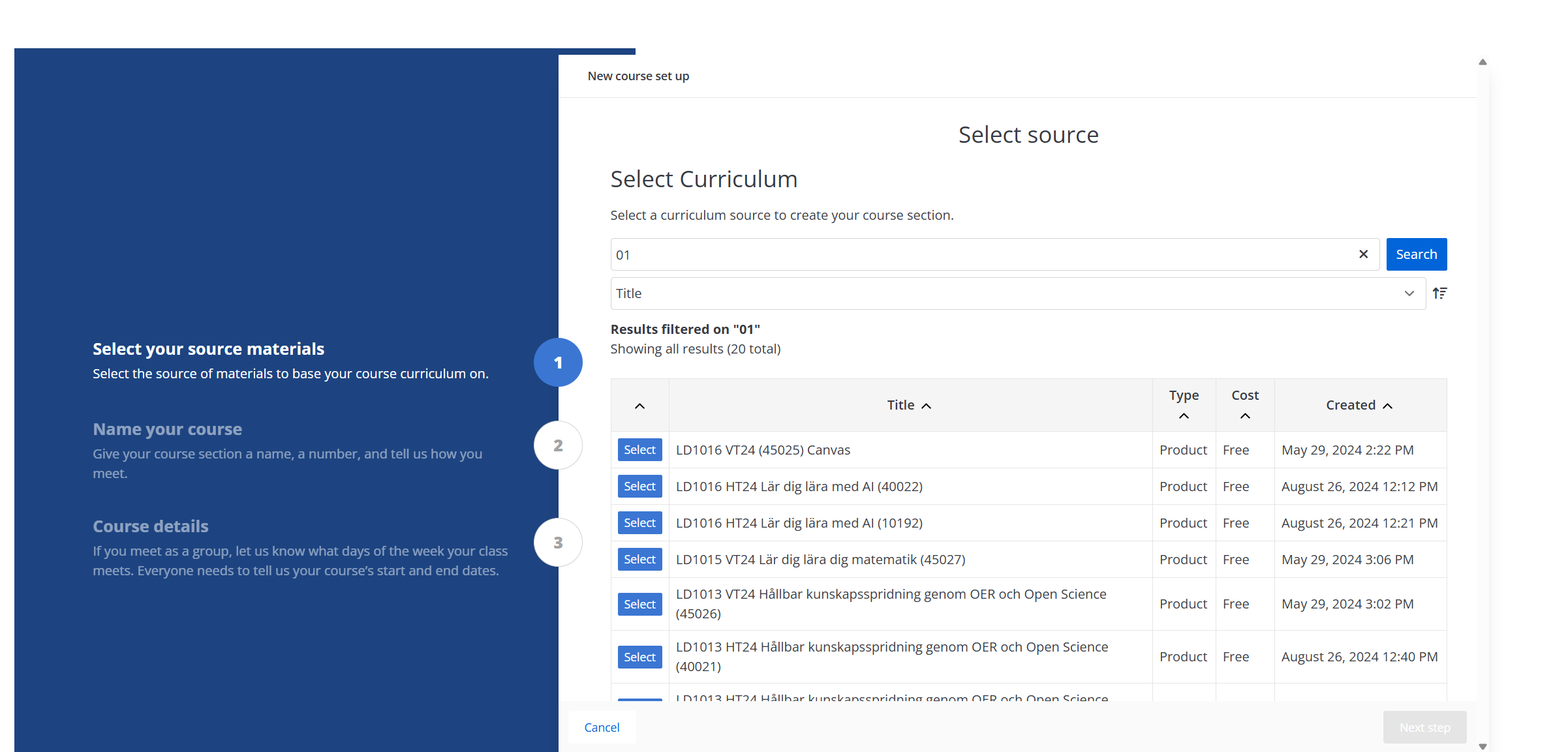
7. Välj den kurs du just publicerat.  
    [ ![image.png](https://info.qbl.sys.kth.se/uploads/images/gallery/2025-12/scaled-1680-/Oumimage.png)](https://info.qbl.sys.kth.se/uploads/images/gallery/2025-12/Oumimage.png)
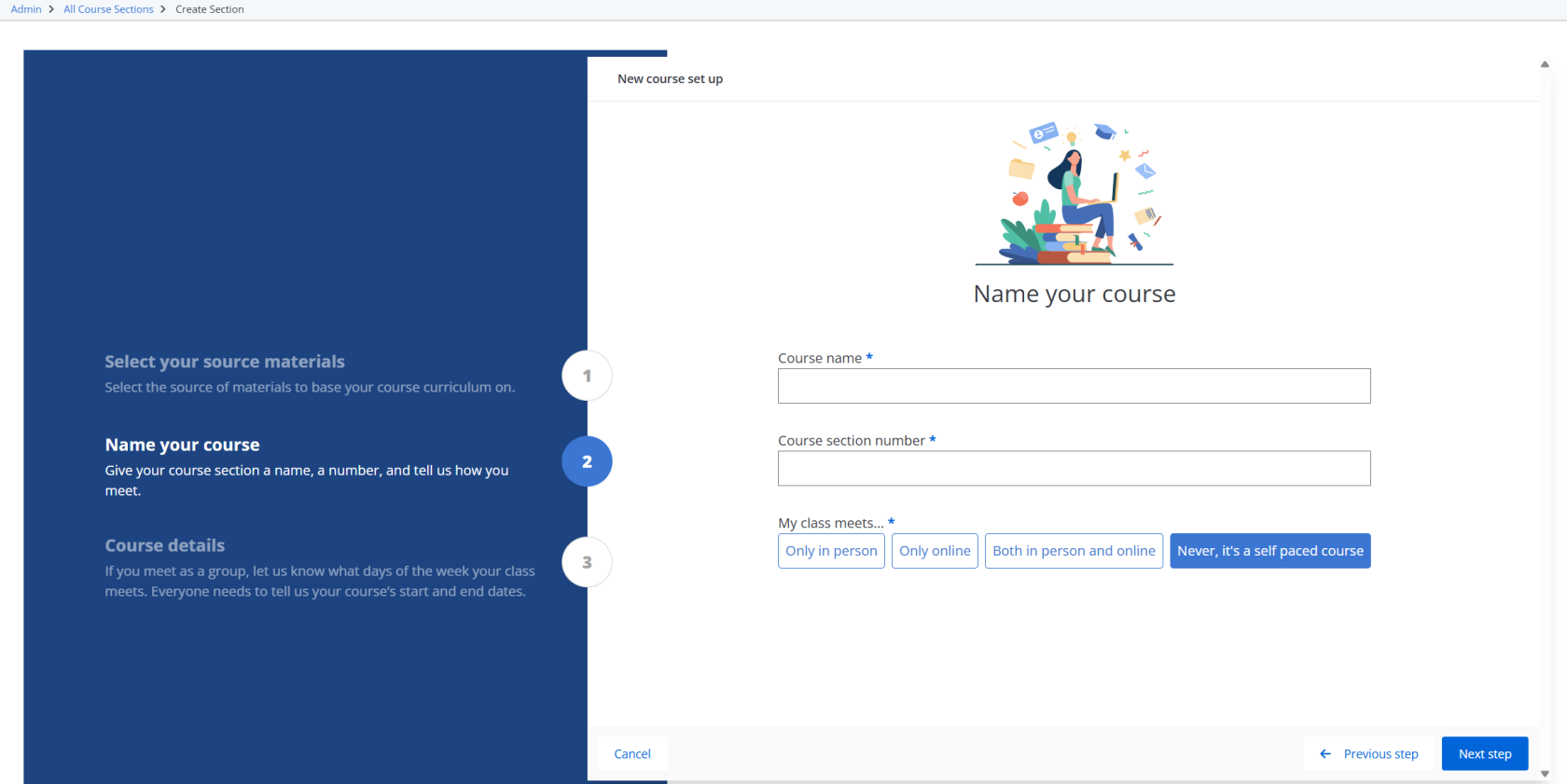
8. Fyll i relevant information.  
    [ ![image.png](https://info.qbl.sys.kth.se/uploads/images/gallery/2025-12/scaled-1680-/tXaimage.png)](https://info.qbl.sys.kth.se/uploads/images/gallery/2025-12/tXaimage.png)
9. För att göra kursen publik (till exempel så att Olle kan gå den utan inloggning):  
    [ ![image.png](https://info.qbl.sys.kth.se/uploads/images/gallery/2025-12/scaled-1680-/yRIimage.png)](https://info.qbl.sys.kth.se/uploads/images/gallery/2025-12/yRIimage.png)
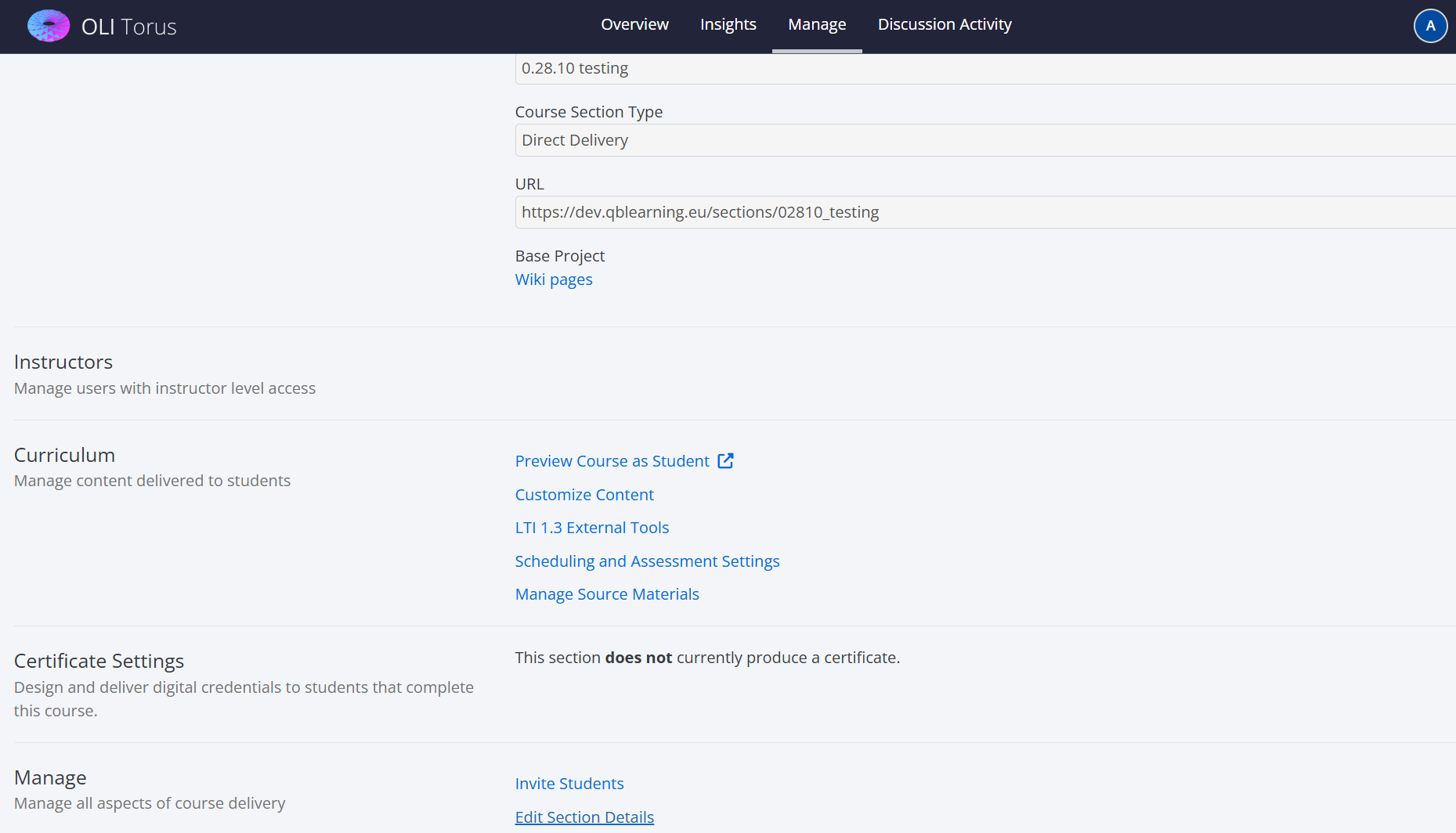
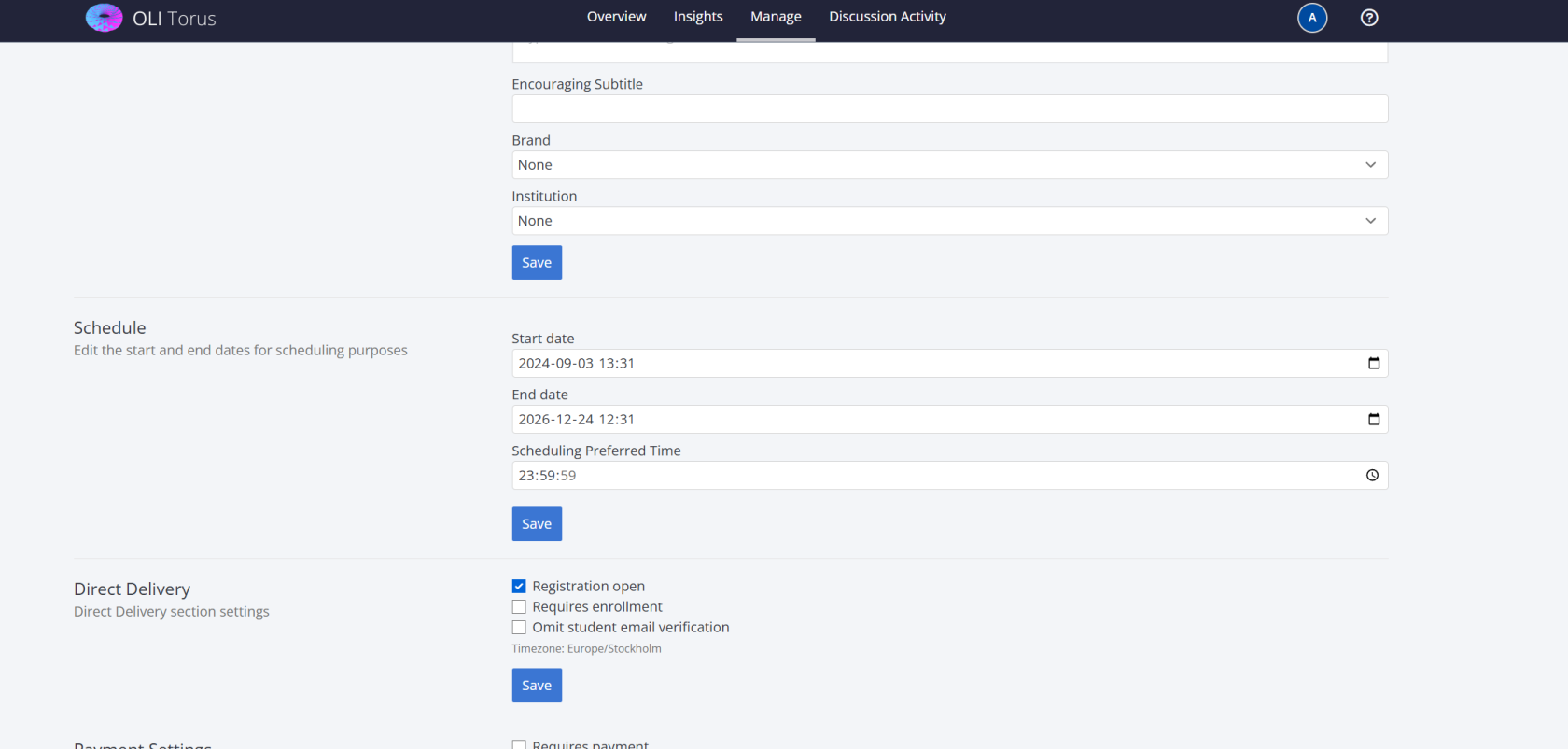
10. Gå till **Manage** i toppmenyn och välj **Edit Section Details**.
11. Under **Direct Delivery**, avmarkera **Requires enrollment**.  
    [ ![image.png](https://info.qbl.sys.kth.se/uploads/images/gallery/2025-12/scaled-1680-/us0image.png)](https://info.qbl.sys.kth.se/uploads/images/gallery/2025-12/us0image.png)
12. Gå tillbaka till **Manage**, välj **Invite Students** och dela länken med Olle eller andra lärare.

# Flytta MCQ till andra sidor

### Flytta MCQ från Activity Bank

**OBS!** Detta fungerar endast om quizzen finns i Activity Bank. Annars kontakta support för manuell flytt.

[ ![](https://info.qbl.sys.kth.se/uploads/images/gallery/2026-04/scaled-1680-/image.png)](https://info.qbl.sys.kth.se/uploads/images/gallery/2026-04/image.png)
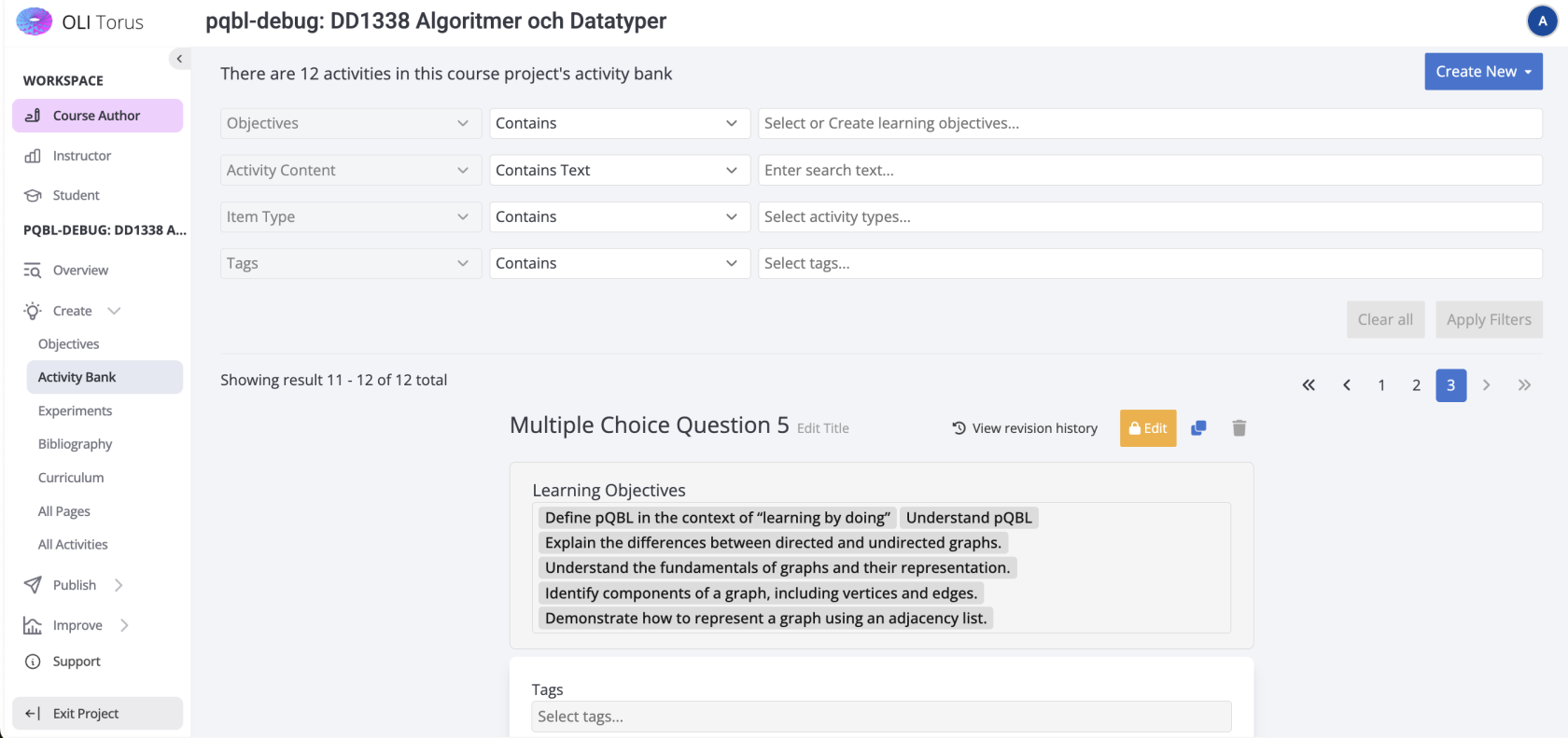
<details id="bkmrk-steg-1-%E2%80%93-s%C3%B6k-quizs%C3%B6k" style="margin-bottom: 1em;"><summary>**Steg 1** – Sök quiz</summary>

Sök på det quiz du vill flytta, skriv t.ex. **92**.

[ ![](https://info.qbl.sys.kth.se/uploads/images/gallery/2026-04/scaled-1680-/c5mimage.png)](https://info.qbl.sys.kth.se/uploads/images/gallery/2026-04/c5mimage.png)
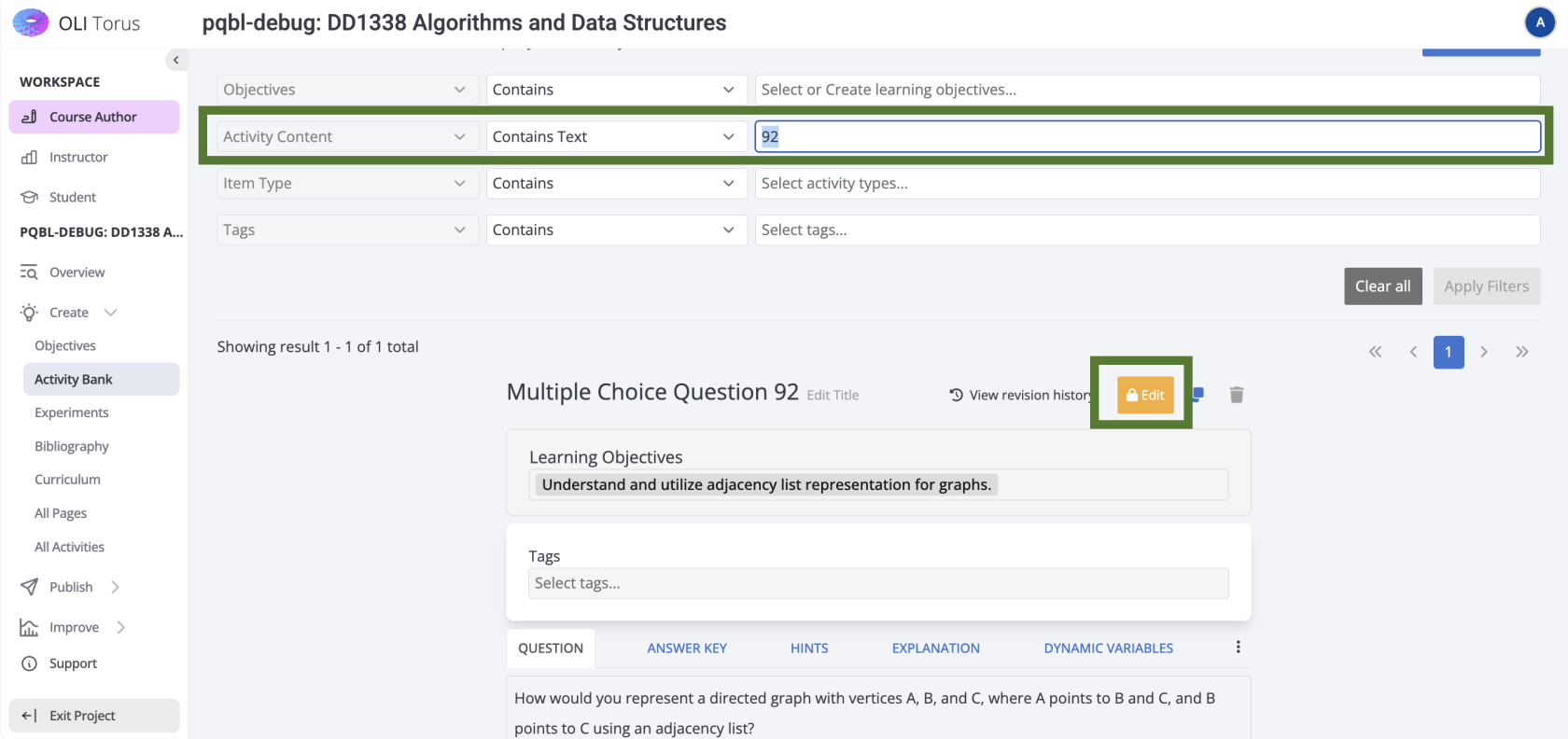
</details><details id="bkmrk-steg-2-%E2%80%93-skapa-tagkl" style="margin-bottom: 1em;"><summary>**Steg 2** – Skapa tag</summary>

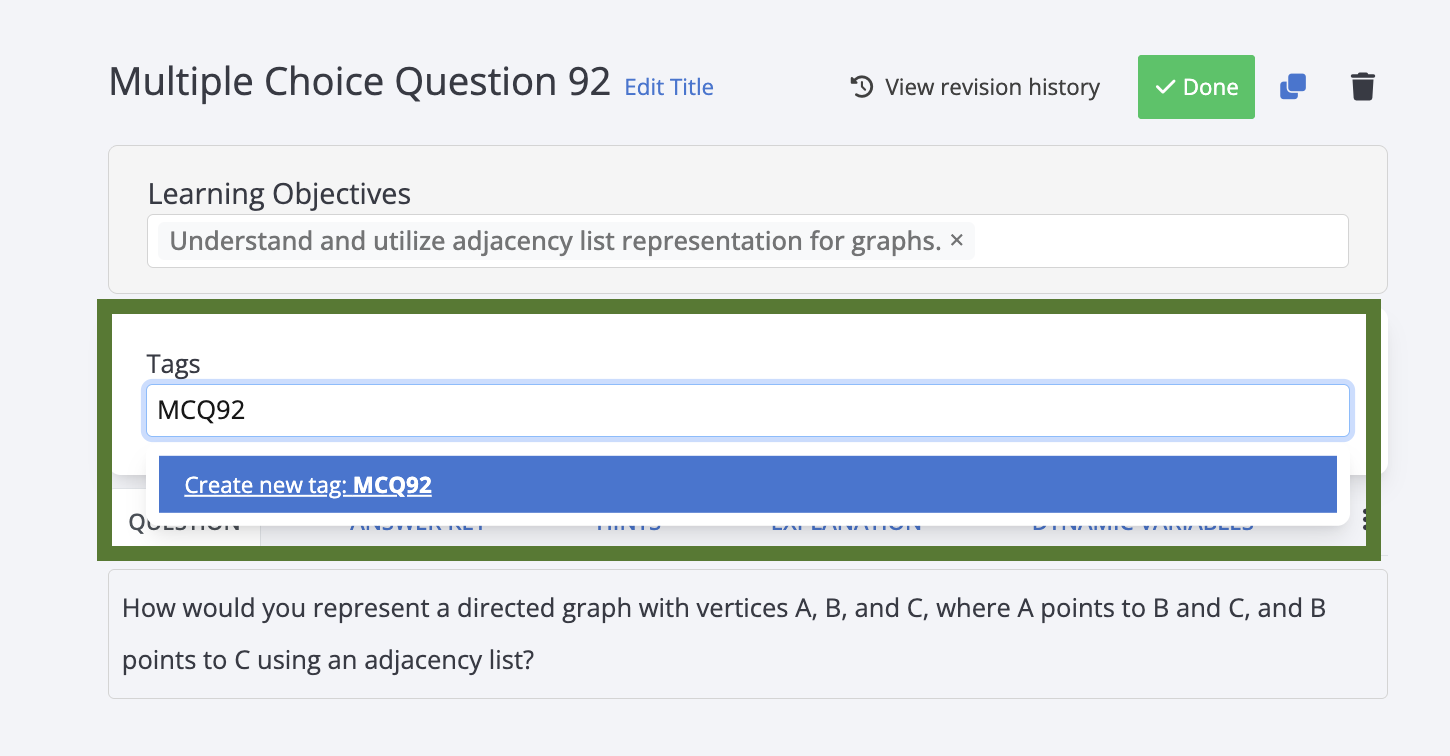
Klicka **Edit** och skapa en tag.

Döp den till **MCQxx**, t.ex. **MCQ92**.

[ ![](https://info.qbl.sys.kth.se/uploads/images/gallery/2026-04/scaled-1680-/CPRimage.png)](https://info.qbl.sys.kth.se/uploads/images/gallery/2026-04/CPRimage.png)
</details><details id="bkmrk-steg-3-%E2%80%93-l%C3%A4gg-till-f" style="margin-bottom: 1em;"><summary>**Steg 3** – Lägg till från bank</summary>

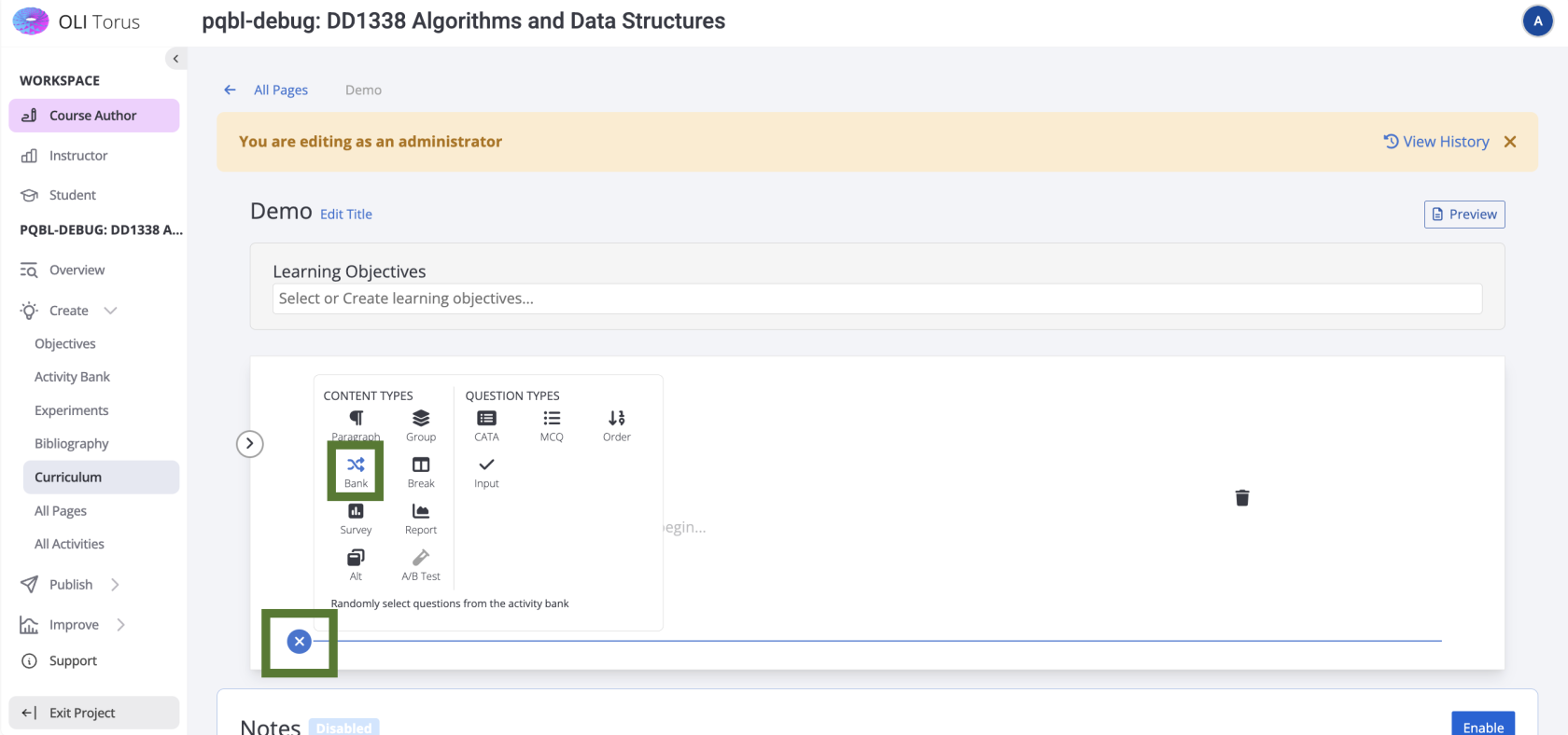
Gå till sidan där du vill ha quizet.

Klicka på **+** längst ner och välj **"Bank"**.

[ ![](https://info.qbl.sys.kth.se/uploads/images/gallery/2026-04/scaled-1680-/R7Cimage.png)](https://info.qbl.sys.kth.se/uploads/images/gallery/2026-04/R7Cimage.png)
</details><details id="bkmrk-steg-4-%E2%80%93-filtrera-me" style="margin-bottom: 1em;"><summary>**Steg 4** – Filtrera med tag</summary>

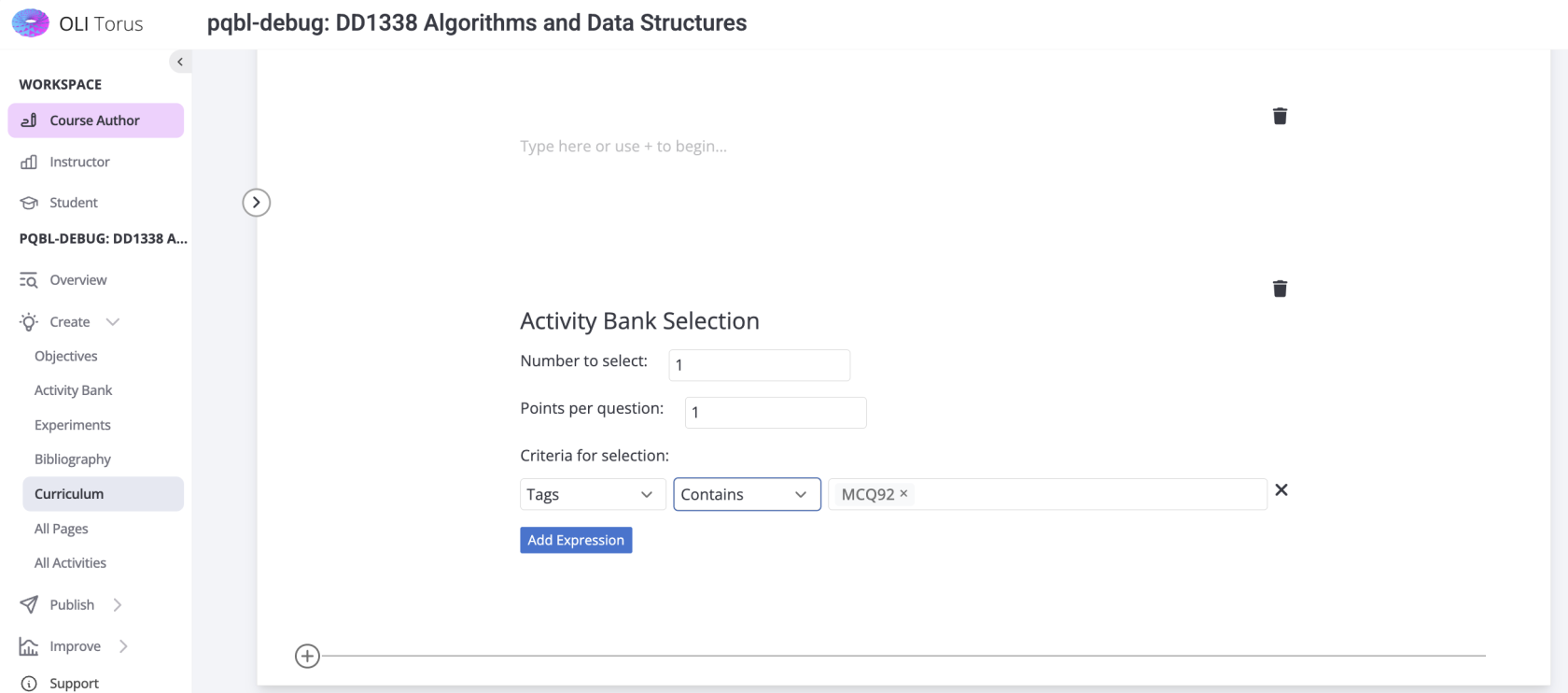
Välj **Add expression**.

Sätt **Criteria** till:

- tags
- contains
- din tag, t.ex. **MCQ92**

[ ![](https://info.qbl.sys.kth.se/uploads/images/gallery/2026-04/scaled-1680-/4iqimage.png)](https://info.qbl.sys.kth.se/uploads/images/gallery/2026-04/4iqimage.png)
</details><details id="bkmrk-verifiera-%E2%80%93-kontroll" style="margin-bottom: 1em;"><summary>**Verifiera** – Kontrollera att det fungerar</summary>

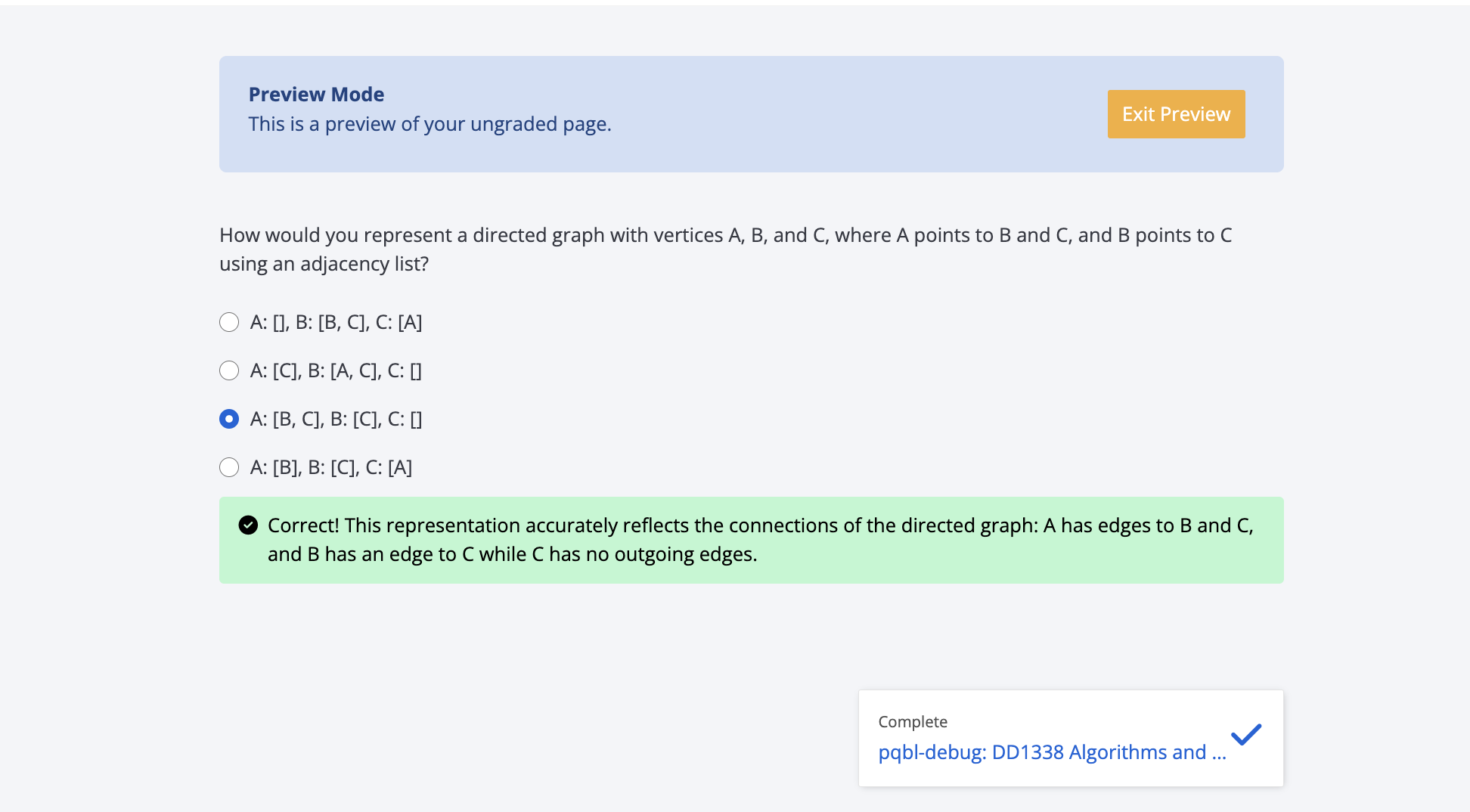
Klicka på **Preview** för att säkerställa att quizet visas korrekt.

[ ![](https://info.qbl.sys.kth.se/uploads/images/gallery/2026-04/scaled-1680-/H8Fimage.png)](https://info.qbl.sys.kth.se/uploads/images/gallery/2026-04/H8Fimage.png)
</details>**OBS!** Vill du redigera quizet gör du det i aktivitetsbanken.

# Torus för lärare - Instruktörkonto(Educator)

Här beskrivs hur du hanterar pågående kurser i OLI Torus, via Canvas eller som direktleverans/MOOC. Med instruktörkontot administrerar du kursinstanser: registrerar deltagare, följer progression, rättar uppgifter och sätter betyg.

# Lägg till resurser i kurs - Add resources in course

**Följ dessa steg för att lägga till och hantera material i Curriculum:**

## 1. Navigera till Curriculum och välj "Customize Content"

Gå till avsnittet **Curriculum** och klicka på **"Customize Content"**.

[![Navigera till Customize Content](https://cocreate.idocos.eu/uploads/images/gallery/2024-06/scaled-1680-/XZhimage.png)](https://cocreate.idocos.eu/uploads/images/gallery/2024-06/XZhimage.png)

## 2. Klicka på "Add Materials"

Material kan vara interna eller externa komponenter i en modul.

[![Lägg till material](https://cocreate.idocos.eu/uploads/images/gallery/2024-06/scaled-1680-/OCoimage.png)](https://cocreate.idocos.eu/uploads/images/gallery/2024-06/OCoimage.png)

## 3. Välj relevant kurs och lägg till material

Välj den kurs där materialet ska läggas till och bekräfta tillägget.

[![Välj kurs](https://cocreate.idocos.eu/uploads/images/gallery/2024-06/scaled-1680-/7X3image.png)](https://cocreate.idocos.eu/uploads/images/gallery/2024-06/7X3image.png)

[![Bekräfta material](https://cocreate.idocos.eu/uploads/images/gallery/2024-06/scaled-1680-/8mvimage.png)](https://cocreate.idocos.eu/uploads/images/gallery/2024-06/8mvimage.png)

## 4. Klicka på "Save"

**Notera:** Studenter har nu tillgång till detta material.

- För att **begränsa åtkomst** igen kan du antingen ta bort materialet omedelbart eller schemalägga ett framtida synlighetsdatum.
- För att **schemalägga ett framtida synlighetsdatum**, se guiden: [Dölj delmoment i kurs med Gating/Scheduling](https://info.qbl.sys.kth.se/books/torus-pa-kth/page/dolj-delmoment-i-kurs-med-gatingscheduling).

# Hur ändrar man antalet försök på en betygsatt sida?

Antalet försök på en betygsatt sida är normalt satt till fem försök. Det finns pedagogiska anledningar till detta: alla kan göra misstag, får man göra misstag och lära sig från dem minskar stressen, därav får man mer än ett försök. Däremot om man har ett obegränsat antal försök finns det risk att studenter endast klickar utan att reflektera över svaren, därav begränsas antalet. Som lärare kan du ändra detta genom att gå in i kursen via Canvas och gå till **Manage: Assessment Settings.** Ställer man in första raden som man vill ha alla andra kan man kopiera den genom knappen

[![image.png](https://cocreate.idocos.eu/uploads/images/gallery/2023-08/scaled-1680-/WUhimage.png)](https://cocreate.idocos.eu/uploads/images/gallery/2023-08/WUhimage.png)

# Hur blir jag tillagd som lärare i en öppen kurs i Torus?

1. Se till att vara inloggad med ditt Learner/Educator konto: [https://qbl.sys.kth.se/](https://qbl.sys.kth.se/)[![image.png](https://cocreate.idocos.eu/uploads/images/gallery/2024-06/scaled-1680-/2JDimage.png)](https://cocreate.idocos.eu/uploads/images/gallery/2024-06/2JDimage.png)
2. [![image.png](https://cocreate.idocos.eu/uploads/images/gallery/2024-06/scaled-1680-/stLimage.png)](https://cocreate.idocos.eu/uploads/images/gallery/2024-06/stLimage.png)
3. Följ inbjudningslänken som din administratör lämnat och registrera dig som elev i kursen.[![image.png](https://cocreate.idocos.eu/uploads/images/gallery/2024-06/scaled-1680-/W80image.png)](https://cocreate.idocos.eu/uploads/images/gallery/2024-06/W80image.png)
4. Nu har du anmälts till kursen och din administratör kan ändra din roll till lärare.

# Hur skapar jag en egen sektion och bjuder in studenter?

1. **Skapa ett [Learner Educator-konto](https://qbl.sys.kth.se/registration/new)**

[![Skapa konto](https://info.qbl.sys.kth.se/uploads/images/gallery/2025-02/scaled-1680-/image.png)](https://info.qbl.sys.kth.se/uploads/images/gallery/2025-02/image.png)

[![Fyll i uppgifter](https://info.qbl.sys.kth.se/uploads/images/gallery/2025-02/scaled-1680-/AYdimage.png)](https://info.qbl.sys.kth.se/uploads/images/gallery/2025-02/AYdimage.png)

**2. Begär behörighet**

Kontakta <ramtinmo@kth.se> och be om att få behörighet till systemet.

[![Begär behörighet](https://info.qbl.sys.kth.se/uploads/images/gallery/2025-02/scaled-1680-/sZJimage.png)](https://info.qbl.sys.kth.se/uploads/images/gallery/2025-02/sZJimage.png)

**3. Skapa en ny sektion**

Välj **"Create New Section"**.

[![Skapa sektion](https://info.qbl.sys.kth.se/uploads/images/gallery/2025-02/scaled-1680-/XPbimage.png)](https://info.qbl.sys.kth.se/uploads/images/gallery/2025-02/XPbimage.png)

**4. Välj sektionen du vill publicera**

[![Välj sektion](https://info.qbl.sys.kth.se/uploads/images/gallery/2025-02/scaled-1680-/qlnimage.png)](https://info.qbl.sys.kth.se/uploads/images/gallery/2025-02/qlnimage.png)

**5. Fyll i kursuppgifter**

Ange **Course Name** och **Course Section Number** (du kan sätta Course Section Number till 0).

[![Fyll i kursuppgifter](https://info.qbl.sys.kth.se/uploads/images/gallery/2025-02/scaled-1680-/ZcZimage.png)](https://info.qbl.sys.kth.se/uploads/images/gallery/2025-02/ZcZimage.png)

**6. Ange start- och slutdatum**

Välj **start- och slutdatum** och klicka på **"Create Section"**.

**7. Gör sektionen tillgänglig**

För att göra sektionen tillgänglig, navigera till **Manage → Edit Section Details**.

[![Redigera sektion](https://info.qbl.sys.kth.se/uploads/images/gallery/2025-02/scaled-1680-/ebjimage.png)](https://info.qbl.sys.kth.se/uploads/images/gallery/2025-02/ebjimage.png)

**8. Öppna registrering**

Välj **"Registration Open"** och klicka på **Save**.

[![Öppna registrering](https://info.qbl.sys.kth.se/uploads/images/gallery/2025-02/scaled-1680-/2gYimage.png)](https://info.qbl.sys.kth.se/uploads/images/gallery/2025-02/2gYimage.png)

**9. Bjud in studenter**

För att bjuda in studenter, navigera till **Manage → Invite Students**.

[![Bjud in studenter](https://info.qbl.sys.kth.se/uploads/images/gallery/2025-02/scaled-1680-/srIimage.png)](https://info.qbl.sys.kth.se/uploads/images/gallery/2025-02/srIimage.png)

**10. Dela länken med studenterna**

Välj alternativet **"Section End"**, sedan kan du dela länken med studenterna.

[![Dela länken](https://info.qbl.sys.kth.se/uploads/images/gallery/2025-02/scaled-1680-/aBpimage.png)](https://info.qbl.sys.kth.se/uploads/images/gallery/2025-02/aBpimage.png)

# Byt kurs/produkt/sektion i kursinstans i Canvas

1. Öppna Canvas och logga in på ditt konto.
2. Navigera till den specifika kursen där du vill hantera avsnitten och välj Torusmodulen.[![image.png](https://cocreate.idocos.eu/uploads/images/gallery/2024-03/scaled-1680-/image.png)](https://cocreate.idocos.eu/uploads/images/gallery/2024-03/image.png)
3. I kursens huvudnavigeringsmeny, leta efter avsnittet som heter "Manage".
4. Klicka på "Manage" för att visa alternativ för hantering av kursavsnitten.[![image.png](https://cocreate.idocos.eu/uploads/images/gallery/2024-03/scaled-1680-/7cGimage.png)](https://cocreate.idocos.eu/uploads/images/gallery/2024-03/7cGimage.png)
5. I listan över avsnitt väljer du det avsnitt du vill ta bort och klickar på "Delete Section".
6. Efter att du har bekräftat borttagningen av avsnittet, bör du få en bekräftelse.
7. OBS: Om det finns studenter som tidigare var anslutna till det avsnitt du tar bort, kommer Torus att arkivera deras data. Om du behöver tillgång till den informationen, kontakta <a target="_new">kursmentor@kth.se</a>.
8. Nu, gå tillbaka till Torusmodulen i kursen och tryck på den.[![image.png](https://cocreate.idocos.eu/uploads/images/gallery/2024-03/scaled-1680-/image.png)](https://cocreate.idocos.eu/uploads/images/gallery/2024-03/image.png)
9. Du kommer nu bli ombedd att välja en ny sektion.

# Vad göra åt "Register your institution"?

Om du får upp "Register your institution" när du försöker koppla Canvas till Torus kan det bero på att du har kopierat en tidigare omgångs Canvas-material till den nuvarande kursomgången och då fått med dig den gamla länken till Torus (som då inte fungerar längre). Se om du har två länkar till Torus i vänstermenyn i Canvas och prova den andra länken. Ta sedan bort den felaktiga. Om du endast har en länk, kolla då om Kris verkligen har lagt till Torus till den nya kursomgången.

# Hur importerar man uppdateringar till en kurs?

Uppdateringar av ett projekt (som det kallas i Torus när man skapar kursmaterial) kan knuffas ut till alla kurser (sektioner som det kallas av CMU) om man kryssar i rätt ruta vid publiceringen. Gör man inte det, eller om man av någon anledning inte vill knuffa ut alla uppdateringar till alla kurser, behöver varje lärare som vill ha uppdateringarna importera dessa själv.

Gå till Torus via Canvas, gå till Manage: Manage Source Materials.

[![image.png](https://cocreate.idocos.eu/uploads/images/gallery/2023-09/scaled-1680-/image.png)](https://cocreate.idocos.eu/uploads/images/gallery/2023-09/image.png)

Välj View update:

[![image.png](https://cocreate.idocos.eu/uploads/images/gallery/2023-09/scaled-1680-/qIEimage.png)](https://cocreate.idocos.eu/uploads/images/gallery/2023-09/qIEimage.png)

Klicka på Apply Update:

[![image.png](https://cocreate.idocos.eu/uploads/images/gallery/2023-09/scaled-1680-/Hseimage.png)](https://cocreate.idocos.eu/uploads/images/gallery/2023-09/Hseimage.png)

# Hur är arbetsgången för att göra en kurs tillgänglig?

1. Publicera alla uppdateringar i Torus.
2. Gå till Toruslänken i din kurs i Canvas (saknar du sådan, se [Hur lägger man till Torus i Canvas](https://cocreate.idocos.eu/books/torus-pa-kth/page/hur-lagger-man-till-torus-i-canvas "Hur lägger man till Torus i Canvas").
3. Lägg till baskursen (om du bara har material från en kurs kan du skippa nästa steg).
4. Om material från andra kurser ska läggas till, gå till <span class="s1">Manage Section &gt; Customize Content</span>
5. <span class="s1"><span class="s1">Om du har modulprov (graded pages, prov där resultaten ska rapporteras in i Canvas), ställ in dessa i </span></span><span class="s1">Manage Section &gt; Assessments settings. Passa samtidigt på att ställa in SCORING till Best.</span>

# Hur sätter man slutdatum för betygssatta sidor i Torus?

1. Gå till kursen via Canvassidan.
2. Under fliken **Manage**, hitta länken **Scheduling** och gå till den sidan.
3. Ignorera datumlistan, men öppna kursen med **plustecknet** längst till vänster.
4. Leta reda på en test, välj den och skriv in **Due By**: [![image.png](https://cocreate.idocos.eu/uploads/images/gallery/2023-08/scaled-1680-/image.png)](https://cocreate.idocos.eu/uploads/images/gallery/2023-08/image.png)
5. Spara!
6. Upprepa för alla tester där du vill stoppa inrapportering i Canvas efter en viss tidpunkt.

# Länka ett Authoring-konto till ett Learner/Educator konto

Torus rekommenderar att du har en e-postadresser för din roll som kurskonstruktör (Authoring) och en annan för din lärarroll (Learner/Educator). Det går att göra en koppling mellan dessa konton när du är inloggad på ditt Learner/Educator-konto genom att klicka på din ikon i över högra hörnet.

# Hur skapar man ett Learner/Educator konto?

Gå till [https://qbl.sys.kth.se/users/register](https://qbl.sys.kth.se/users/register)

och fyll i informationen (eller logga in med Google). Det är klokt att använda en annan e-postadress än till ditt Authoring-konto (om du har ett sådant).

Om du kommer till en sida som visar Torus-kurser och att du är inloggad som student behöver du gå till övre högra hörnet och logga ut. Då borde sidan se ut så här:

[![LEkonto.png](https://cocreate.idocos.eu/uploads/images/gallery/2024-06/scaled-1680-/lekonto.png)](https://cocreate.idocos.eu/uploads/images/gallery/2024-06/lekonto.png)

Skapa där ett Learner/Educator konto, enklast med en annan e-postadress än i Torus.

# Hur publicerar man en kurs?

"Publicering" kan betyda två olika saker:

1. Publicera en kurs, eller ändringar i en kurs, så att andra kan hitta kursen, eller få med de senaste uppdateringarna av kursmaterialet. Detta görs med Publish: Publish: [![image.png](https://cocreate.idocos.eu/uploads/images/gallery/2023-06/scaled-1680-/Raximage.png)](https://cocreate.idocos.eu/uploads/images/gallery/2023-06/Raximage.png)
2. Göra en kurs publik så att att studenter kan komma åt den.

Det finns två sätt i Tours att ge studenter tillgång till en kurs:

1. Länka till den via Canvas med LTI . Gå till kursen i Canvas och klicka på "OLI Torus SE" längst ner till vänster. [![image.png](https://cocreate.idocos.eu/uploads/images/gallery/2023-08/scaled-1680-/tYLimage.png)](https://cocreate.idocos.eu/uploads/images/gallery/2023-08/tYLimage.png)
    
    Det öppnar en länk till Torus och kommer att visa de kurser som är publikt tillgängliga för alla lärare på KTH. Om din kurs inte hör till dessa, skrolla ned och logga in i Torus med ditt Torus-konto, och välj din kurs där.
2. Publicera den öppet (lämpligt för t ex MOOCar och andra kurser som läses av icke-KTH-studenter. För att kunna göra det behöver du först publicera kursen enligt 1 längst upp, men även [skapa ett Learner/Educator konto](https://cocreate.idocos.eu/books/torus-pa-kth/page/hur-skapar-man-ett-learnereducator-konto) som du sen behöver få rättigheter av admin för att kunna publicera på det sättet.

När det är gjort kan du göra följande:

1. [Logga in på ditt Learner/Educator-konto](https://qbl.sys.kth.se/session/new).
2. <span class="ContentPasted2">Tryck på "New Section"</span>

[![image.png](https://cocreate.idocos.eu/uploads/images/gallery/2023-06/scaled-1680-/9w7image.png)](https://cocreate.idocos.eu/uploads/images/gallery/2023-06/9w7image.png)

3\. Välj rätt kurs/produkt:

[![image.png](https://cocreate.idocos.eu/uploads/images/gallery/2023-06/scaled-1680-/pitimage.png)](https://cocreate.idocos.eu/uploads/images/gallery/2023-06/pitimage.png)

4\. Namnge kursinstansen och sätt datum och registration som du tänkt

[![image.png](https://cocreate.idocos.eu/uploads/images/gallery/2023-06/scaled-1680-/MCXimage.png)](https://cocreate.idocos.eu/uploads/images/gallery/2023-06/MCXimage.png)

<span class="ContentPasted5">5. För att sedan dela kursen gå tillbaka till [första sidan](https://qbl.sys.kth.se/sections) och välj kursen. </span><span class="ContentPasted5">Under fliken Curriculum så delar du länken "Enter course as student" med studenterna, så kan de anmäla sig som guest eller med ett konto.</span>

# Hur ställer man in betygskriterier (Assessment settings)?

Som inloggad lärare i en kurs, gå till **Manage Section** &gt; **Assessments settings** och därefter SCORING näst längst till höger i bilden nedan. Tyvärr är den amerikanska förinställningen "Average", dvs medel, vilket vi vanligen sätter om till Best, dvs bästa resultat på betygsatta prov (graded pages) som man får göra om. Den blå knappen "Bulk apply" kan användas för att kopiera inställningen på en sida till övriga sidor.

[![image.png](https://cocreate.idocos.eu/uploads/images/gallery/2024-06/scaled-1680-/infimage.png)](https://cocreate.idocos.eu/uploads/images/gallery/2024-06/infimage.png)

# Bedöm manuellt betygsatta aktiviteter i Torus

1\. Besök kursen i Canvas som exemplet nedan.

[![image.png](https://cocreate.idocos.eu/uploads/images/gallery/2024-06/scaled-1680-/NGNimage.png)](https://cocreate.idocos.eu/uploads/images/gallery/2024-06/NGNimage.png)

2\. Följ rubriken "Moduler" i menyn till vänster.

[![image.png](https://cocreate.idocos.eu/uploads/images/gallery/2024-06/scaled-1680-/Mv5image.png)](https://cocreate.idocos.eu/uploads/images/gallery/2024-06/Mv5image.png)

3\. Öppna Torus, du kommer nu presenteras med lärarvyn för kursen.

[![image.png](https://cocreate.idocos.eu/uploads/images/gallery/2024-06/scaled-1680-/Sp4image.png)](https://cocreate.idocos.eu/uploads/images/gallery/2024-06/Sp4image.png)

5\. Scrolla ner till "Grading"

[![image.png](https://cocreate.idocos.eu/uploads/images/gallery/2024-06/scaled-1680-/XLhimage.png)](https://cocreate.idocos.eu/uploads/images/gallery/2024-06/XLhimage.png)

6\. Klicka på "Score Manually Graded Activities 50" vi kan se att 50 elever behöver få feedback.

[![image.png](https://cocreate.idocos.eu/uploads/images/gallery/2024-06/scaled-1680-/m4eimage.png)](https://cocreate.idocos.eu/uploads/images/gallery/2024-06/m4eimage.png)

7\. Välj eleven som ska rättas och scrolla ner och fyll in rutorna nedan och klicka på Apply Score and Feedback.

[![image.png](https://cocreate.idocos.eu/uploads/images/gallery/2024-06/scaled-1680-/1fLimage.png)](https://cocreate.idocos.eu/uploads/images/gallery/2024-06/1fLimage.png)

OBS: Ibland kan texten vara väldigt lång, för att få ut texten så får man dubbelklicka så all text markeras och klistra in det i Word eller något annat verktyg.

[![image.png](https://cocreate.idocos.eu/uploads/images/gallery/2024-06/scaled-1680-/9aPimage.png)](https://cocreate.idocos.eu/uploads/images/gallery/2024-06/9aPimage.png)

[![image.png](https://cocreate.idocos.eu/uploads/images/gallery/2024-06/scaled-1680-/o6Zimage.png)](https://cocreate.idocos.eu/uploads/images/gallery/2024-06/o6Zimage.png)

# Hur lägger man till Torus i Canvas?

I väntan på att Torus ska bli allmänt tillgängligt på KTH ser proceduren ut så här:

1. Be Krzysztof Starzecki &lt;<krzsta@kth.se>&gt; på IT att öppna din canvasomgång för Torus, ange siffrorna i URL-en (e.g. med URL-en [https://canvas.kth.se/courses/42449/](https://canvas.kth.se/courses/42449/) är det **42449** som Krzysztof behöver veta). Krzysztof brukar svara snabbt (inom något dygn).
2. När det är gjort kommer "OLI Torus SE" dyka upp i menyn till vänster i din kursomgång: [![image.png](https://cocreate.idocos.eu/uploads/images/gallery/2024-03/scaled-1680-/fQvimage.png)](https://cocreate.idocos.eu/uploads/images/gallery/2024-03/fQvimage.png)
    
    Klicka på den länken och följ instruktionerna för att länka till din kurs.
3. Processen för länkningen ser ut som följer: [![image.png](https://info.qbl.sys.kth.se/uploads/images/gallery/2025-01/scaled-1680-/image.png)](https://info.qbl.sys.kth.se/uploads/images/gallery/2025-01/image.png)
    
    Klicka på Start.
4. Sök efter din kurs genom att antingen skrolla ner, eller ange namnet (som du använt i Torus) på den. Om du inte hittar den finns det en knapp längt ned där du kan koppla ditt KTH-konto (som du loggar in på Canvas med) och ditt Torus-konto (som du använder för att redigera kursen). Detta behöver endast göras en gång. [![image.png](https://info.qbl.sys.kth.se/uploads/images/gallery/2025-01/scaled-1680-/ybeimage.png)](https://info.qbl.sys.kth.se/uploads/images/gallery/2025-01/ybeimage.png)
5. När du väl har hittat din kurs måste du ange lite kompletterande information som inte finns i Torus: [![image.png](https://info.qbl.sys.kth.se/uploads/images/gallery/2025-01/scaled-1680-/aL5image.png)](https://info.qbl.sys.kth.se/uploads/images/gallery/2025-01/aL5image.png)
    
    Namnet bör förstås vara detsamma, men du kan ändra det här. Course section number är till för betalkurser, så fyll i med t ex "1". Fyll i hur din kurs träffas (Torus använder informationen för att automatfördela Torus-innehållet över kalendertid, så om Torus endast används till delar av kursen använd de datumen som underlag för denna information. Det påverkar inte tillgången till Torusmaterialet.
6. Det gäller även denna sida. Fyll i dagarna ni träffas och första och sista dagen som du vill att de ska gå igenom Torus-materialet (för första gången), inte kursens start- och slutdatum. Det påverkar endast automatfördelningen över tid, inte tillgången till materialet. Korkat nog behöver man ange även klockslag för kurstart och slut. [![image.png](https://info.qbl.sys.kth.se/uploads/images/gallery/2025-01/scaled-1680-/5Pkimage.png)](https://info.qbl.sys.kth.se/uploads/images/gallery/2025-01/5Pkimage.png)När du trycker på Create section kommer länken mellan Canvas och din kurs i Torus vara upprättad.

# Dölj delmoment i kurs med Gating/Scheduling

# Hur du skapar en ny Gating-regel i Torus

**Följ dessa steg för att schemalägga åtkomst till en resurs med en Gating-regel:**

## 1. Öppna inställningar för Gating

Gå till avsnittet där du vill ställa in en ny Gating-regel.

[![Navigera till Gating-inställningar](https://cocreate.idocos.eu/uploads/images/gallery/2024-06/scaled-1680-/image.png)](https://cocreate.idocos.eu/uploads/images/gallery/2024-06/image.png)

## 2. Klicka på "+ New Gate"

Tryck på knappen **"+ New Gate"** för att skapa en ny Gating-regel.

[![Lägg till ny Gate](https://cocreate.idocos.eu/uploads/images/gallery/2024-06/scaled-1680-/eTHimage.png)](https://cocreate.idocos.eu/uploads/images/gallery/2024-06/eTHimage.png)

## 3. Välj resurs att schemalägga

Välj den resurs som du vill begränsa åtkomsten till.

[![Välj resurs](https://cocreate.idocos.eu/uploads/images/gallery/2024-06/scaled-1680-/SHlimage.png)](https://cocreate.idocos.eu/uploads/images/gallery/2024-06/SHlimage.png)

## 4. Välj villkor

Välj under vilka förutsättningar resursen ska bli tillgänglig.

[![Välj villkor](https://cocreate.idocos.eu/uploads/images/gallery/2024-06/scaled-1680-/zQTimage.png)](https://cocreate.idocos.eu/uploads/images/gallery/2024-06/zQTimage.png)

## 5. Välj datum

Ställ in det datum då resursen ska bli tillgänglig.

[![Välj datum](https://cocreate.idocos.eu/uploads/images/gallery/2024-06/scaled-1680-/b4qimage.png)](https://cocreate.idocos.eu/uploads/images/gallery/2024-06/b4qimage.png)

# Torus för studenter

Här hittar du svar på vanliga frågor och hjälp med att lösa problem i OLI Torus, till exempel inloggning, åtkomst till kursmaterial, inlämningar och visning av resultat.

# Hur du registrerar dig i en kurs

## Skapa ett konto i OLI Torus

Följ den inbjudningslänk du fått från din instruktör eller skola. Klicka på **[Create an Account](https://qbl.sys.kth.se/users/register)** och fyll i din e-postadress. Om du redan har ett konto, kan du logga in direkt.

[ ![Skapa konto-sidan](https://info.qbl.sys.kth.se/uploads/images/gallery/2025-03/scaled-1680-/gVmimage.png)](https://info.qbl.sys.kth.se/uploads/images/gallery/2025-03/gVmimage.png)

Vill du utforska gratis kurser? Besök: [academic-course-categories](https://info.qbl.sys.kth.se/books/academic-course-categories)

### Bekräftelsemeddelande

- Efter registrering får du ett bekräftelsemeddelande.
- Om du inte hittar mejlet, kontrollera skräppost och att du angett rätt e-postadress.

**OBS:** Får du inte någon bekräftelse, kontakta <kursmentor@kth.se> för support.

## Bekräfta din e-post

Öppna inkorgen för den e-post du använde vid registrering. Leta efter ett mejl med ämnet **"Confirm your email address"** från Open Learning Initiative. Klicka på **"Confirm Email"** i mejlet för att slutföra registreringen.

## Logga in på OLI Torus

Gå till [qbl.sys.kth.se](https://qbl.sys.kth.se/) och logga in med det konto du skapade.

[ ![Inloggningsfönster](https://info.qbl.sys.kth.se/uploads/images/gallery/2025-03/scaled-1680-/5TMimage.png)](https://info.qbl.sys.kth.se/uploads/images/gallery/2025-03/5TMimage.png)

## Slutför registreringen och börja kursen

Markera rutan **"I'm Not a Robot"** och klicka på **"Enroll"**.

![Enroll-knapp](https://info.qbl.sys.kth.se/uploads/images/gallery/2025-03/scaled-1680-/cRGimage-2.png)

När du är inskriven visas ett meddelande om att börja kursen. Klicka på **Start Course**.

**Viktigt:** Skriv ner ditt **OLI Torus Learner Account**(e-postadress) och ditt **lösenord** för framtida inloggningar.

## Återgå till kursen senare

För att komma åt kursen vid ett senare tillfälle, gå till [https://qbl.sys.kth.se](https://qbl.sys.kth.se/) och logga in med samma inloggningsuppgifter.

# Varför laddar inte Torus i Canvas?

##### **Problem:**

##### Är din skärm blank/grå i Canvas?  


##### Har du meddelandet **qbl.sys.kth.se** nekade anslutningen?

##### **Lösning:**

##### Du behöver rensa Cookies på din webbläsare:

##### Safari: [https://support.apple.com/en-sg/guide/safari/sfri11471/mac](https://support.apple.com/en-sg/guide/safari/sfri11471/mac)

##### Chrome: [https://support.google.com/accounts/answer/32050?hl=en&amp;co=GENIE.Platform%3DDesktop](https://support.google.com/accounts/answer/32050?hl=en&co=GENIE.Platform%3DDesktop)

##### Edge: [https://www.microsoft.com/en-us/edge/learning-center/how-to-manage-and-clear-your-cache-and-cookies?form=MA13I2](https://www.microsoft.com/en-us/edge/learning-center/how-to-manage-and-clear-your-cache-and-cookies?form=MA13I2)

# Får du ingen bekräftelsemail?

Besök: [https://qbl.sys.kth.se/users/reset\_password](https://qbl.sys.kth.se/users/reset_password)

Och fyll i din epost-adress du kommer få ett mejl där du ombeds skapa ett nytt lösenord.

Får du fortfarande inget bekräftelsemail kontakta: [kursmentor@kth.se](mailto:kursmentor@kth.s)

**English**

Visit: [https://qbl.sys.kth.se/reset-password/new](https://qbl.sys.kth.se/users/reset_password)

And enter your email address; you will receive an email where you will be asked to create a new password.

If you still don't receive a confirmation email, contact: <a target="_new">kursmentor@kth.se</a>

# Vad är Torus?

Torus är en plattform för fråge- och aktivitetsbaserat lärande som utvecklas på Carnegie Mellon University, inom projektet [*Open Learning Initiative* (OLI)](https://oli.cmu.edu/). Eftersom OLI både är ett projekt, en metodik och tidigare var även en plattform, refererar vi på KTH ofta till metodiken som *frågebaserat lärande* (question-based learning, QBL) för att skilja delarna åt. Metodiken har ett mycket gott [vetenskapligt stöd](https://oli.cmu.edu/publications/) för att effektivisera lärande. De två mest imponerande studierna är att metodiken är [sex gånger så effektiv](https://dl.acm.org/doi/abs/10.1145/2883851.2883957) som att läsa text eller titta på video, samt att om man använder metodiken konsekvent över en hel kurs, kan [studenterna spara hälften av sin studietid](https://oli.cmu.edu/wp-content/uploads/2012/05/Lovett_2008_Statistics_Accelerated_Learning_Study.pdf), med bibehållna resultat.

# Vad är frågebaserat lärande?

Frågebaserat lärande, eller egentligen, aktivitetsbaserat lärande, är en variant av [Sokratiskt lärande](https://sv.wikipedia.org/wiki/Sokratisk_metod), men det bästa sättet att förstå är förstås att prova på det i [KTHs kurs för frågebaserat lärande](https://qbl.sys.kth.se/sections/questionbased_learning_2209), som i sig är utvecklad med en KTH-vidareutveckling av frågebaserat lärande, nämligen *rent frågebaserat-lärande*.

# Surveys/Enkäter i Torus

## Obligatorisk enkät

Så här aktiverar du den obligatoriska kursenkäten i Torus.

1. Aktivera funktionen via ditt authoring-konto under **Project Overview**:

[ ![image.png](https://info.qbl.sys.kth.se/uploads/images/gallery/2025-11/scaled-1680-/gxdimage.png)](https://info.qbl.sys.kth.se/uploads/images/gallery/2025-11/gxdimage.png)

**2.** Välj **Edit Survey**:

[ ![image.png](https://info.qbl.sys.kth.se/uploads/images/gallery/2025-11/scaled-1680-/3sCimage.png)](https://info.qbl.sys.kth.se/uploads/images/gallery/2025-11/3sCimage.png)

**3.** Klicka på **Insert content** och välj blocktypen **Survey**:

[ ![image.png](https://info.qbl.sys.kth.se/uploads/images/gallery/2025-11/scaled-1680-/4nwimage.png)](https://info.qbl.sys.kth.se/uploads/images/gallery/2025-11/4nwimage.png)

### Enkät på specifik sida (ej obligatorisk)

För att lägga till en enkät på en vanlig sida upprepar du samma procedur som i steg 3 ovan.

[ ![image.png](https://info.qbl.sys.kth.se/uploads/images/gallery/2025-11/scaled-1680-/4nwimage.png)](https://info.qbl.sys.kth.se/uploads/images/gallery/2025-11/4nwimage.png)

## Se resultat från studenternas svar

1. Logga in med ditt instruktörskonto och öppna kursen. Gå till **Insights → Survey**:

[ ![image.png](https://info.qbl.sys.kth.se/uploads/images/gallery/2025-11/scaled-1680-/ASpimage.png)](https://info.qbl.sys.kth.se/uploads/images/gallery/2025-11/ASpimage.png)

**2.** För mer detaljerad statistik, se exempel nedan på en Survey med frågetypen **Likert**:

[ ![image.png](https://info.qbl.sys.kth.se/uploads/images/gallery/2025-11/scaled-1680-/T0kimage.png)](https://info.qbl.sys.kth.se/uploads/images/gallery/2025-11/T0kimage.png)

# Certifikat i Torus

Demo: [https://dev.qblearning.eu/sections/join/p3sod](https://dev.qblearning.eu/sections/join/p3sod)

1. Logga in som gäst
2. Gör quizzet Test: Variables och utskrifter, svara 1 rätt.
3. Navigera till Home och välj sedan Access my certificate
4. Klicka på CertificateID för att verifiera att certifikatet är autentiskt.

[![image.png](https://info.qbl.sys.kth.se/uploads/images/gallery/2026-04/scaled-1680-/ULsimage.png)](https://info.qbl.sys.kth.se/uploads/images/gallery/2026-04/ULsimage.png)

[![image.png](https://info.qbl.sys.kth.se/uploads/images/gallery/2026-04/scaled-1680-/u9Bimage.png)](https://info.qbl.sys.kth.se/uploads/images/gallery/2026-04/u9Bimage.png)