Torus för studenter
Här hittar du svar på vanliga frågor och hjälp med att lösa problem i OLI Torus, till exempel inloggning, åtkomst till kursmaterial, inlämningar och visning av resultat.
Hur du registrerar dig i en kurs
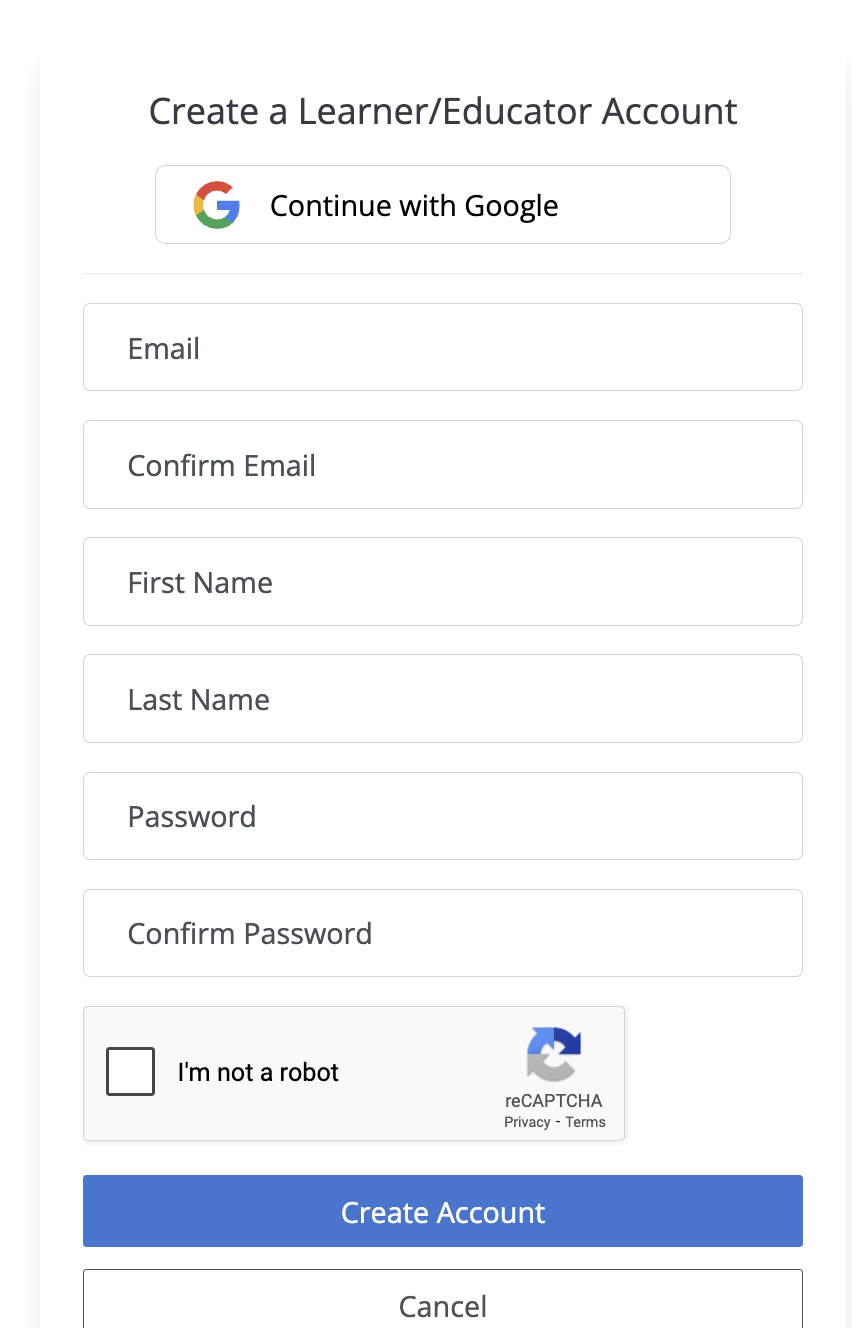
Skapa ett konto i OLI Torus
Följ den inbjudningslänk du fått från din instruktör eller skola. Klicka på Create an Account och fyll i din e-postadress. Om du redan har ett konto, kan du logga in direkt.
Vill du utforska gratis kurser? Besök: academic-course-categories
Bekräftelsemeddelande
- Efter registrering får du ett bekräftelsemeddelande.
- Om du inte hittar mejlet, kontrollera skräppost och att du angett rätt e-postadress.
OBS: Får du inte någon bekräftelse, kontakta kursmentor@kth.se för support.
Bekräfta din e-post
Öppna inkorgen för den e-post du använde vid registrering. Leta efter ett mejl med ämnet "Confirm your email address" från Open Learning Initiative. Klicka på "Confirm Email" i mejlet för att slutföra registreringen.
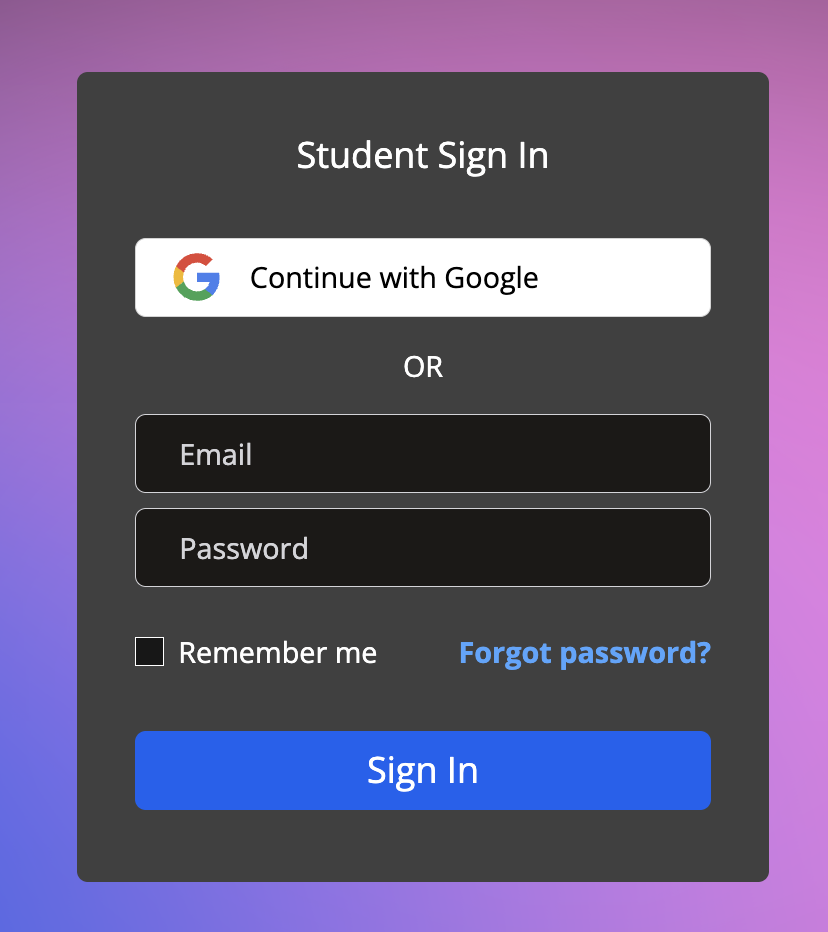
Logga in på OLI Torus
Gå till qbl.sys.kth.se och logga in med det konto du skapade.
Slutför registreringen och börja kursen
Markera rutan "I'm Not a Robot" och klicka på "Enroll".

När du är inskriven visas ett meddelande om att börja kursen. Klicka på Start Course.
Viktigt: Skriv ner ditt OLI Torus Learner Account(e-postadress) och ditt lösenord för framtida inloggningar.
Återgå till kursen senare
För att komma åt kursen vid ett senare tillfälle, gå till https://qbl.sys.kth.se och logga in med samma inloggningsuppgifter.
Varför laddar inte Torus i Canvas?
Problem:
Är din skärm blank/grå i Canvas?
Har du meddelandet qbl.sys.kth.se nekade anslutningen?
Lösning:
Du behöver rensa Cookies på din webbläsare:
Safari: https://support.apple.com/en-sg/guide/safari/sfri11471/mac
Chrome: https://support.google.com/accounts/answer/32050?hl=en&co=GENIE.Platform%3DDesktop
Edge: https://www.microsoft.com/en-us/edge/learning-center/how-to-manage-and-clear-your-cache-and-cookies?form=MA13I2
Får du ingen bekräftelsemail?
Besök: https://qbl.sys.kth.se/users/reset_password
Och fyll i din epost-adress du kommer få ett mejl där du ombeds skapa ett nytt lösenord.
Får du fortfarande inget bekräftelsemail kontakta: kursmentor@kth.se
English
Visit: https://qbl.sys.kth.se/reset-password/new
And enter your email address; you will receive an email where you will be asked to create a new password.
If you still don't receive a confirmation email, contact: kursmentor@kth.se