# Torus för lärare - Lärarkonto(Authoring)
Här hittar du information om hur du skapar och redigerar kurser i OLI Torus. Lärarkontot används för att bygga innehåll, uppgifter, tester och strukturera kursens upplägg.
# Hur man skapar ett Authoring konto i Torus
1. Besök [qbl.sys.kth.se](https://qbl.sys.kth.se/)
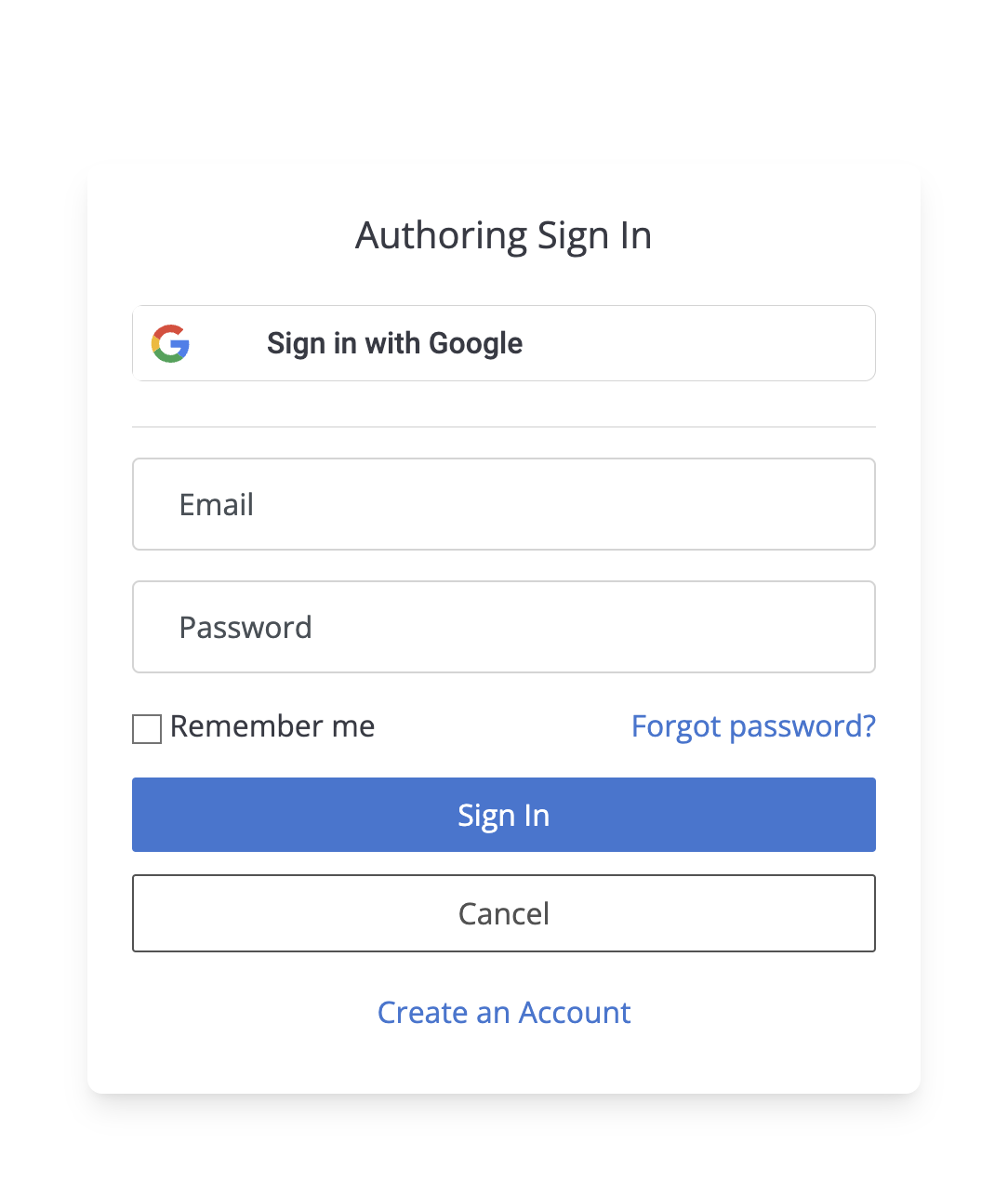
2. Klicka på "Authoring Sign In" och följ instruktionerna för att skapa ett konto. [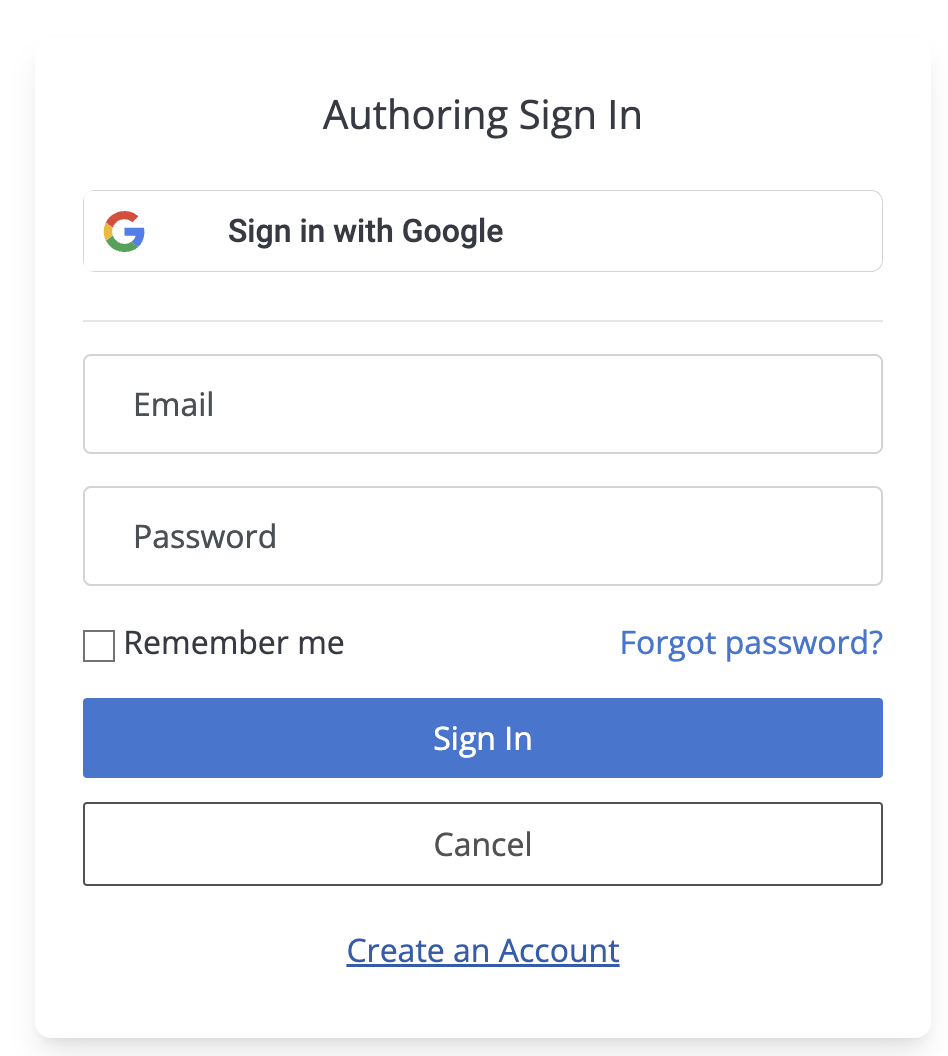](https://cocreate.idocos.eu/uploads/images/gallery/2024-09/image.png)[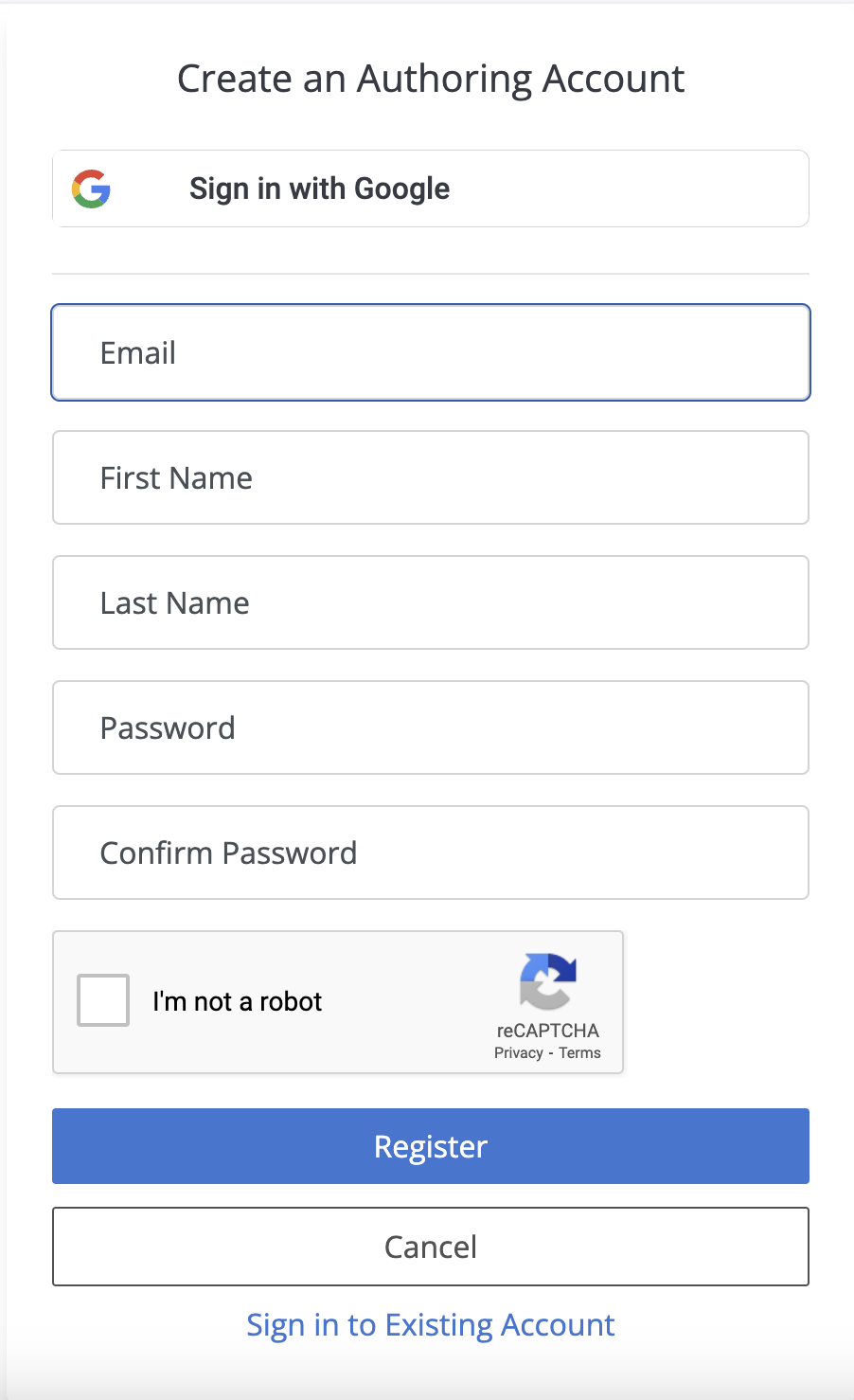](https://cocreate.idocos.eu/uploads/images/gallery/2024-09/NRZimage.png)
3. Fyll i fälten med ditt förnamn, efternamn, ett lösenord och bekräfta lösenordet.
4. Kontrollera din e-post för att bekräfta ditt konto.
Obs: Om du inte ser något e-postmeddelande, kolla din skräppost-/spam-mapp, hittar du fortfarande inte kontakta [kursmentor@kth.se.](mailto:kursmentor@kth.se)
# Hur du skapar ett nytt projekt i Torus
1. Se till att du har loggat in på ett Authoring konto och inte ett Learner/Educator konto. För mer information om författarkonton, se [Hur man skapar ett Authoring konto i Torus](https://cocreate.idocos.eu/books/torus-pa-kth/page/hur-man-skapar-ett-authoring-konto-i-torus "Hur man skapar ett Authoring konto i Torus").
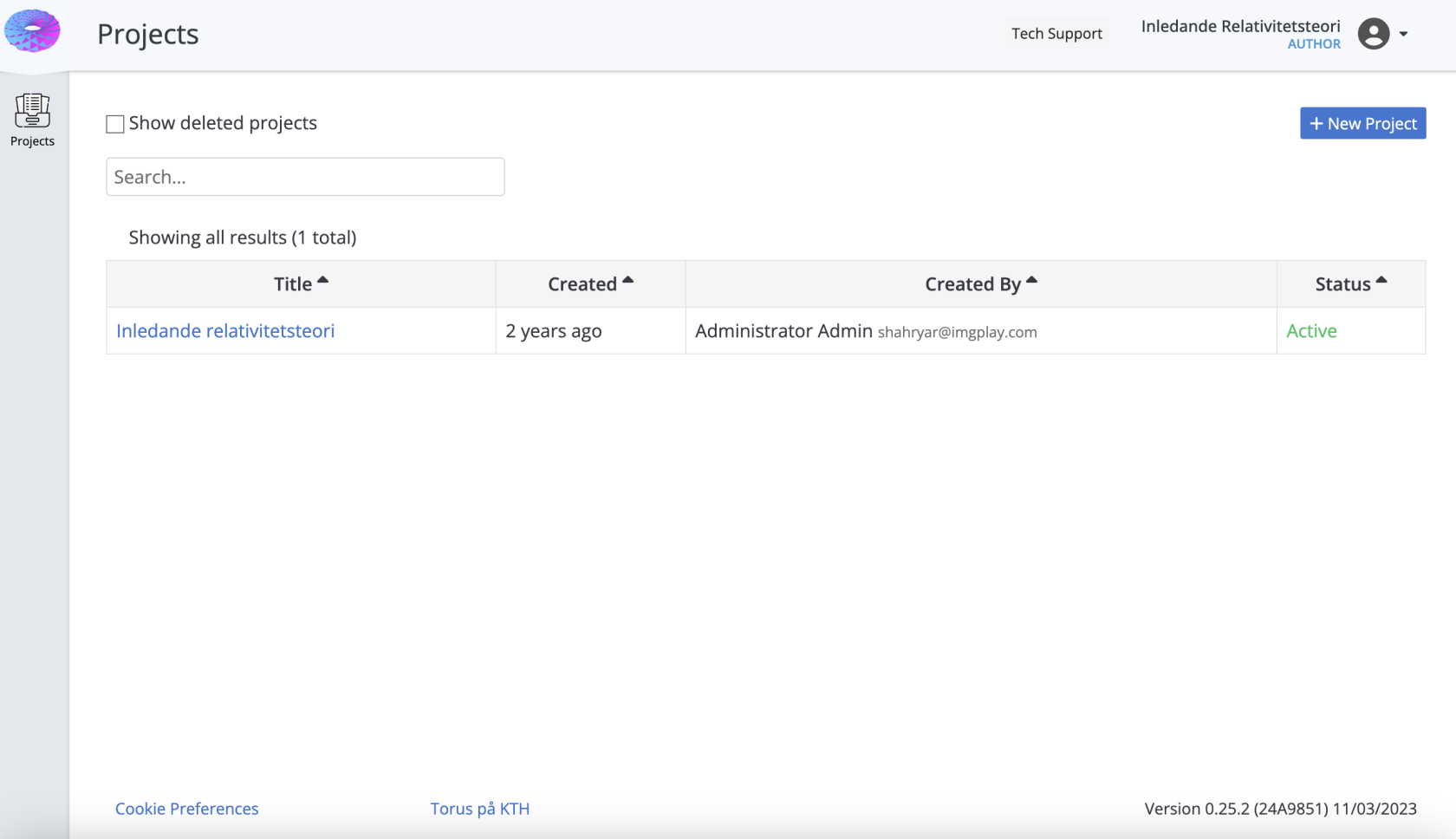
2. Klicka på den blå knappen “+ New Project”, vilket öppnar ett fönster med titeln “Create Project”. Ge din kurs ett namn som du tycker passar och klicka på “Create Project”.
[](https://cocreate.idocos.eu/uploads/images/gallery/2024-09/qSgimage.png)
3. Du bör nu se en skärm med “Project Overview” som låter dig redigera projektets detaljer och bjuda in fler lärare.
# Hur skapar man en sida i Torus?
# Lägga till en Övningssida i OLI Torus
**I den här guiden kommer du att lära dig:**
- Vad övningssidor är och hur de fungerar.
- Hur du lägger till en övningssida i ditt projekt.
## 1. Funktion av Övningssidor
OLI Torus har två sidtyper: **betygsatta** och **icke betygsatta**. Båda sidtyperna använder samma författargränssnitt men har olika syften gällande betygssättning.
**Övningssidor** är icke betygsatta, vilket innebär att aktiviteter på dessa sidor inte samlar in betyg till lärarens betygsbok. De fungerar istället som övningsuppgifter (formativa bedömningar) där studenter kan testa sina kunskaper.
**Betygsatta sidor** samlar in data för att fylla i betygsboken.
Övningssidor innehåller vanligtvis instruktionellt material såsom text, bilder, videor och andra lärresurser. Dessa är de mest använda sidorna i ett Torus-projekt.
## 2. Så här lägger du till en Övningssida
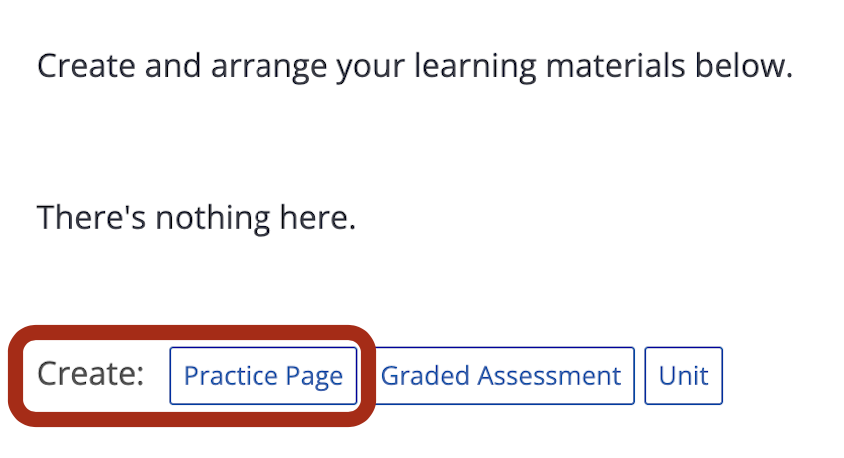
Följ dessa steg för att lägga till en övningssida i OLI Torus:
**1. Logga in** - Logga in på OLI Torus med ditt Authoring-konto och navigera till det valda projektet.
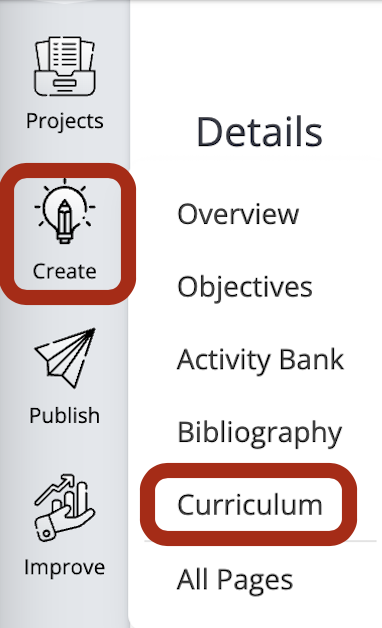
**2. Öppna Curriculum** - Håll muspekaren över fliken **"Create"** och välj **"Curriculum"**.
[](https://info.qbl.sys.kth.se/uploads/images/gallery/2024-09/rfzimage.png)
[](https://info.qbl.sys.kth.se/uploads/images/gallery/2024-09/flpimage.png)
## 3. Källa och vidare läsning
Innehållet är delvis hämtat från [OLI Torus hjälpsida](https://olihelp.zohodesk.com/portal/en/kb/articles/add-a-page-to-your-torus-project).
# Byt namn på sidor
# Hur man byter namn på Torus-sidor
**Denna guide hjälper dig att:**
- Hur man byter namn på Torus-sidor.
## 1. Varför byta namn på Torus-sidor?
Både icke betygsatta och betygsatta Torus-sidor skapas utan en titel. Det är god praxis att byta namn på varje sida för att ge ett kortfattat namn som speglar innehållet på sidan. Följande steg gäller både övningssidor och betygsatta bedömningar.
## 2. Steg för att byta namn på en Torus-sida
**Följ dessa steg för att ändra namnet på en sida i Torus:**
**1. Navigera till rätt sida** - Gå till den önskade sidan i **"Curriculum"** och leta efter nedåtpilen längst till höger på sidan.
**2. Öppna menyn** - Klicka på nedåtpilen för att visa en meny och välj **"Options"**.
[](https://info.qbl.sys.kth.se/uploads/images/gallery/2024-09/ivVrename-pages-01.png)
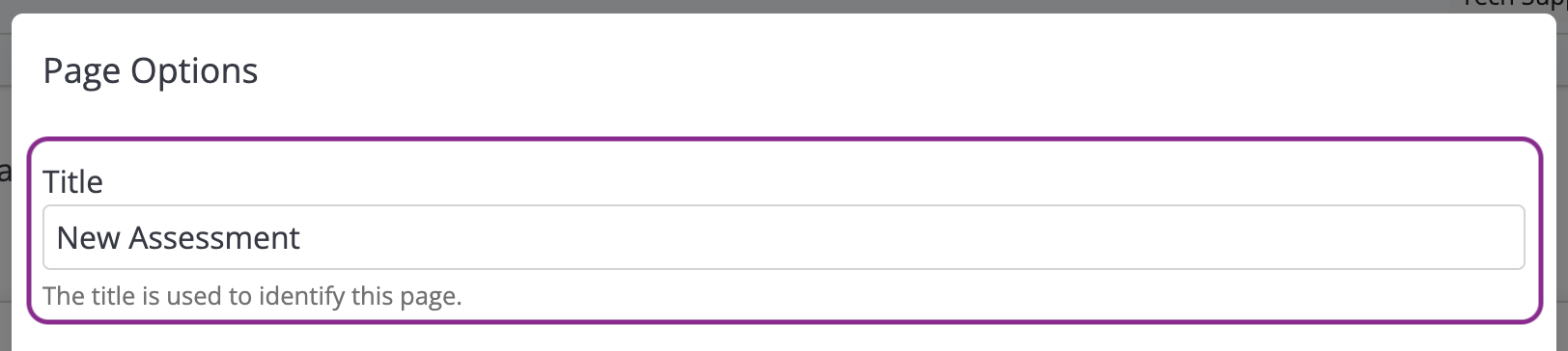
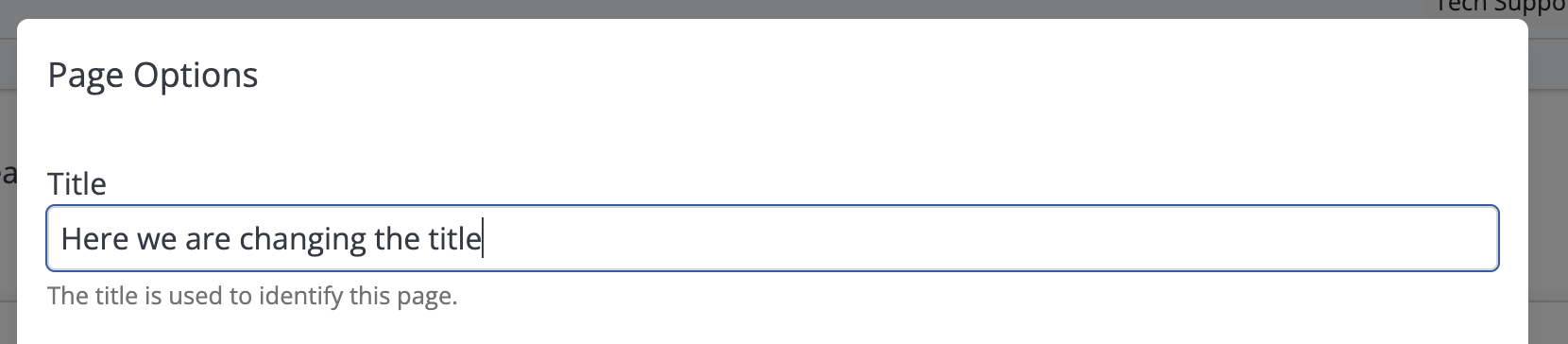
**3. Redigera titeln** - I popup-menyn hittar du fältet **"Title"**. Ändra titeln till det önskade namnet på sidan.
[](https://info.qbl.sys.kth.se/uploads/images/gallery/2024-09/8tQrename-pages-03.png)
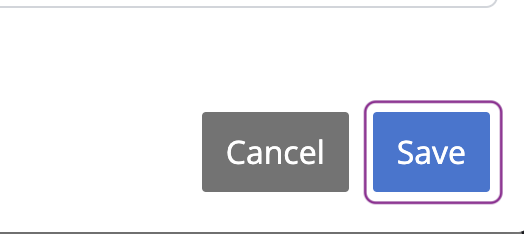
**4. Spara ändringen** - Scrolla till botten av popup-menyn och klicka på **"Save"**.
[](https://info.qbl.sys.kth.se/uploads/images/gallery/2024-09/rename-pages-04.png)
**5. Kontrollera resultatet** - Din nya titel bör nu visas i **"Curriculum"**-menyn.
[](https://info.qbl.sys.kth.se/uploads/images/gallery/2024-09/rename-pages-05.png)
[](https://info.qbl.sys.kth.se/uploads/images/gallery/2025-03/eMGimage.png)
## 3. Källa och vidare läsning
Innehållet är hämtat från [OLI Torus hjälpsida](https://olihelp.zohodesk.com/portal/en/kb/articles/rename-pages).
# Byt namn på containrar
# Hur man byter namn på containrar i OLI Torus
**Denna guide hjälper dig att:**
- Byta namn på "Units", "Modules" och "Sections" i Torus.
## 1. Om att byta namn på containrar
**"Units", "Modules" och "Sections"** kan alla ges unika titlar. Detta hjälper till att ge sammanhang till innehållet som finns inom dessa containrar. Processen för att byta namn är densamma för alla typer av containrar.
## 2. Steg för att byta namn på en container
**Följ dessa steg för att ändra namnet på en container:**
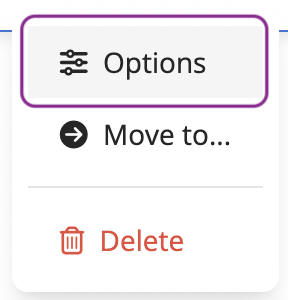
**1. Navigera till rätt container** - Gå till den container du vill byta namn på och hitta nedåtpilen längst till höger.
**2. Öppna menyn** - Klicka på nedåtpilen och välj **"Options"**.
[](https://info.qbl.sys.kth.se/uploads/images/gallery/2024-09/rename-containers-01.png)
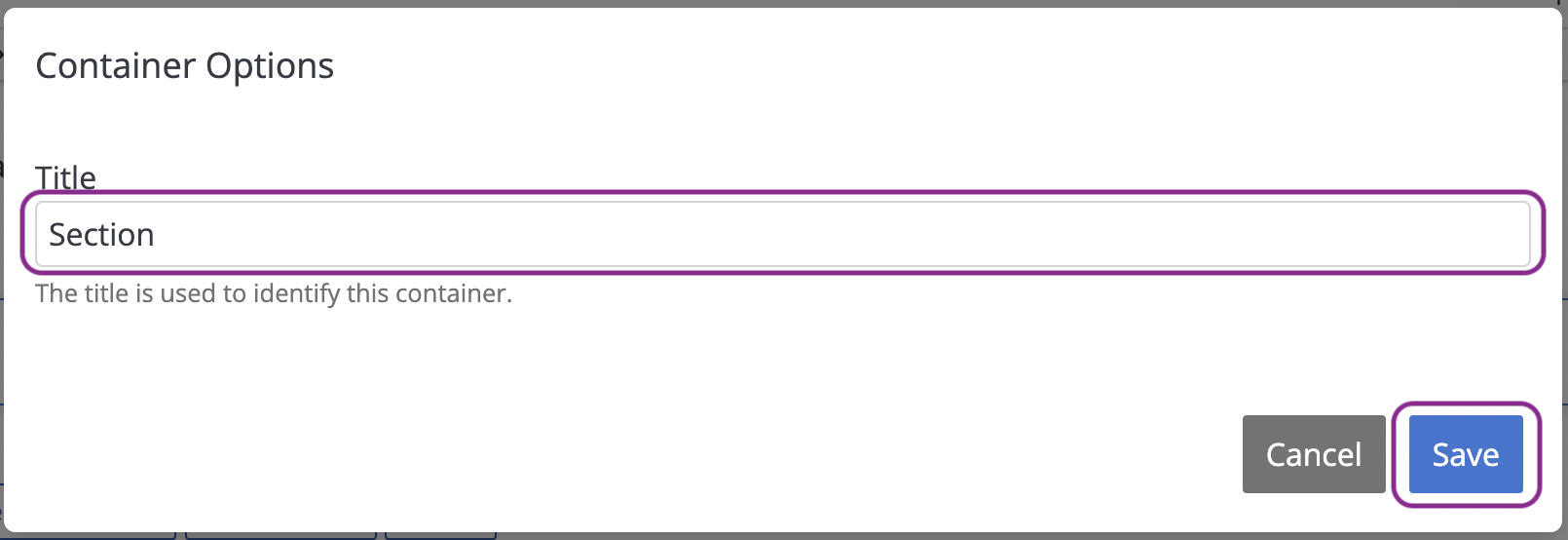
**3. Redigera titeln** - En popup-meny visas med ett textfält. - En ny container har en standardtitel. - En redan omdöpt container visar sitt nuvarande namn. Ändra titeln till det önskade namnet.
[](https://info.qbl.sys.kth.se/uploads/images/gallery/2024-09/rename-containers-02.png)
**4. Spara ändringen** - När du har angett den nya titeln, klicka på **"Save"**. Din container bör nu ha en ny titel.
[](https://info.qbl.sys.kth.se/uploads/images/gallery/2024-09/rename-containers-03.png)
## 3. Källa och vidare läsning
Innehållet är hämtat från [OLI Torus hjälpsida](https://olihelp.zohodesk.com/portal/en/kb/articles/rename-a-container).
# Hur redigerar jag innehållet i en kurs?
1\. **Logga in** i Torus med ditt **Authoring-konto**.
[](https://cocreate.idocos.eu/uploads/images/gallery/2024-07/image.png)
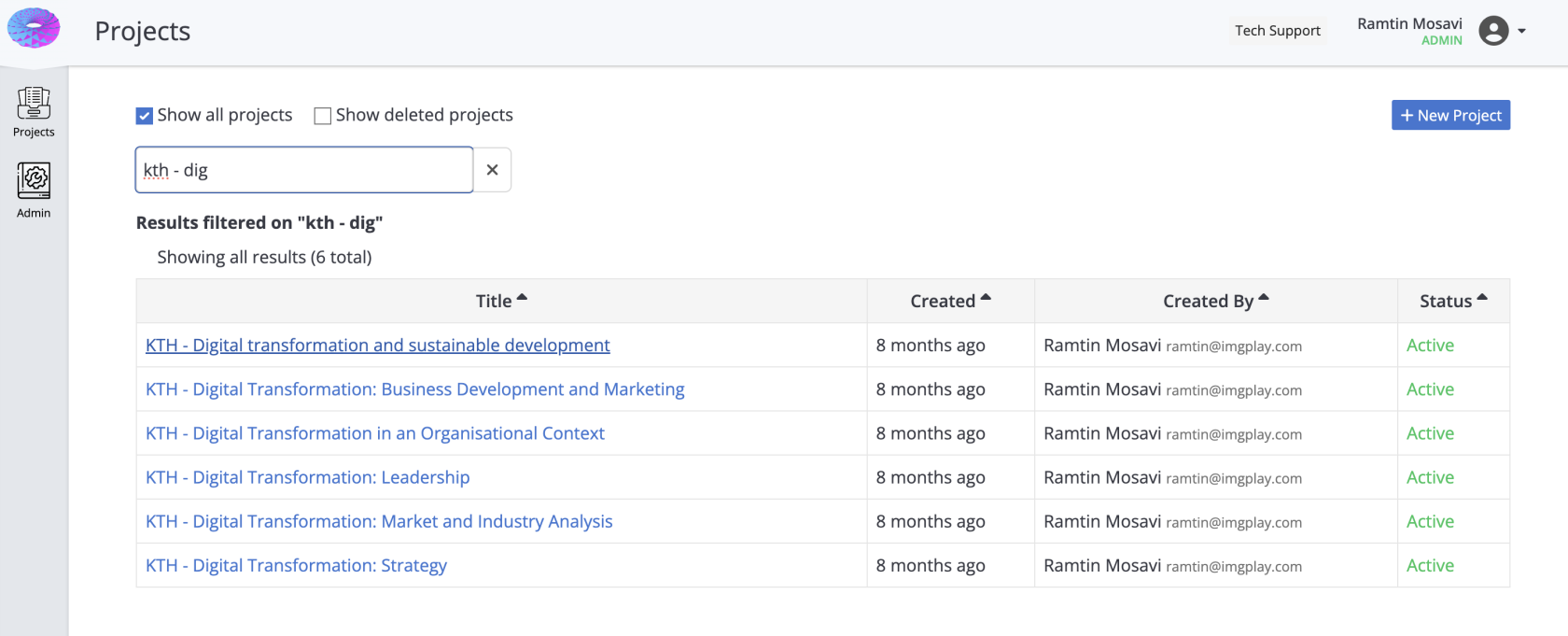
2\. **Navigera** till den kurs du vill redigera.
[](https://cocreate.idocos.eu/uploads/images/gallery/2024-07/J9Cimage.png)
3\. **Välj** den modul som du vill arbeta med.
[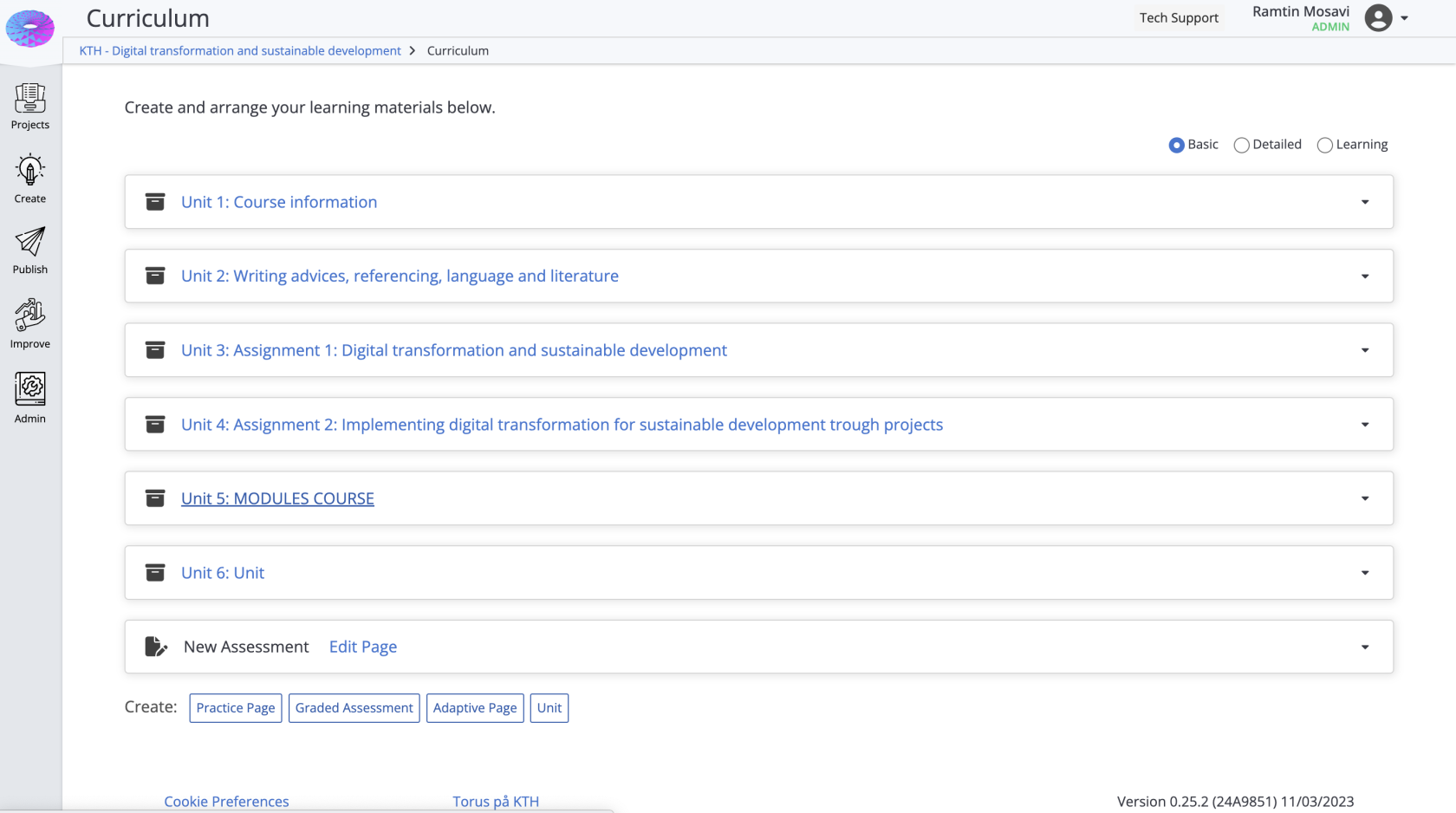](https://cocreate.idocos.eu/uploads/images/gallery/2024-07/L7aimage.png)
4\. **Klicka** på **"Edit page"** för att öppna redigeringsläget.
[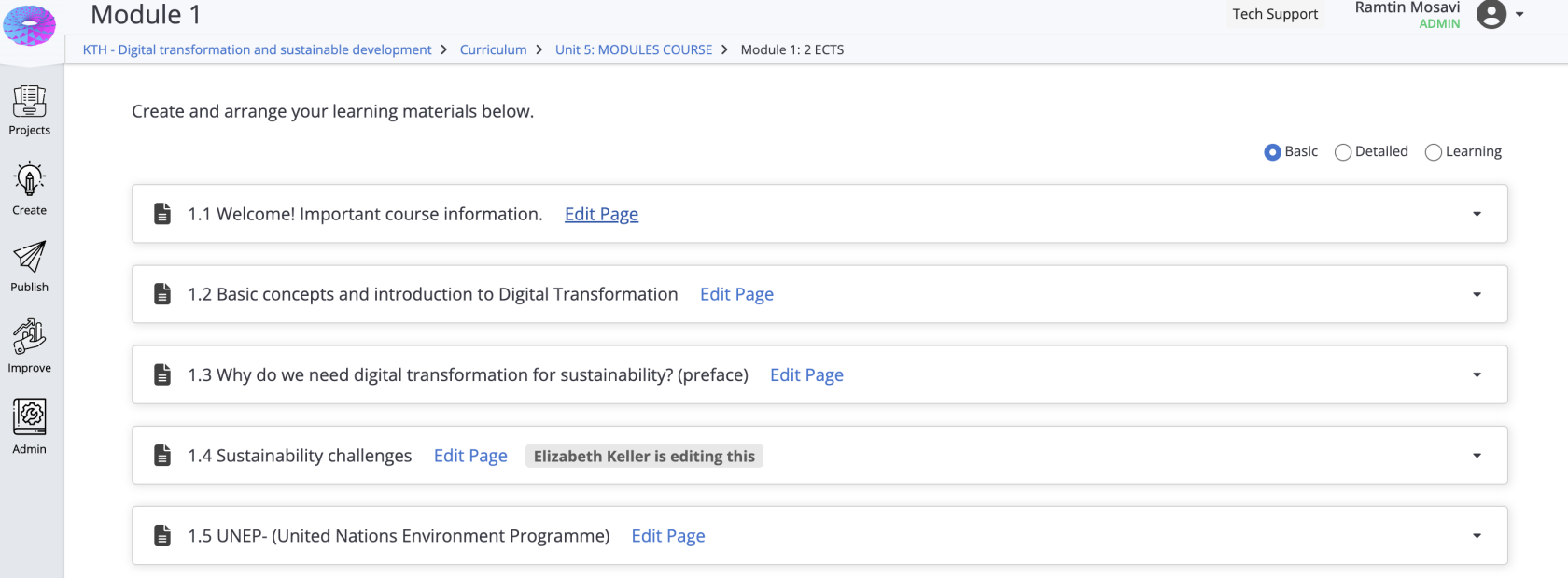](https://cocreate.idocos.eu/uploads/images/gallery/2024-07/rKRimage.png)
5\. **Börja redigera** innehållet efter behov – ändringarna sparas automatiskt medan du arbetar.
[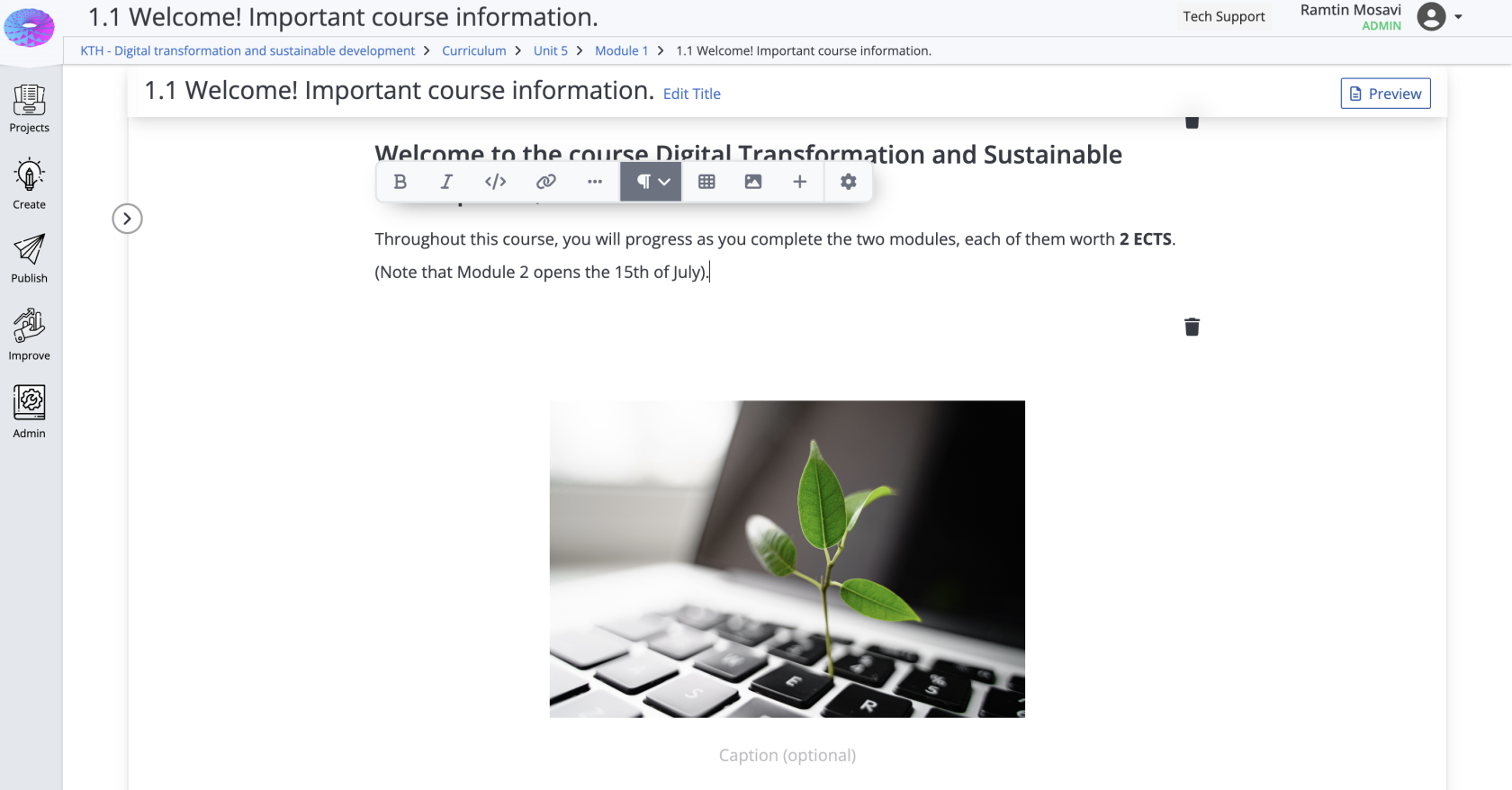](https://cocreate.idocos.eu/uploads/images/gallery/2024-07/t0simage.png)
# Lägg till medarbetare i ett projekt
1. Från landningssidan för "Project Overview", scrolla ner till avsnittet "Collaborators".
2. Ange medarbetarens e-postadress, klicka på rutan "I'm not a robot" (reCAPTCHA), och klicka på "Send Invite".
Detta genererar ett e-postmeddelande med ämnet "Collaborator Invitation".
[](https://info.qbl.sys.kth.se/uploads/images/gallery/2024-09/how-to-add-a-collaborator-to-your-project-01.png)
Innehållet är hämtat från [OLI Torus hjälpsida](https://olihelp.zohodesk.com/portal/en/kb/articles/how-to-add-a-team-member-to-a-project).
# Embedda en powerpoint direkt i Torus
# Hur du bäddar in en PowerPoint-presentation direkt i Torus
Denna guide är för dig som vill bädda in en PowerPoint direkt i Torus **utan att den öppnas i en ny flik**. Resultatet kommer att se ut som i bilden nedan:
[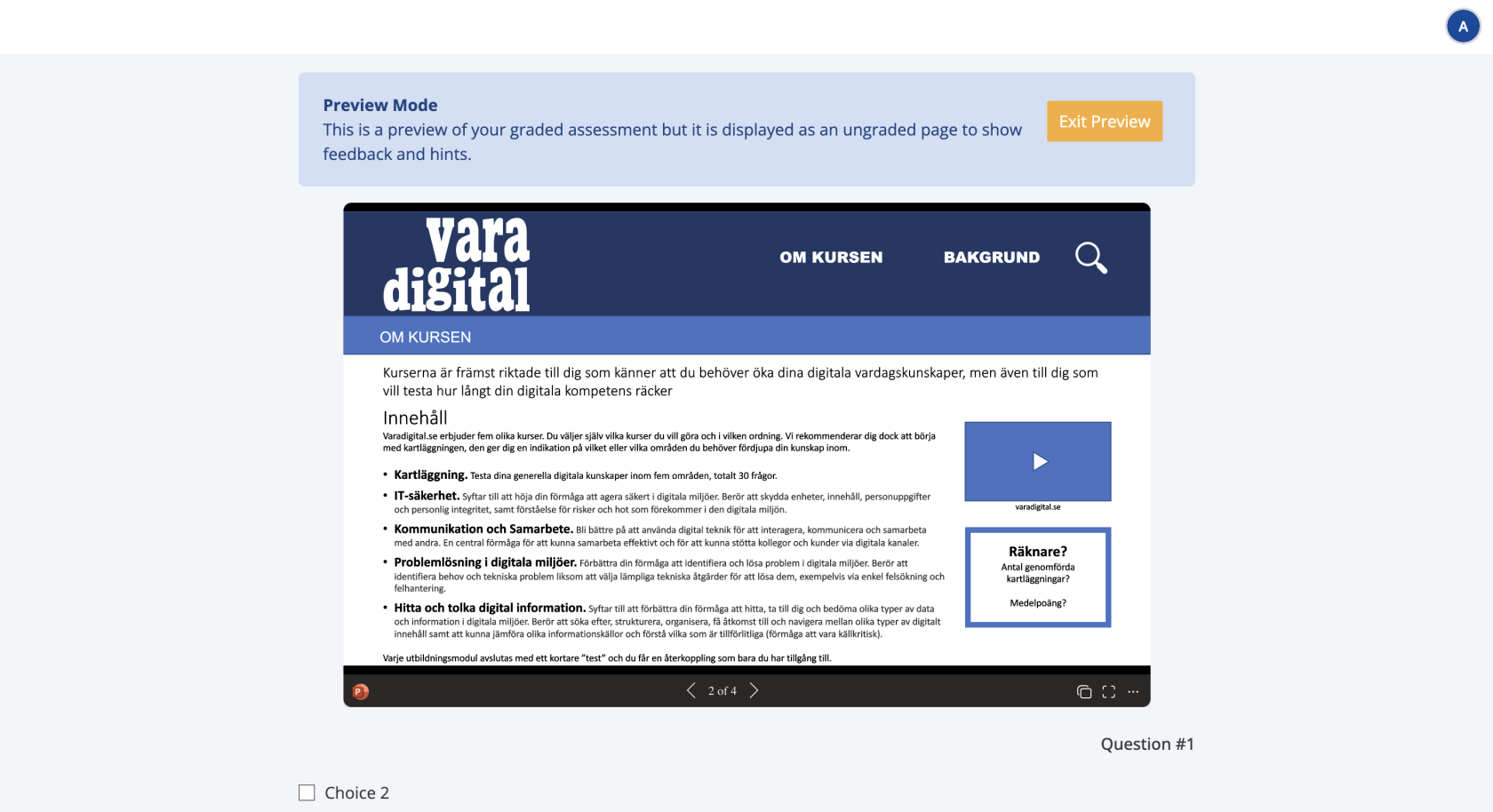](https://info.qbl.sys.kth.se/uploads/images/gallery/2025-03/sKzimage.png)
## Steg-för-steg
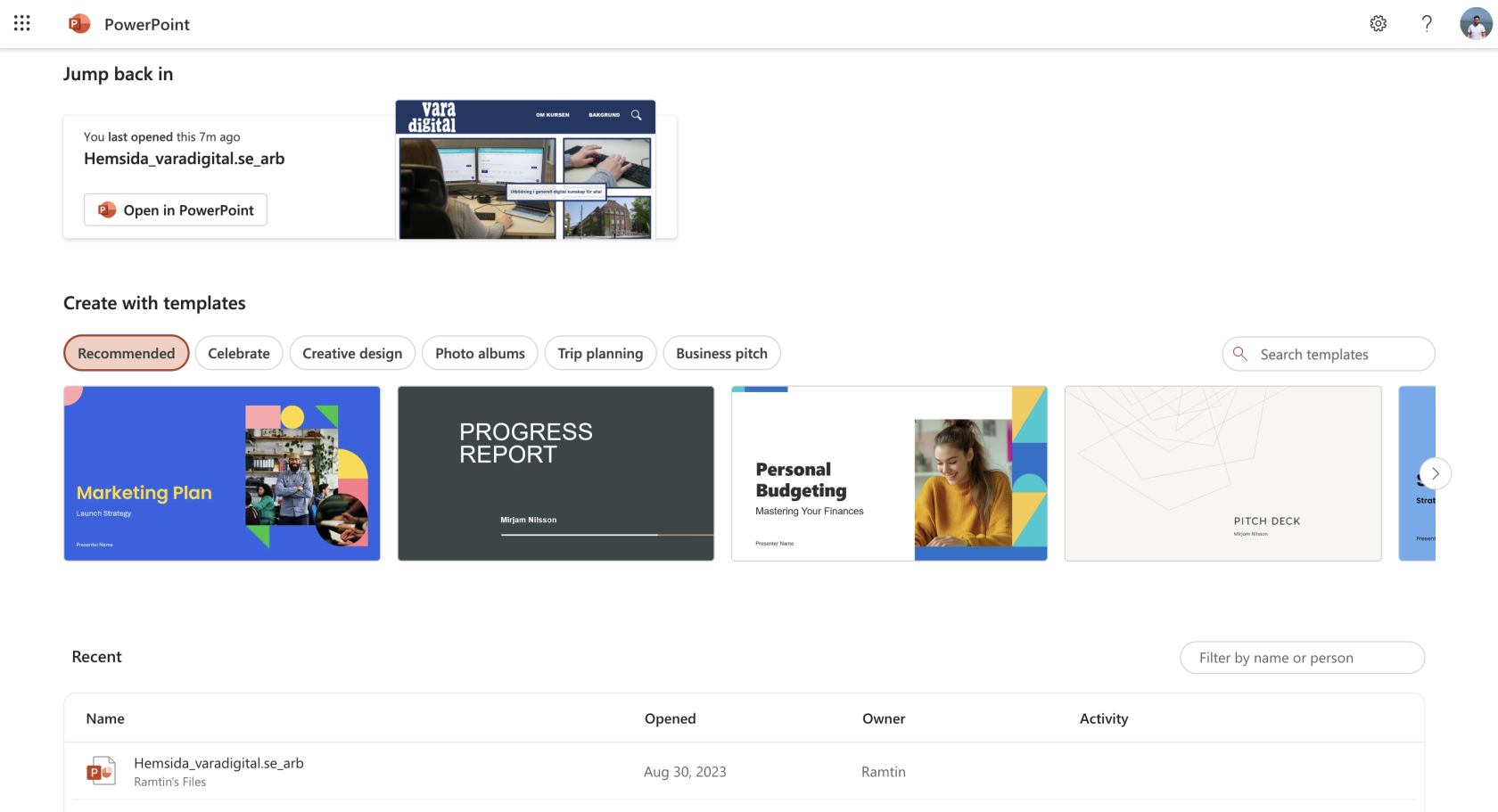
1. **Ladda upp PowerPoint till OneDrive** För att kunna bädda in presentationen måste din PowerPoint vara uppladdad i OneDrive. Gå till Microsofts PowerPoint onlinevy som ser ut så här:
[](https://info.qbl.sys.kth.se/uploads/images/gallery/2025-03/P1Uimage.png)
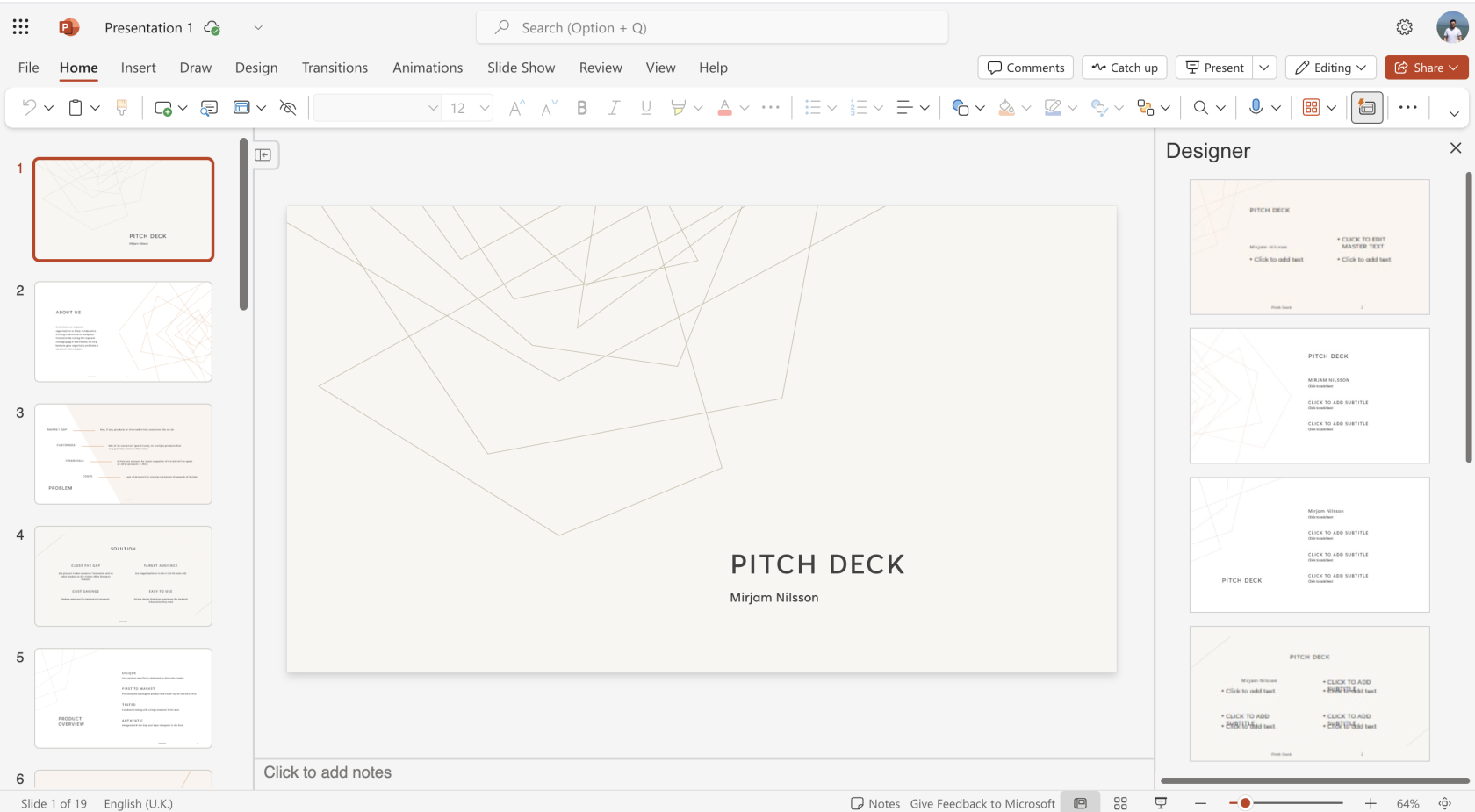
2. **Öppna den PowerPoint du vill bädda in** Klicka på din presentation så att du ser redigeringsvyn:
[](https://info.qbl.sys.kth.se/uploads/images/gallery/2025-03/HWgimage.png)
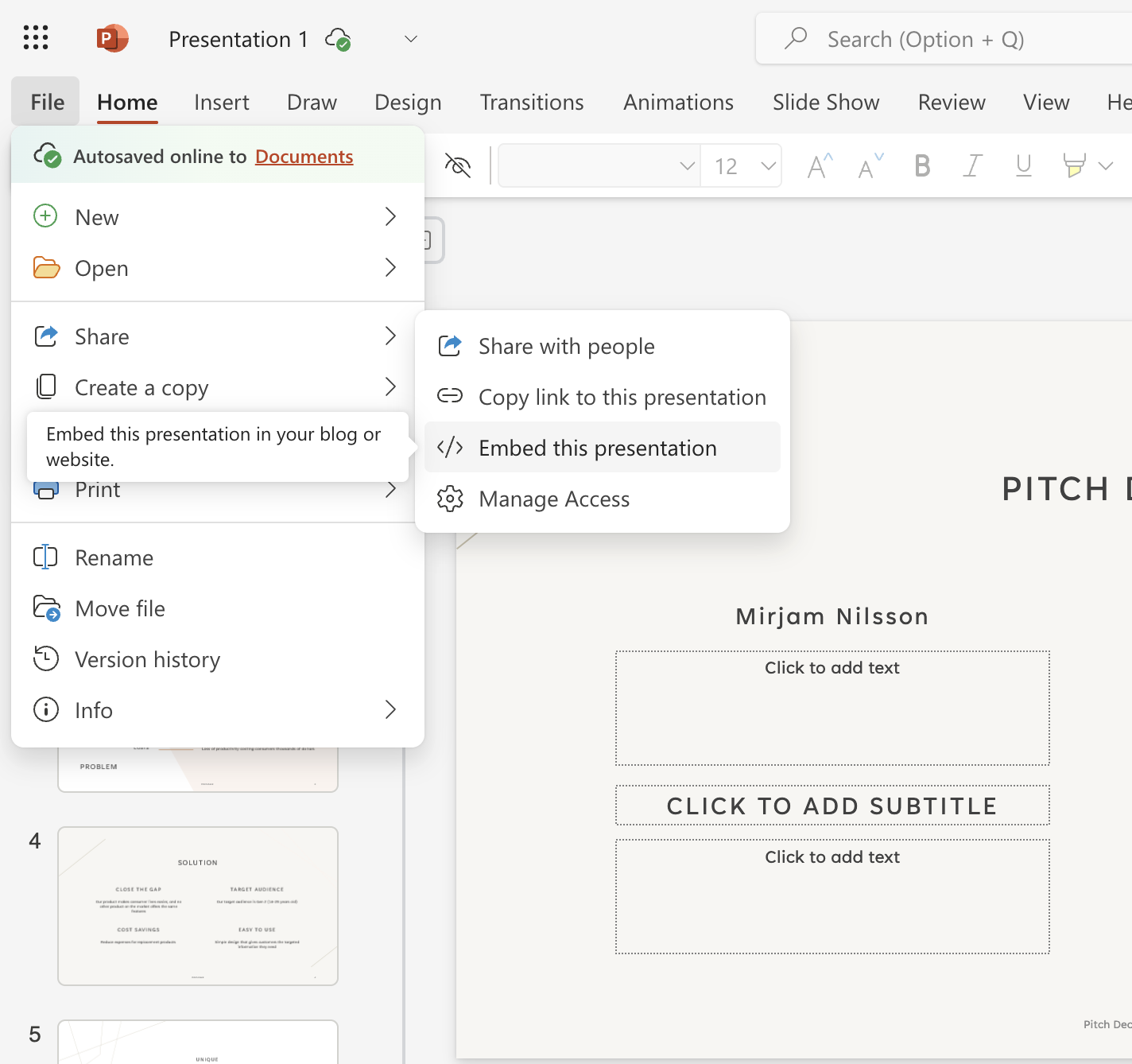
3. **Välj 'File' → 'Share' → '</> Embed this presentation'**
[](https://info.qbl.sys.kth.se/uploads/images/gallery/2025-03/A3aimage.png)
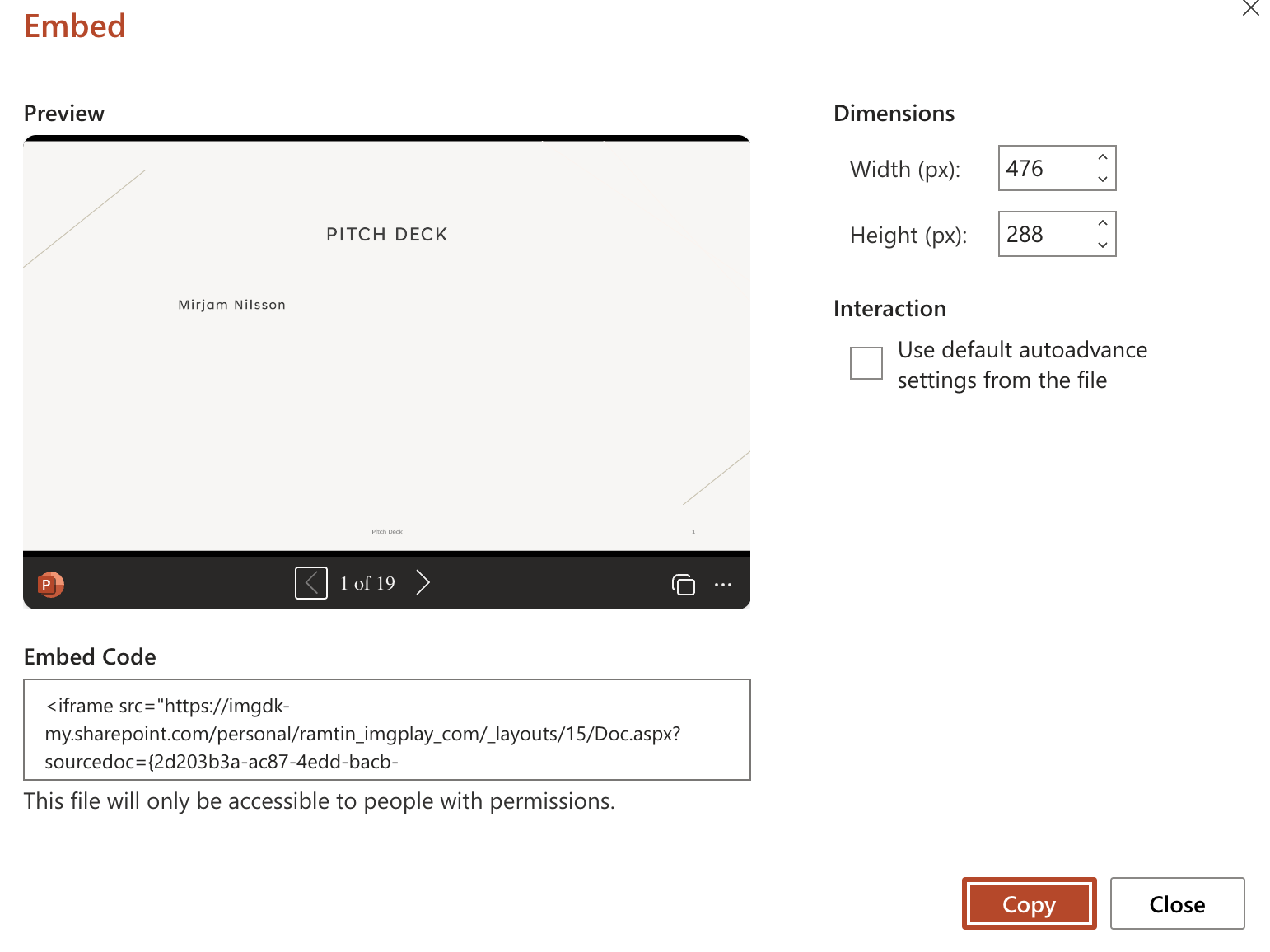
4. **Kopiera endast länken inuti `src=""` från iframe-koden** När du får fram en kod som liknar exemplet nedan.
[](https://info.qbl.sys.kth.se/uploads/images/gallery/2025-03/5yNimage.png)
```html
```
❗️ **Kopiera endast detta:**
```html
https://imgdk-my.sharepoint.com/personal/ramtin_imgplay_com/_layouts/15/Doc.aspx?sourcedoc={2d203b3a-ac87-4edd-bacb-842794a57413}&action=embedview&wdAr=1.7777777777777777
```
5. **Klistra in länken i Torus** Följ instruktionerna i guiden: [Hur du bäddar in en webbsida](https://info.qbl.sys.kth.se/books/torus-pa-kth/page/hur-du-baddar-in-en-webbsida) och klistra in länken där.
# Bädda in video från Kaltura eller YouTube
### YouTube
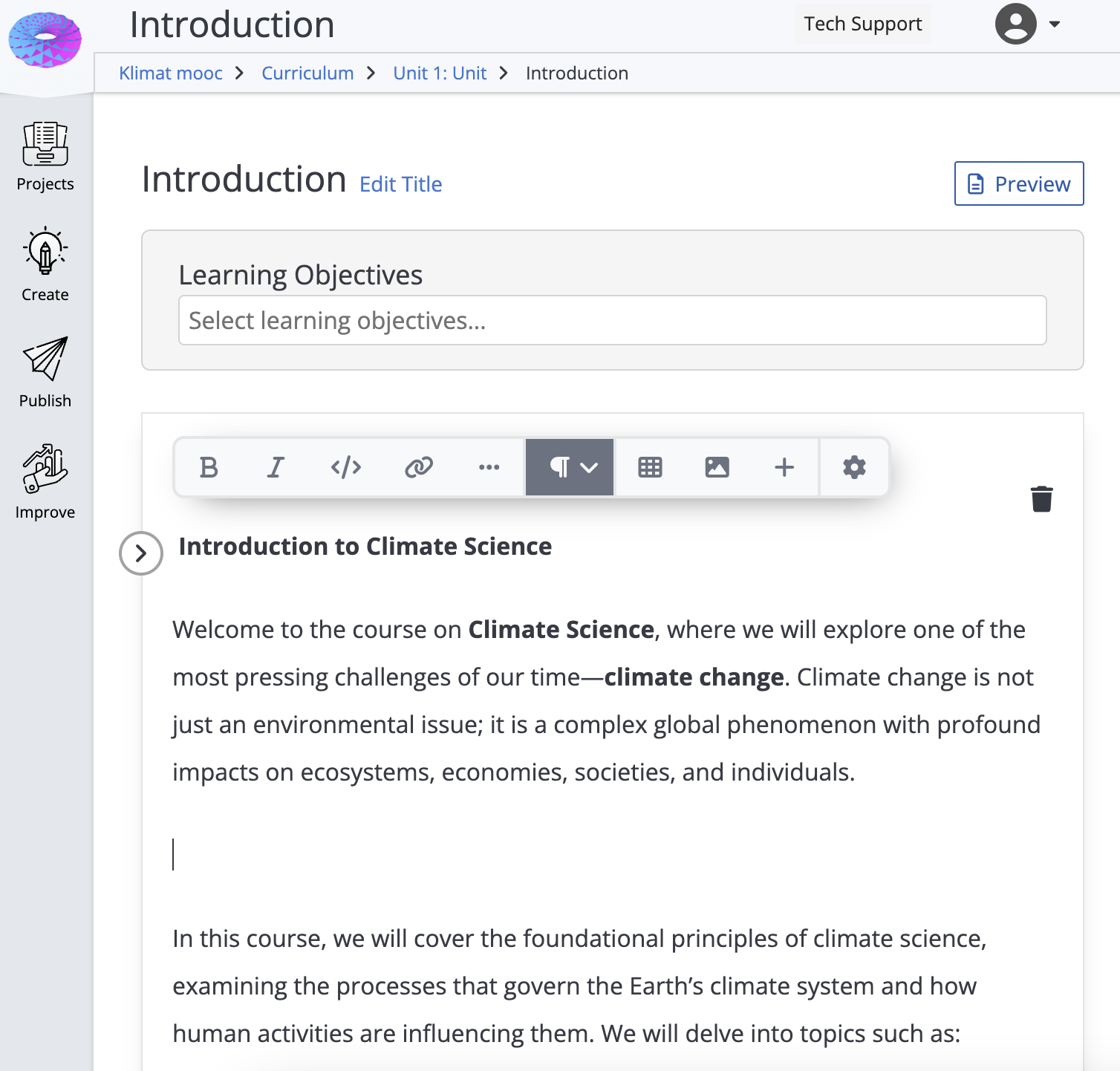
1. **Klicka** i det område där du vill infoga YouTube-videon (se exempelbild för referens).
2. [](https://cocreate.idocos.eu/uploads/images/gallery/2024-09/mPYimage.png)
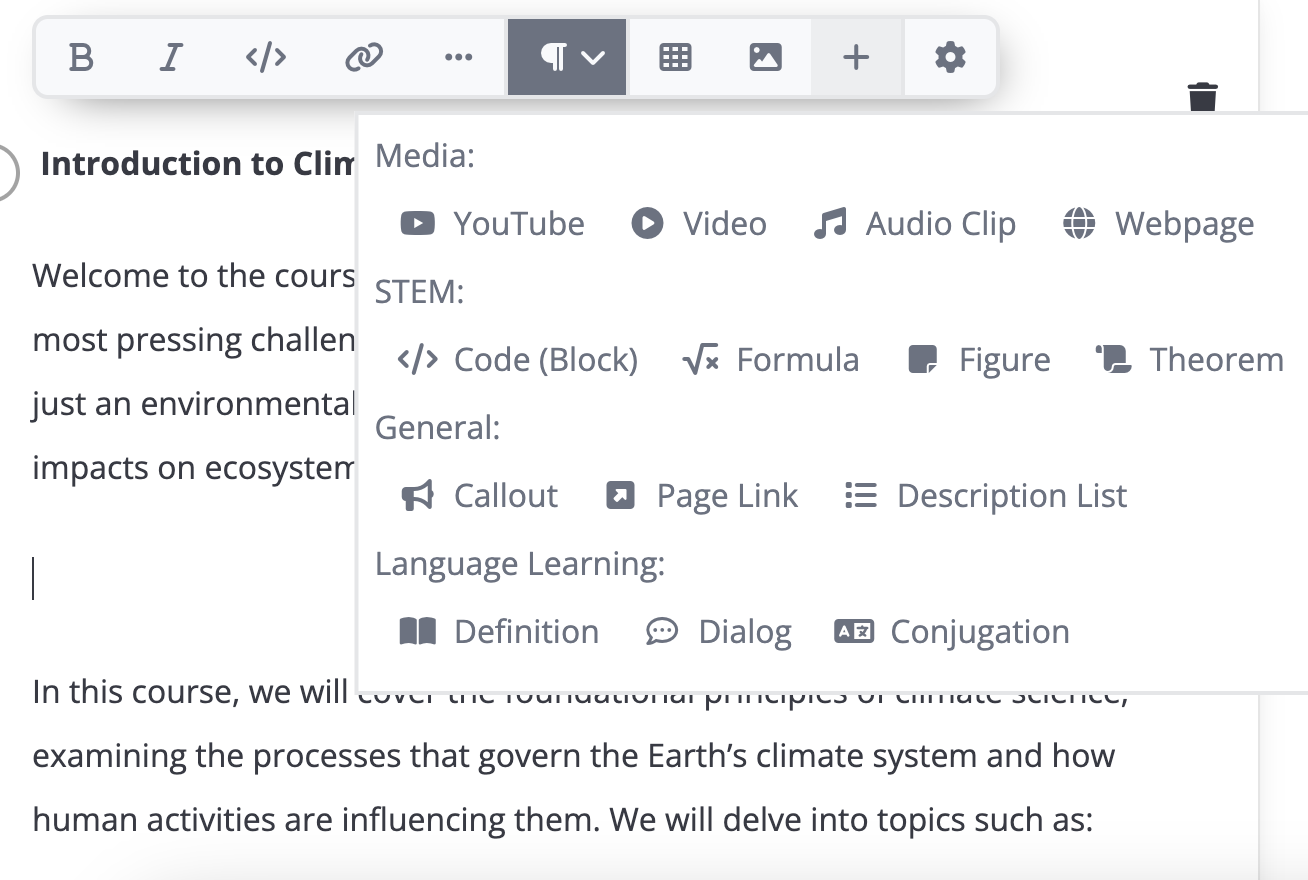
3. **Tryck** på '+'-ikonen och välj alternativet **YouTube**.
[](https://cocreate.idocos.eu/uploads/images/gallery/2024-09/screenshot-2024-09-17-at-12-27-14.png)
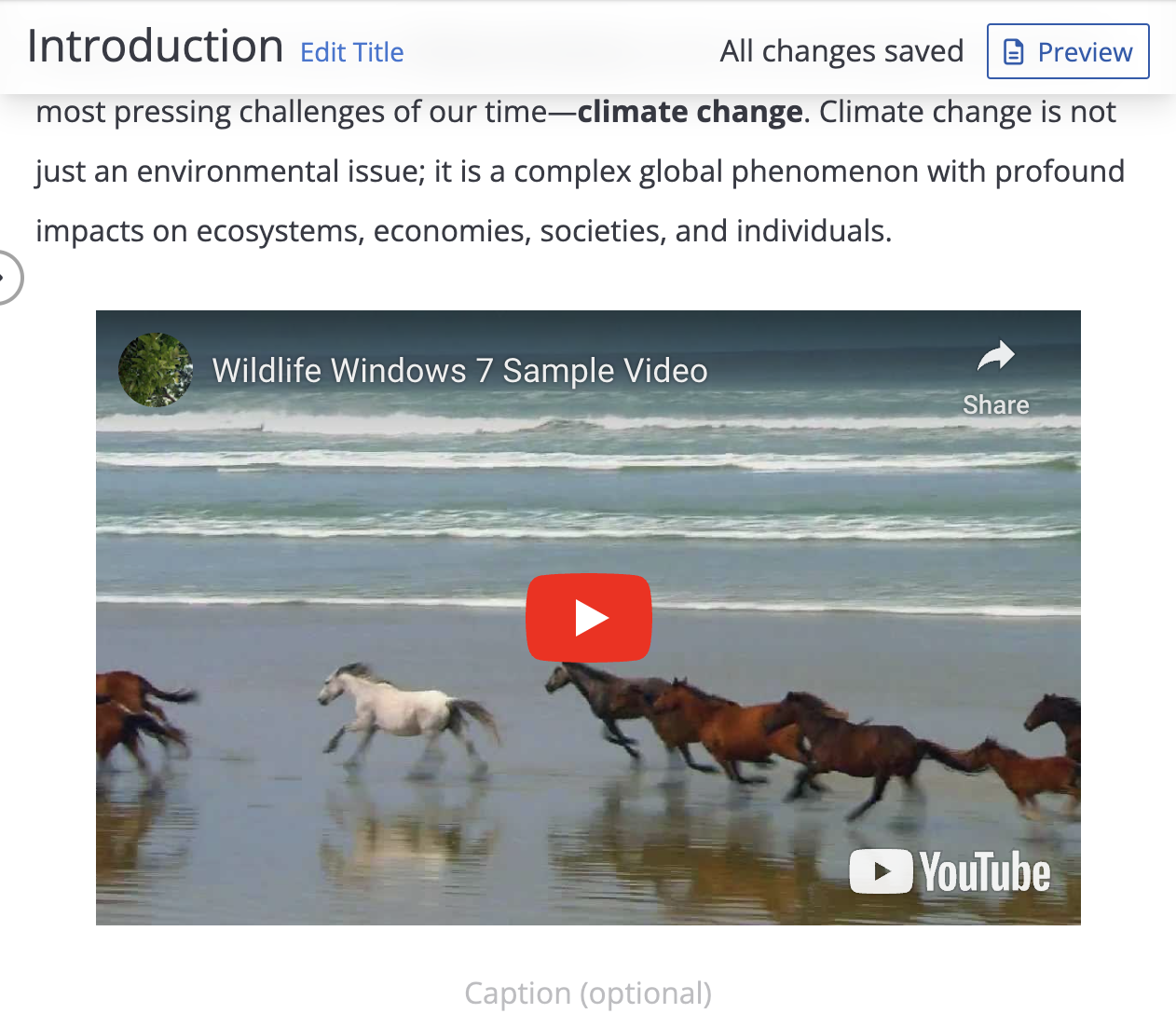
4. **Klistra in** länken till din YouTube-video och klicka sedan på **OK** för att bekräfta. [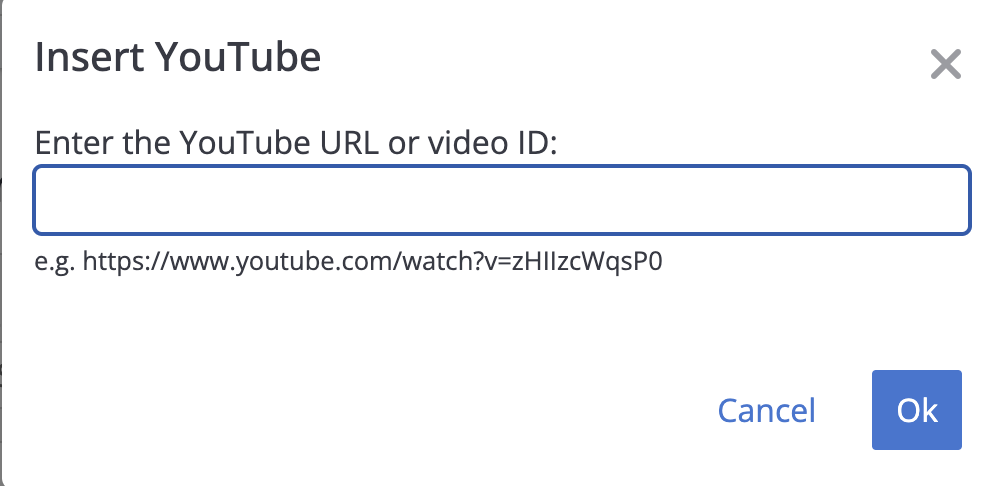](https://cocreate.idocos.eu/uploads/images/gallery/2024-09/xXYimage.png)
5. [](https://cocreate.idocos.eu/uploads/images/gallery/2024-09/QITimage.png)
### Kaltura (play.kth.se)
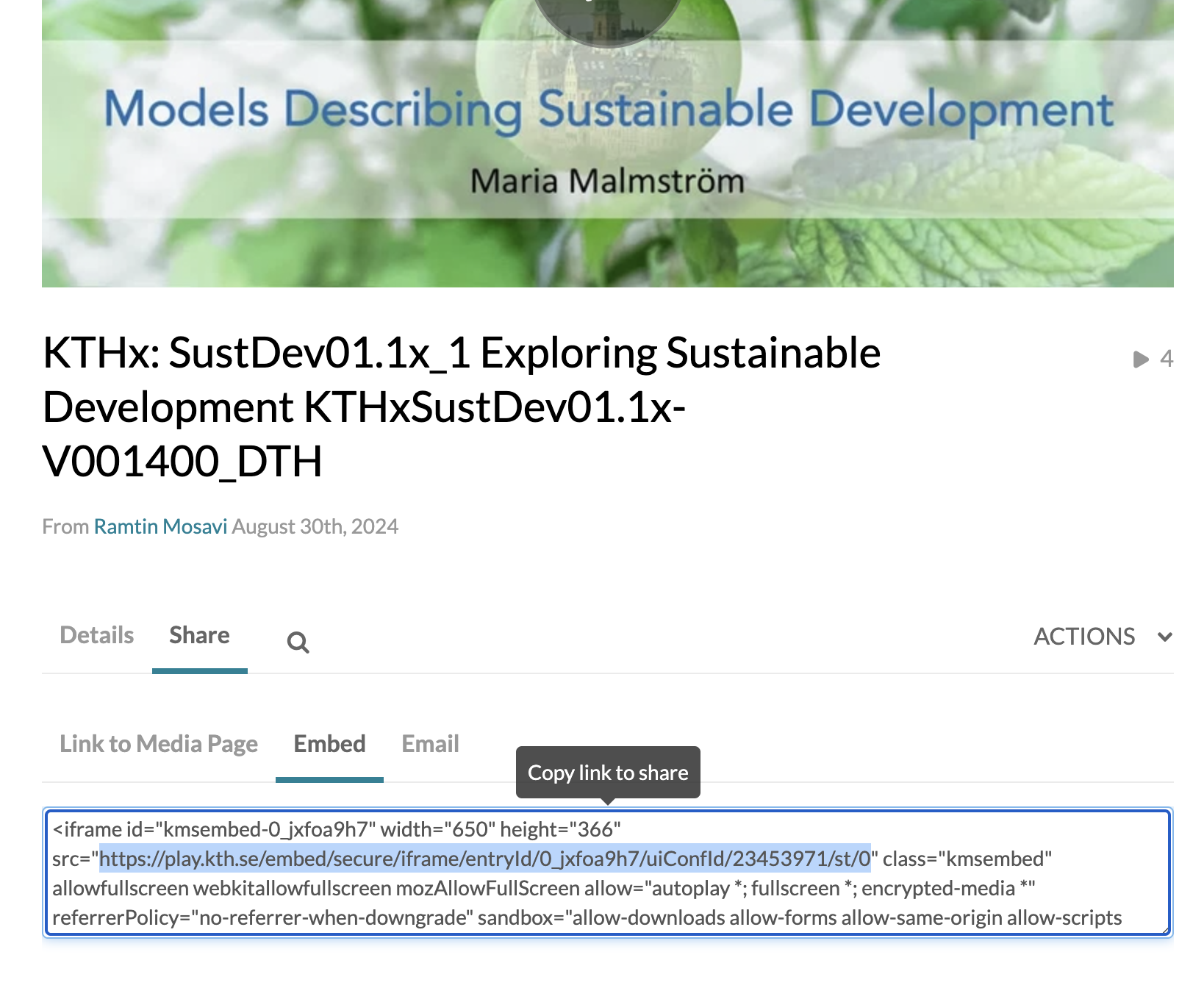
1. **Välj** den video i Kaltura som du vill dela. Se till att videon är inställd på **Unlisted** för att kunna delas. [](https://cocreate.idocos.eu/uploads/images/gallery/2024-09/f1Eimage.png)
2. **Navigera** till fliken **Share** och välj sedan **Embed**. Kopiera inbäddningslänken enligt exemplet i bilden.
3. [](https://cocreate.idocos.eu/uploads/images/gallery/2024-09/Sfiimage.png)
4. Navigera till **Torus** och **klicka** i det område där du vill infoga Kaltura-videon (se exempelbild för referens).
[](https://cocreate.idocos.eu/uploads/images/gallery/2024-09/zF1image.png)
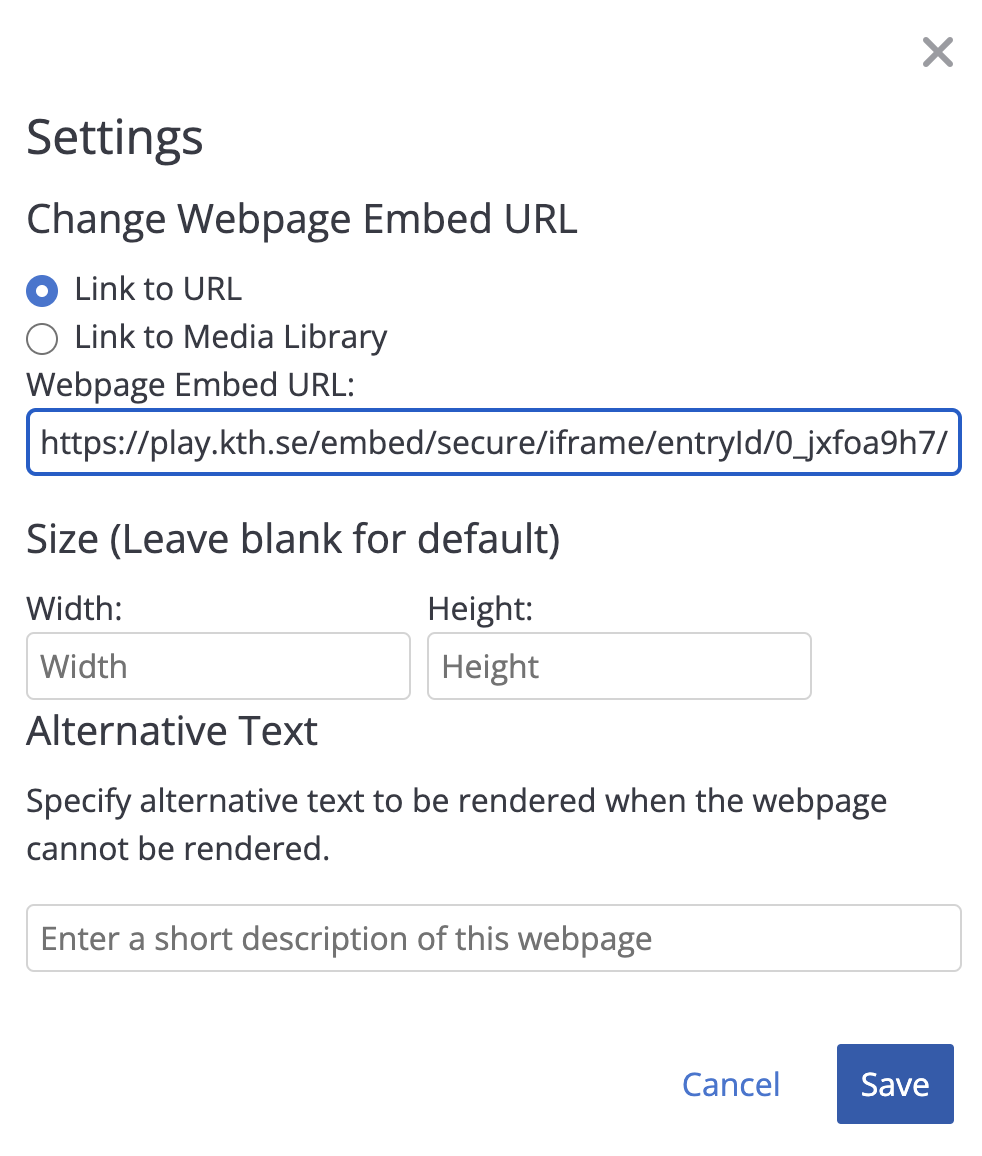
5. **Tryck** på '+'-ikonen och välj **Webpage**.
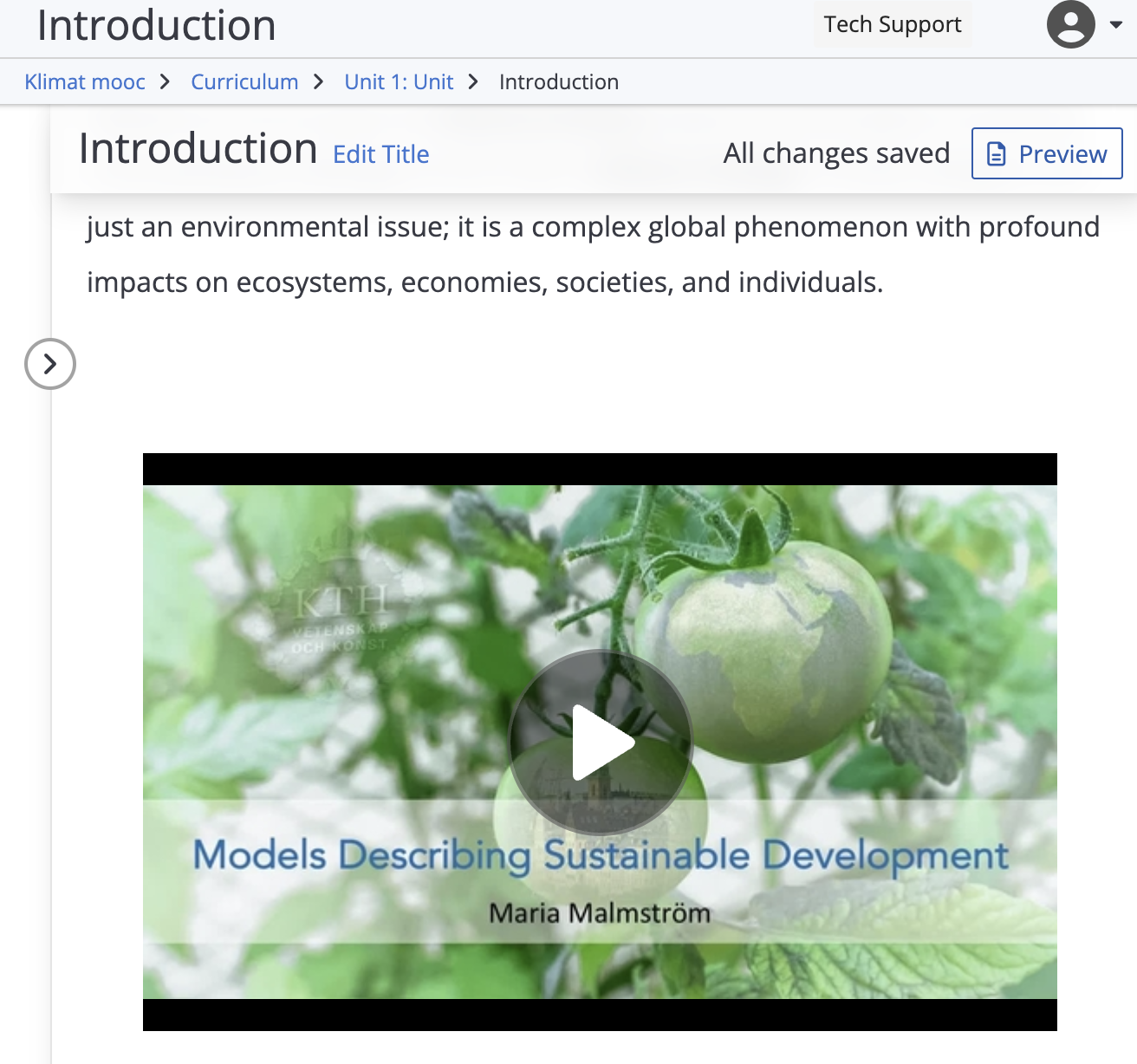
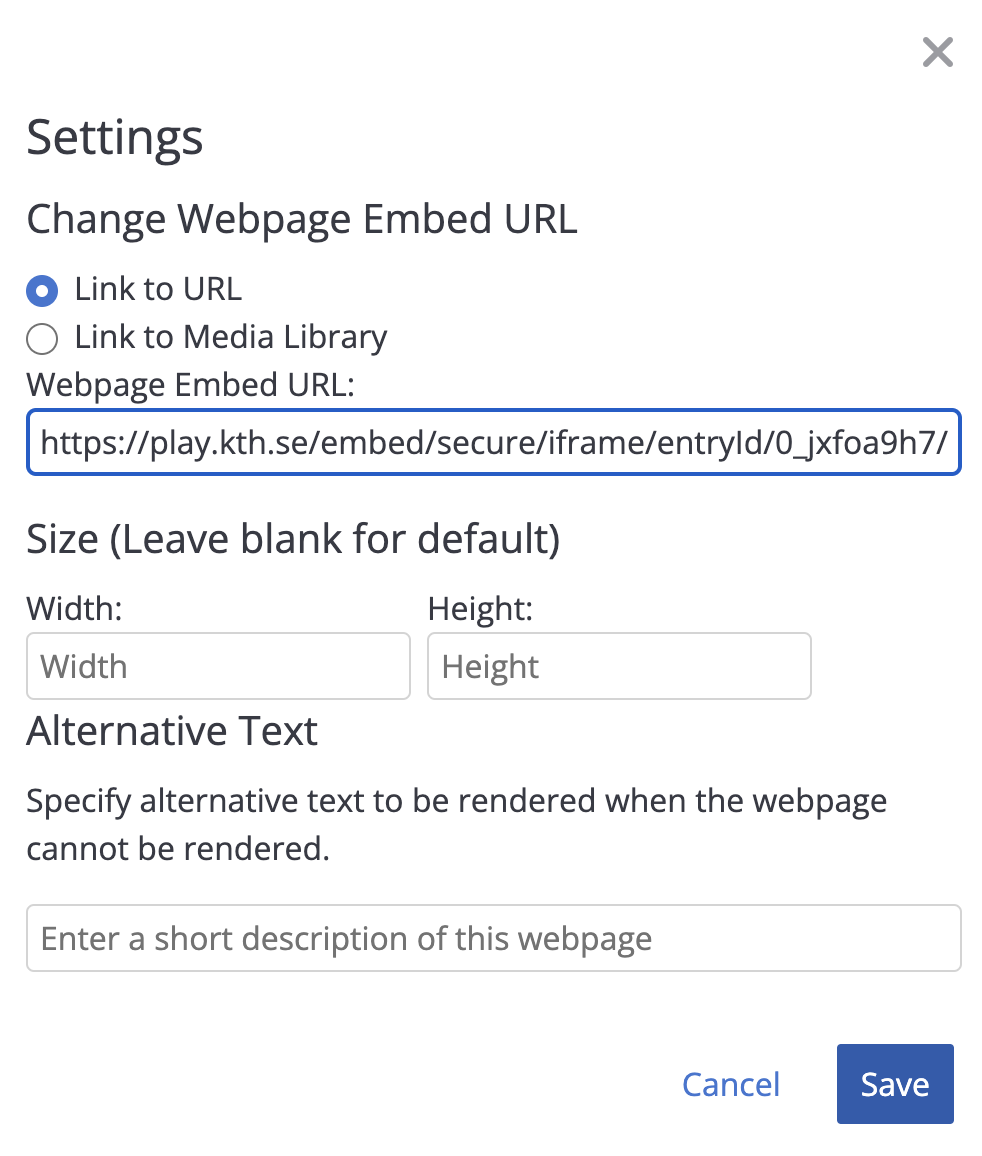
6. **Klistra in** länken från Kaltura och klicka sedan på **Save** för att spara ändringarna.
7. [](https://cocreate.idocos.eu/uploads/images/gallery/2024-09/screenshot-2024-09-17-at-12-37-32.png)
8. [](https://cocreate.idocos.eu/uploads/images/gallery/2024-09/9UYimage.png)
[](https://cocreate.idocos.eu/uploads/images/gallery/2024-09/sE7image.png)
# Lägg till bilder: Inline och fristående
### Inline-bild i löpande text
1. **Klicka** i det område där du vill infoga bilden.
2. [](https://cocreate.idocos.eu/uploads/images/gallery/2024-09/NNJimage.png)
3. **Klicka** på knappen med de tre prickarna (**...**).
4. [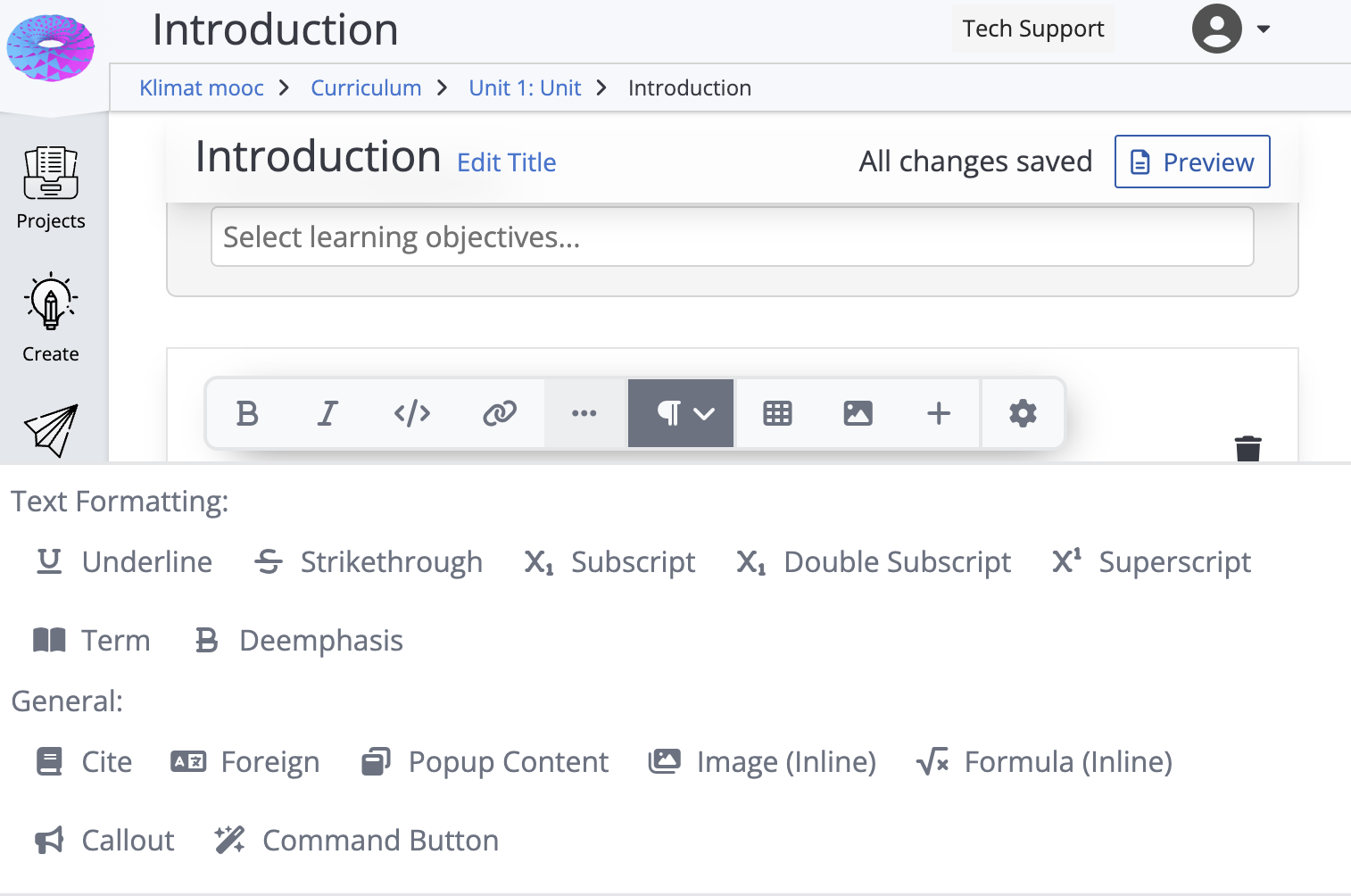](https://cocreate.idocos.eu/uploads/images/gallery/2024-09/l1Jimage.png)
5. **Välj** alternativet **Image (Inline)**[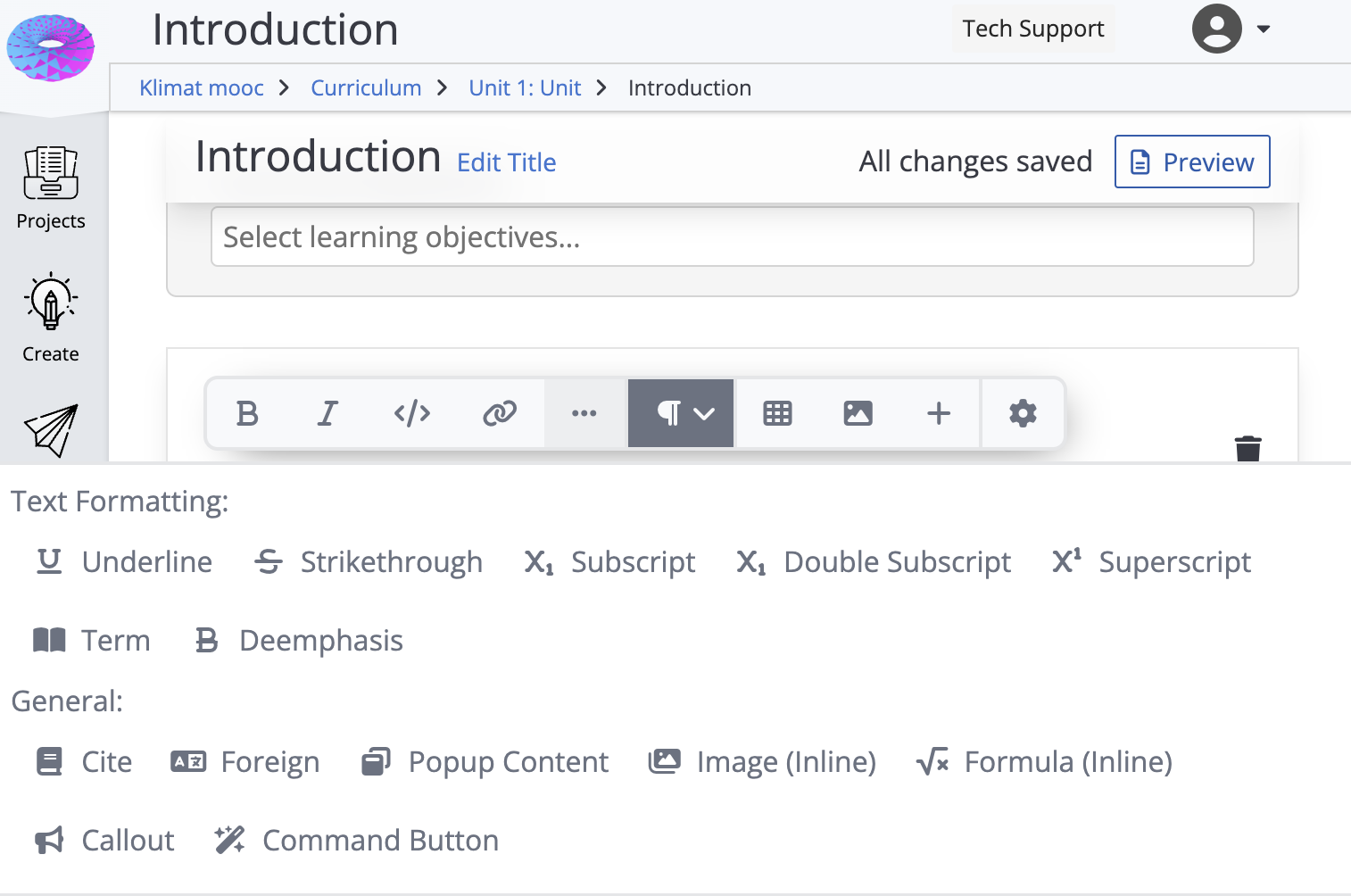](https://cocreate.idocos.eu/uploads/images/gallery/2024-09/egXimage.png)
6. **Välj** antingen att:
- **Ladda upp** en bild med alternativet **Upload**, eller
- **Klistra in** en bildlänk genom att välja **External URL** och ange webbadressen till din bild.
### Vanlig bildinfogning
1. **Klicka** i det område där du vill bifoga bilden.[](https://cocreate.idocos.eu/uploads/images/gallery/2024-09/rCmimage.png)
2. **Välj** bildikonen (se bild för referens).
[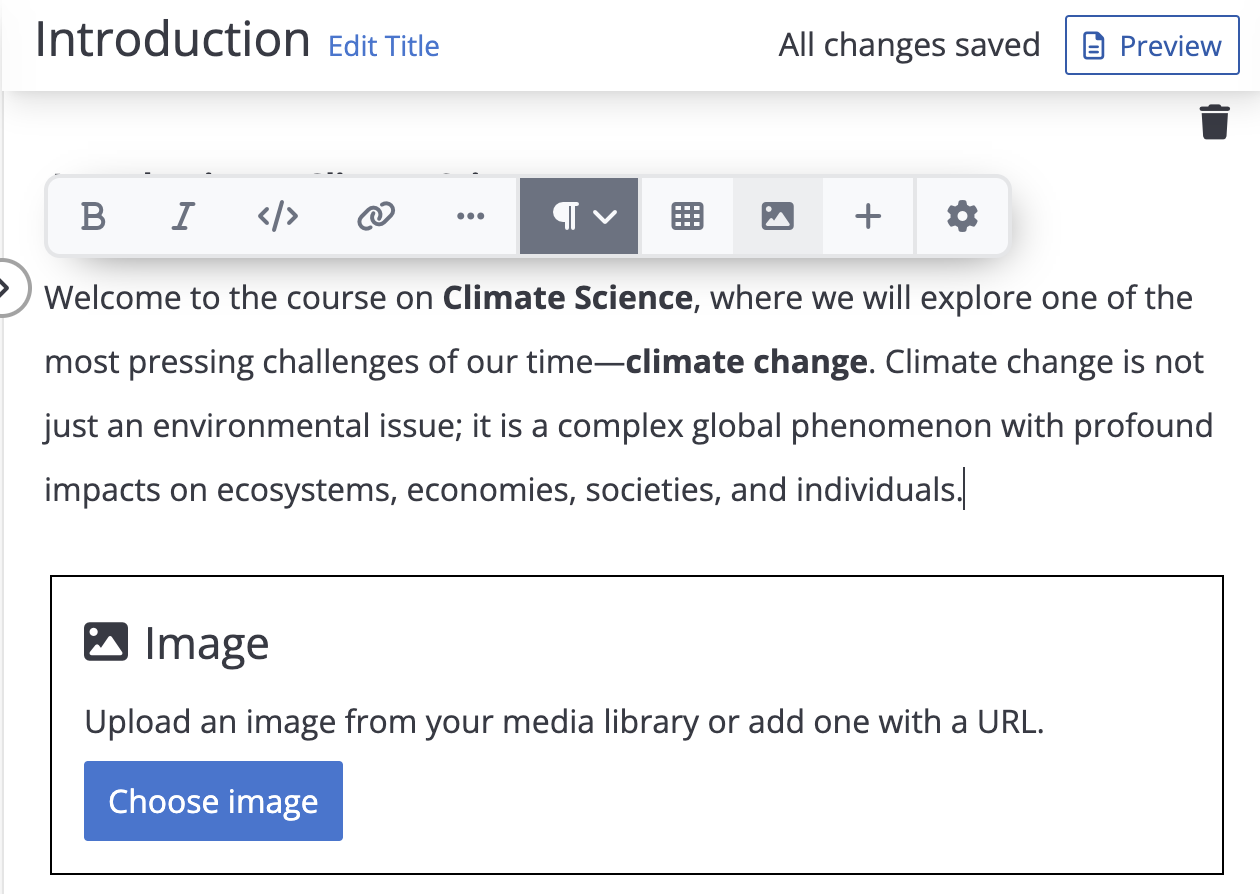'](https://cocreate.idocos.eu/uploads/images/gallery/2024-09/vB3image.png)
3. **Välj** antingen att:
- **Ladda upp** en bild med alternativet **Upload**, eller
- **Klistra in** en bildlänk genom att välja **External URL** och ange webbadressen till din bild.
# Ladda upp och länka dokument, läslistor och powerpoints
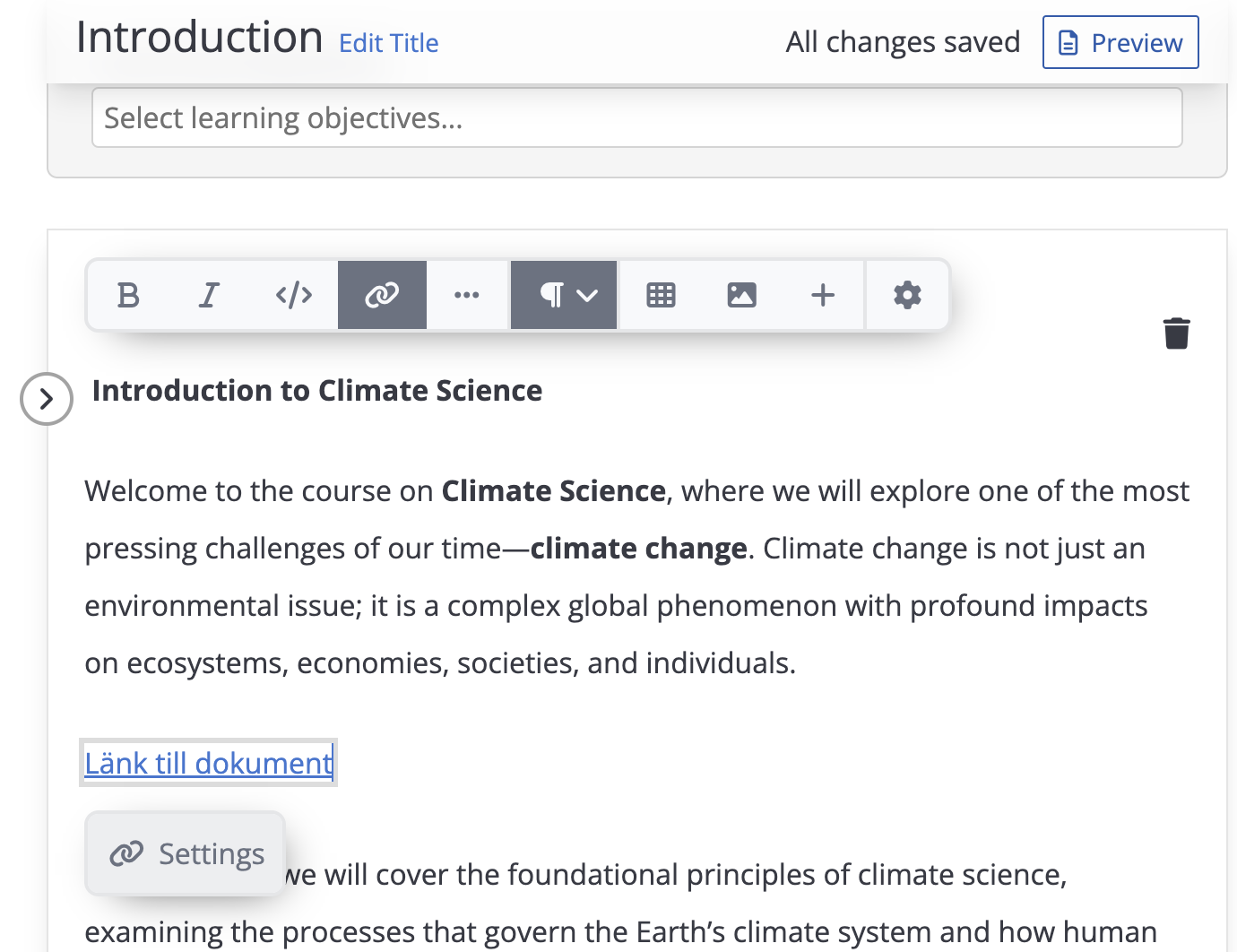
1. **Skriv** den text du vill länka, enligt exemplet på bilden nedan.
2. **Markera** texten och **klicka** på länkikonen.
[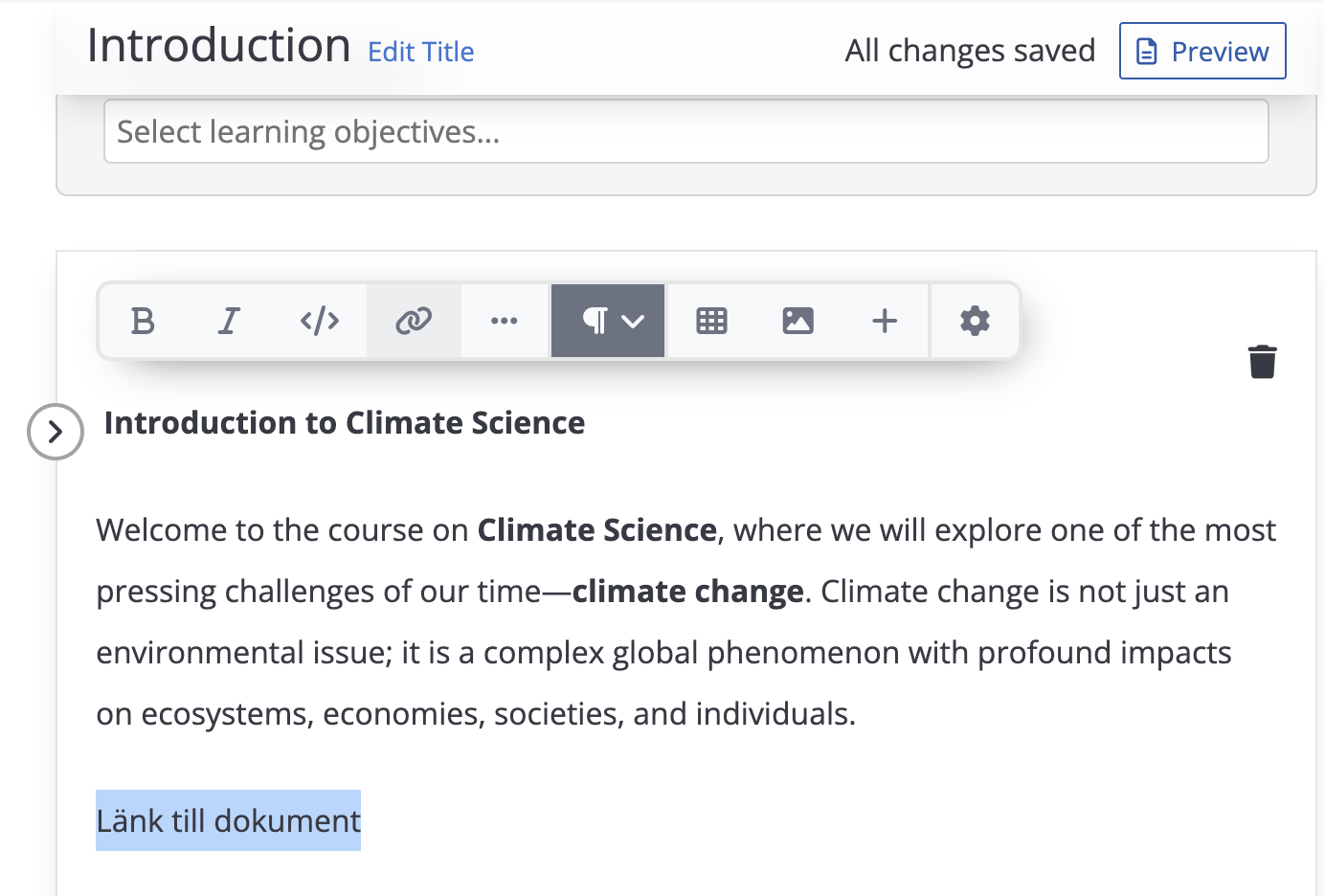](https://cocreate.idocos.eu/uploads/images/gallery/2024-09/BeWimage.png)
3. **Tryck** på **Settings** för att justera länkens inställningar.
[](https://cocreate.idocos.eu/uploads/images/gallery/2024-09/Z6gimage.png)
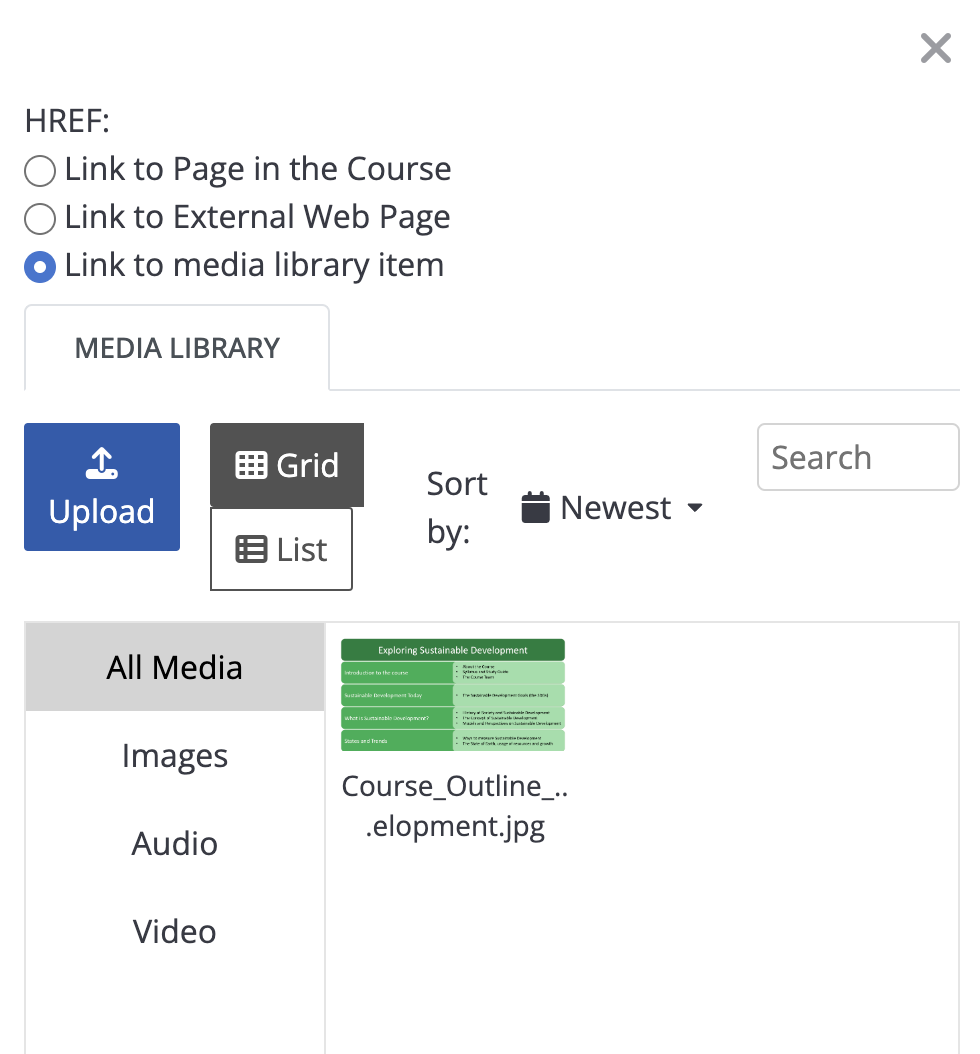
4. Du har två alternativ:
- **Link to External Web Page**: Använd detta alternativ om resursen, t.ex. en PDF, är publik. **Klistra in** länken till resursen och **klicka** sedan på **Save**.
- **Link to Media Library Item**: Om du vill länka till en fil som inte är publik, **klicka** på **Upload** och **ladda upp** dokumentet eller läslistan.
[](https://cocreate.idocos.eu/uploads/images/gallery/2024-09/OwXimage.png)
# Skapa en flervalsaktivitet
# Hur man lägger till en flervalsaktivitet i OLI Torus
**Denna guide hjälper dig att:**
- Lägga till flervalsaktiviteter på betygsatta och icke betygsatta sidor i OLI Torus.
## 1. Om flervalsaktiviteter
Flervalsaktiviteter kan läggas till både betygsatta övningssidor och icke betygsatta sidor. På en sida, under det befintliga blocket (på en ny sida kommer detta block att vara ett **“Mixed content block”**), visas en stapel med ett **“plus”**-tecken.
[](https://info.qbl.sys.kth.se/uploads/images/gallery/2024-09/create-a-multiple-choice-activity-01.png)
## 2. Steg för att lägga till en flervalsaktivitet
**Följ dessa steg för att skapa en flervalsaktivitet:**
**1. Navigera till rätt plats** - Gå till den sida där du vill lägga till en flervalsaktivitet.
**2. Lägg till en ny aktivitet** - Under det befintliga blocket, klicka på **“plus”-ikonen** för att lägga till en ny aktivitet.
[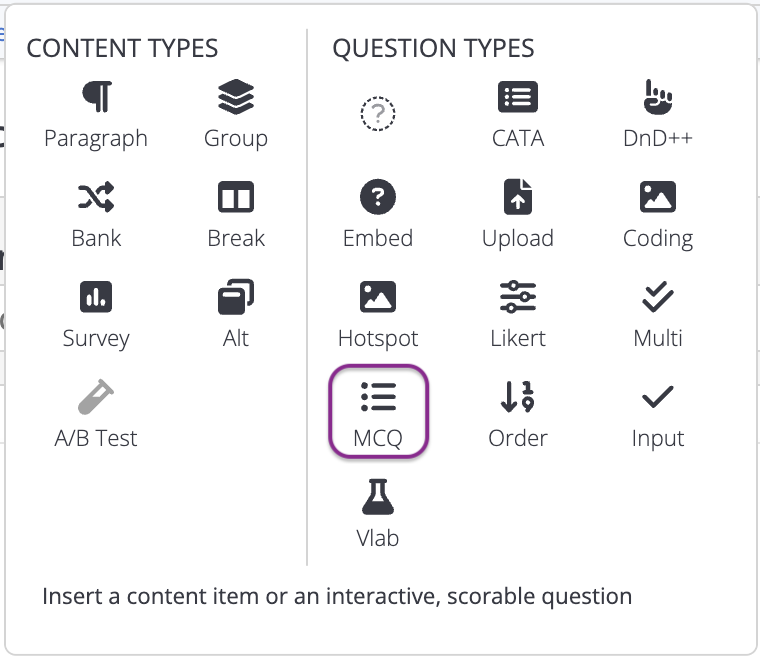](https://info.qbl.sys.kth.se/uploads/images/gallery/2024-09/create-a-multiple-choice-activity-02.png)
**3. Välj flervalsaktivitet** - Välj alternativet för att skapa en **flervalsaktivitet**.
[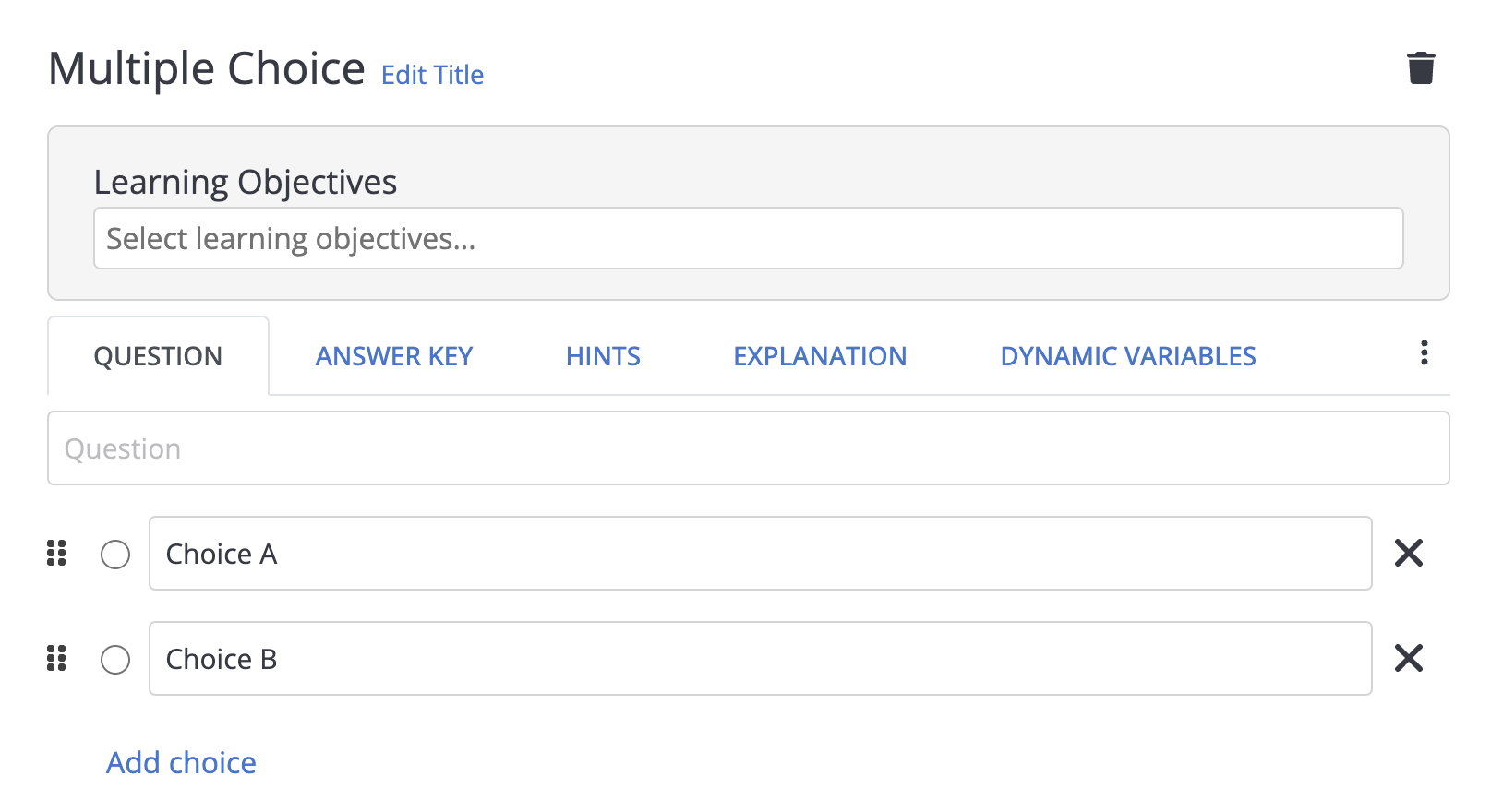](https://info.qbl.sys.kth.se/uploads/images/gallery/2024-09/create-a-multiple-choice-activity-03.png)
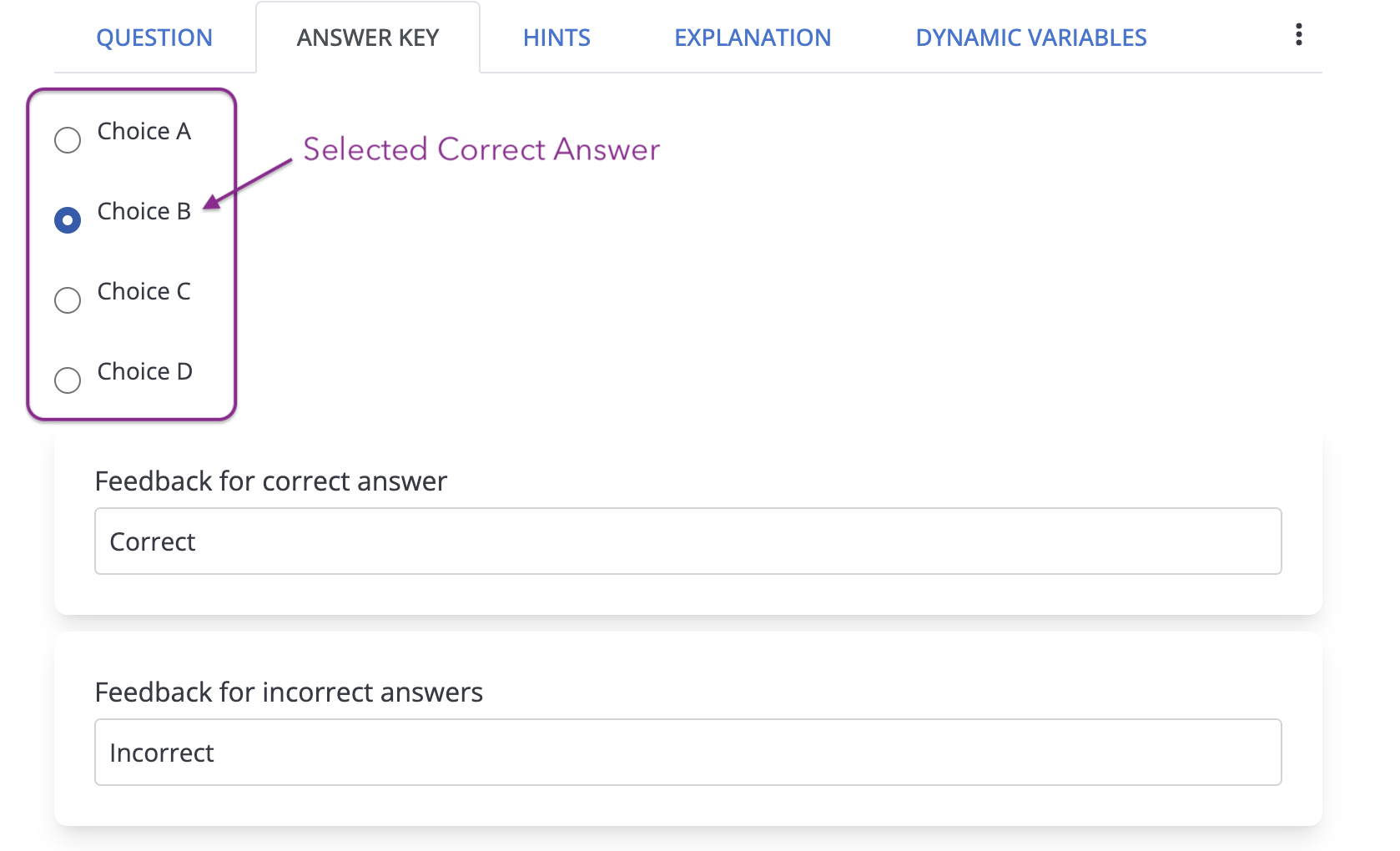
**4. Konfigurera aktiviteten** - Lägg till din fråga och definiera svarsalternativen.
[](https://info.qbl.sys.kth.se/uploads/images/gallery/2024-09/create-a-multiple-choice-activity-04.png)
## 3. Målinriktad feedback
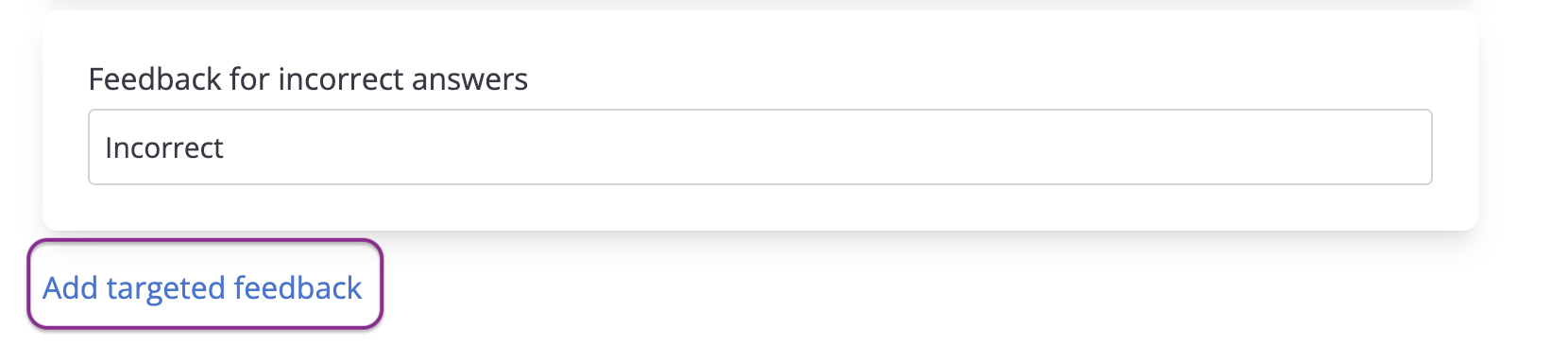
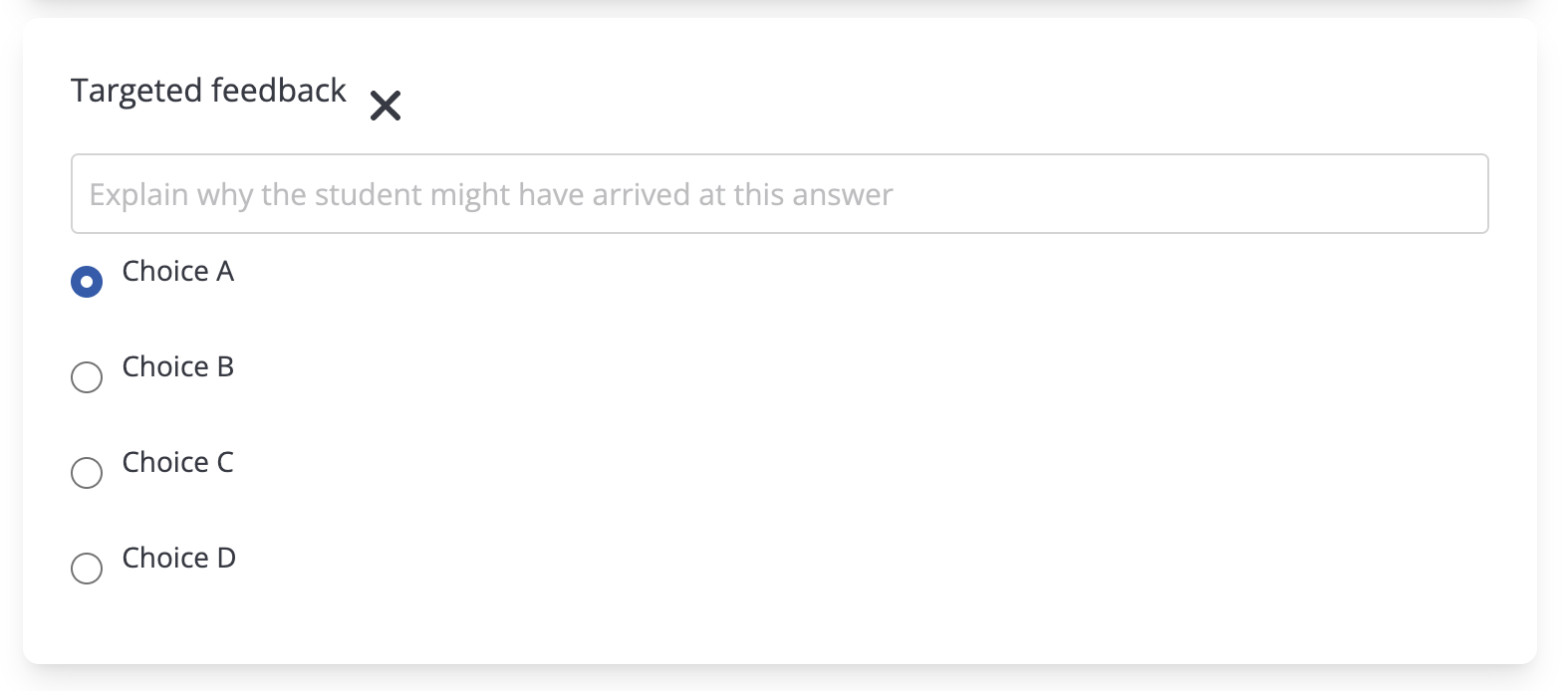
OLI Torus erbjuder möjligheten att använda **målinriktad feedback**. Detta används för att ge detaljerad och specifik återkoppling på ett visst svarsalternativ. Alternativet att lägga till målinriktad feedback visas under rutan **“Feedback för felaktiga svar”**.
[](https://info.qbl.sys.kth.se/uploads/images/gallery/2024-09/create-a-multiple-choice-activity-05.png)
[](https://info.qbl.sys.kth.se/uploads/images/gallery/2024-09/create-a-multiple-choice-activity-06.png)
## 4. Källa och vidare läsning
Innehållet är hämtat från [OLI Torus hjälpsida](https://olihelp.zohodesk.com/portal/en/kb/articles/create-a-multiple-choice-activity).
# Skapa en "Markera alla som gäller"-aktivitet
# Hur man lägger till en "Check All That Apply"-fråga i OLI Torus
**Denna guide hjälper dig att:**
- Lägga till en "Check All That Apply"-aktivitet på betygsatta och icke betygsatta sidor i OLI Torus.
## 1. Om "Check All That Apply"-aktiviteter
"Check All That Apply"-aktiviteter kan läggas till både på icke betygsatta övningssidor och betygsatta sidor. På en sida, håll muspekaren under det befintliga blocket (på en ny sida kommer detta block att vara ett **"Mixed content block"**).
[](https://info.qbl.sys.kth.se/uploads/images/gallery/2024-09/JDccreate-a-multiple-choice-activity-01.png)
## 2. Steg för att lägga till en "Check All That Apply"-aktivitet
**Följ dessa steg för att skapa en "Check All That Apply"-aktivitet:**
**1. Navigera till rätt plats** - Gå till den sida där du vill lägga till en "Check All That Apply"-aktivitet.
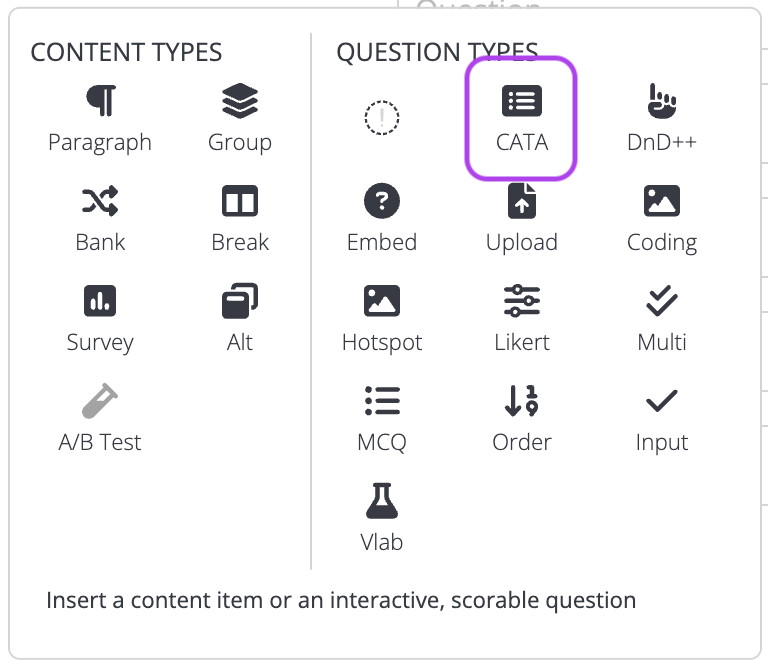
**2. Lägg till en ny aktivitet** - Under det befintliga blocket, klicka på **“plus”-ikonen** för att lägga till en ny aktivitet.
[](https://info.qbl.sys.kth.se/uploads/images/gallery/2024-09/create-a-check-all-that-apply-activity-01.png)
**3. Välj "Check All That Apply"** - Välj alternativet för att skapa en "Check All That Apply"-aktivitet.
[](https://info.qbl.sys.kth.se/uploads/images/gallery/2024-09/create-a-check-all-that-apply-activity-02.png)
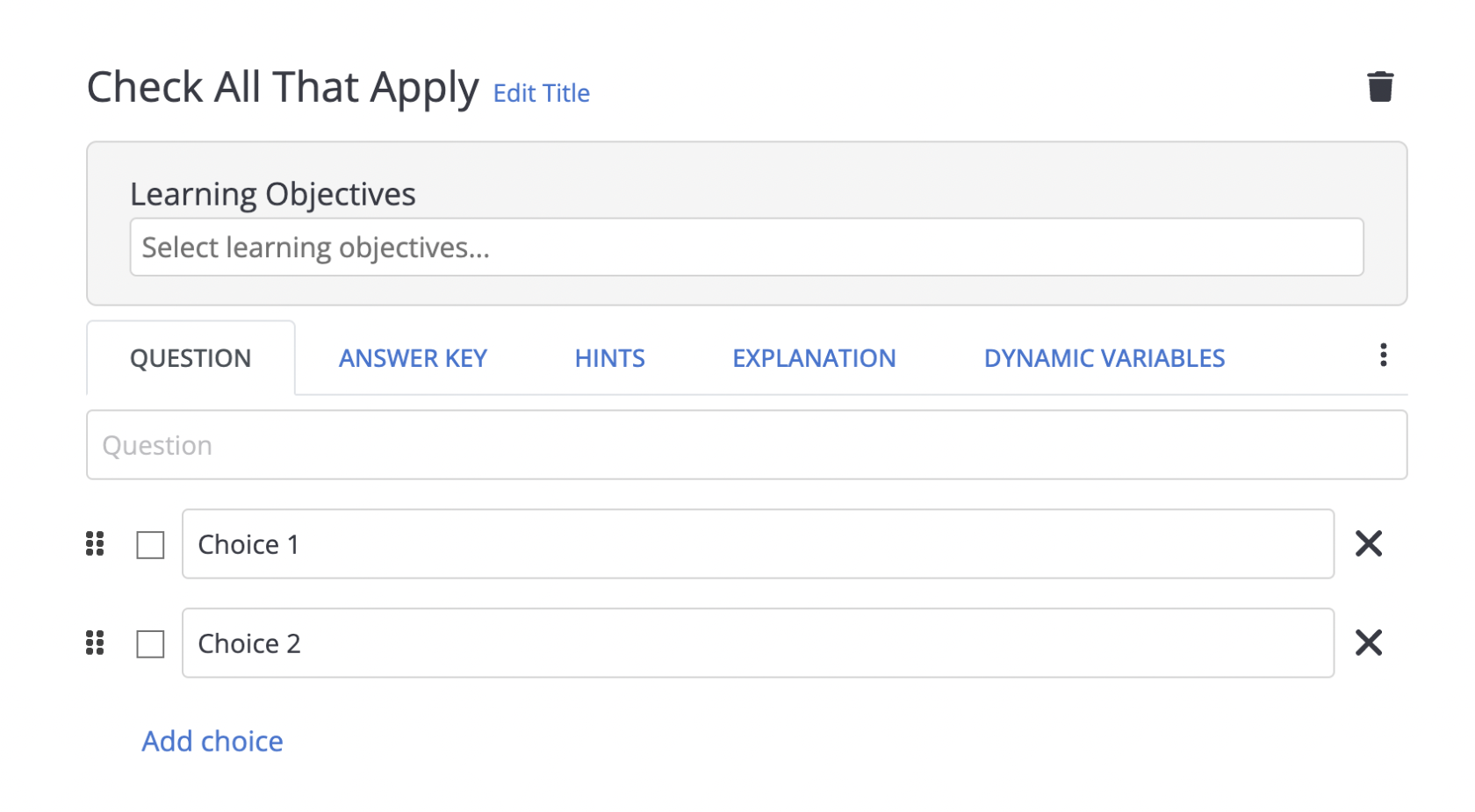
**4. Konfigurera aktiviteten** - Lägg till din fråga och definiera svarsalternativen.
[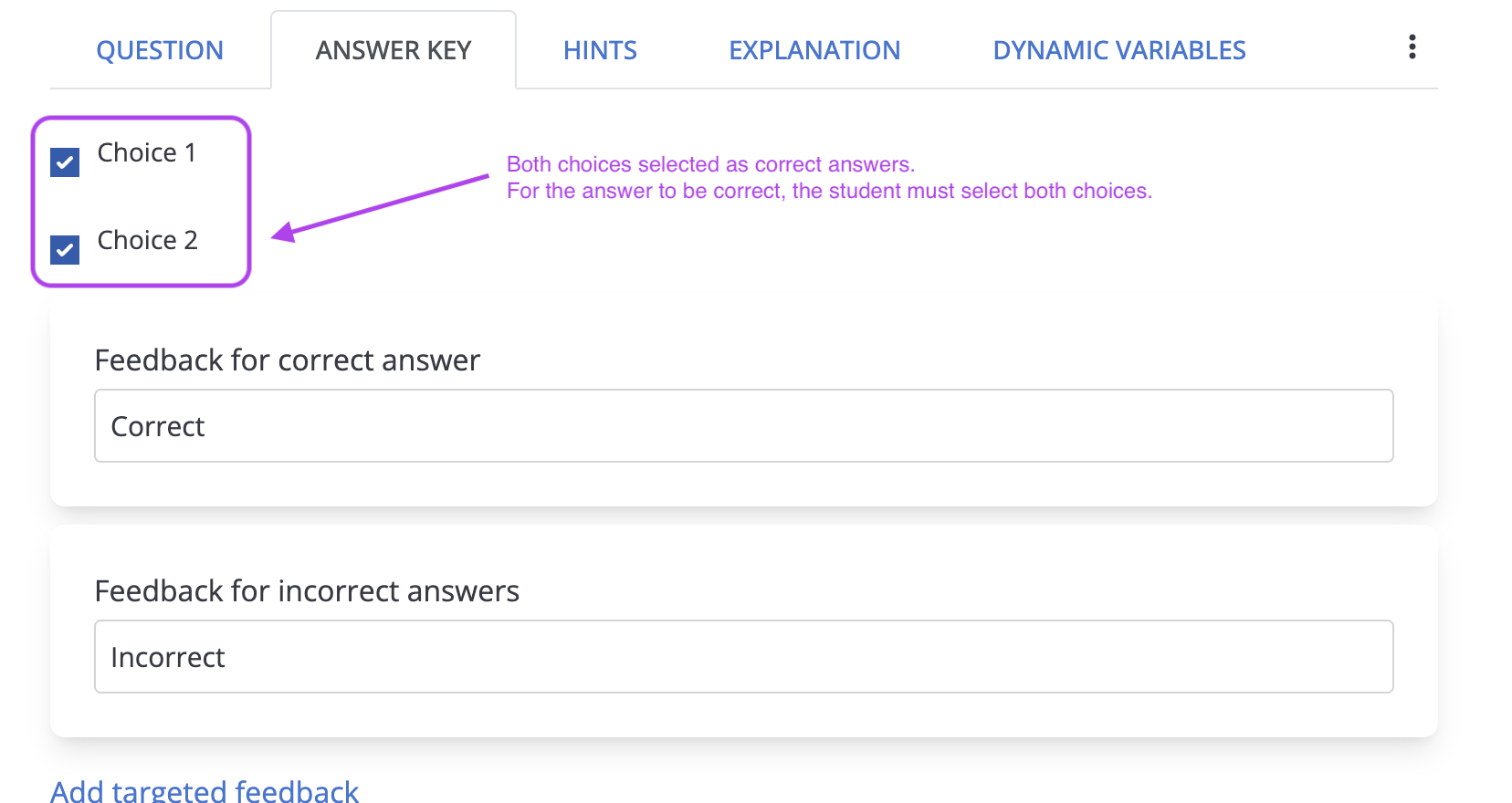](https://info.qbl.sys.kth.se/uploads/images/gallery/2024-09/create-a-check-all-that-apply-activity-03.png)
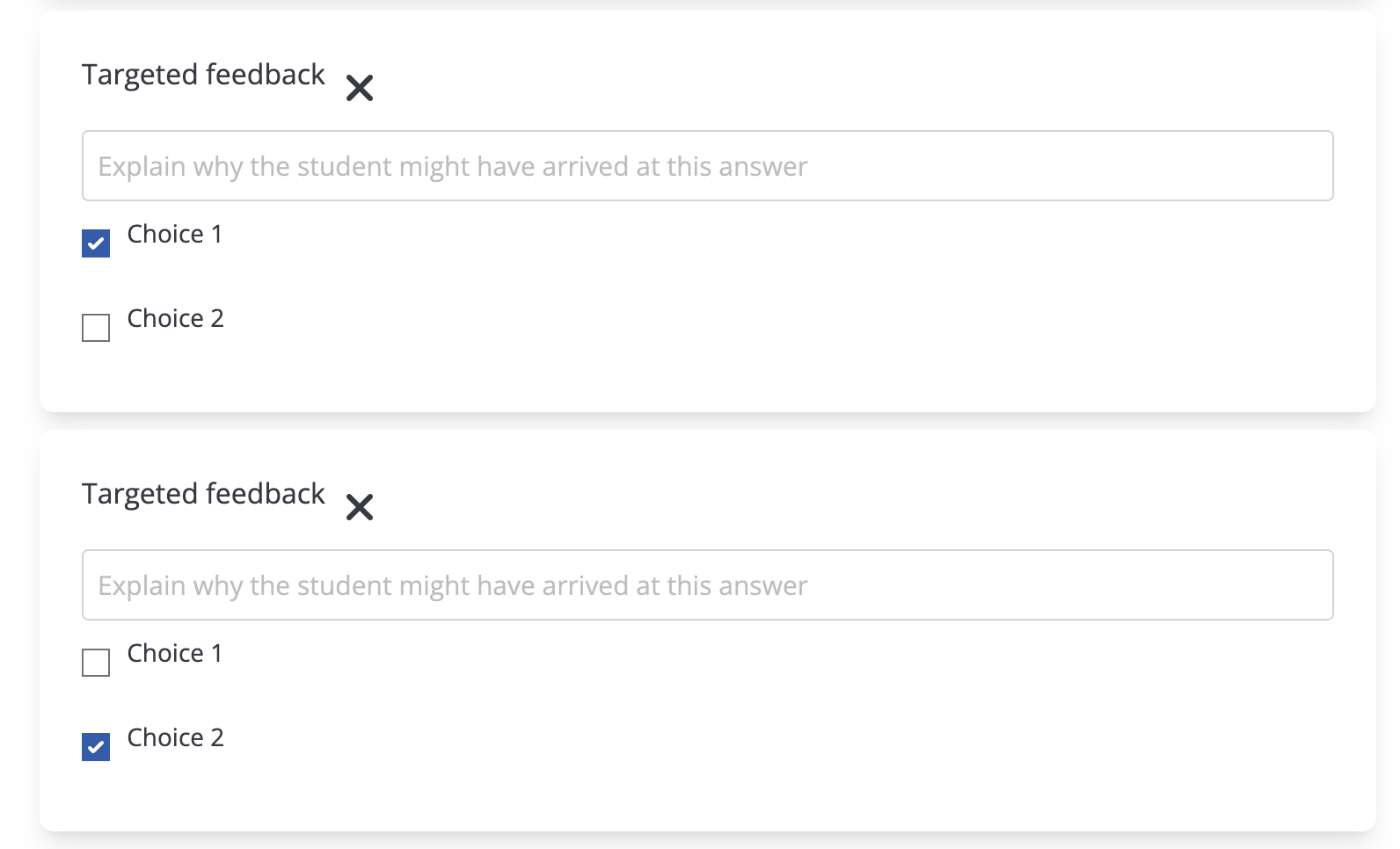
**5. Spara och verifiera** - När du är nöjd med inställningarna, klicka på "Save". Kontrollera sedan att aktiviteten ser korrekt ut.
[](https://info.qbl.sys.kth.se/uploads/images/gallery/2024-09/create-a-check-all-that-apply-activity-04.png)
## 3. Källa och vidare läsning
Innehållet är hämtat från [OLI Torus hjälpsida](https://olihelp.zohodesk.com/portal/en/kb/articles/create-a-check-all-that-apply-activity).
# Skapa en "Sorterings" fråga
**Denna guide hjälper dig att:**
- Lägga till en sorteringsaktivitet på betygsatta och icke betygsatta sidor i OLI Torus.
## 1. Om sorteringsaktiviteter
Sorteringsaktiviteter kan läggas till både på övningssidor utan betyg och på sidor med betyg. På en sida, håll muspekaren under det befintliga blocket (på en ny sida kommer detta block att vara ett **”Blandat”** innehållsblock).
[](https://info.qbl.sys.kth.se/uploads/images/gallery/2024-10/blob.png)
[](https://info.qbl.sys.kth.se/uploads/images/gallery/2024-10/create-an-22ordering-22-activity-01-1.png)
## 2. Steg för att lägga till en sorteringsaktivitet
**Följ dessa steg för att skapa en sorteringsaktivitet:**
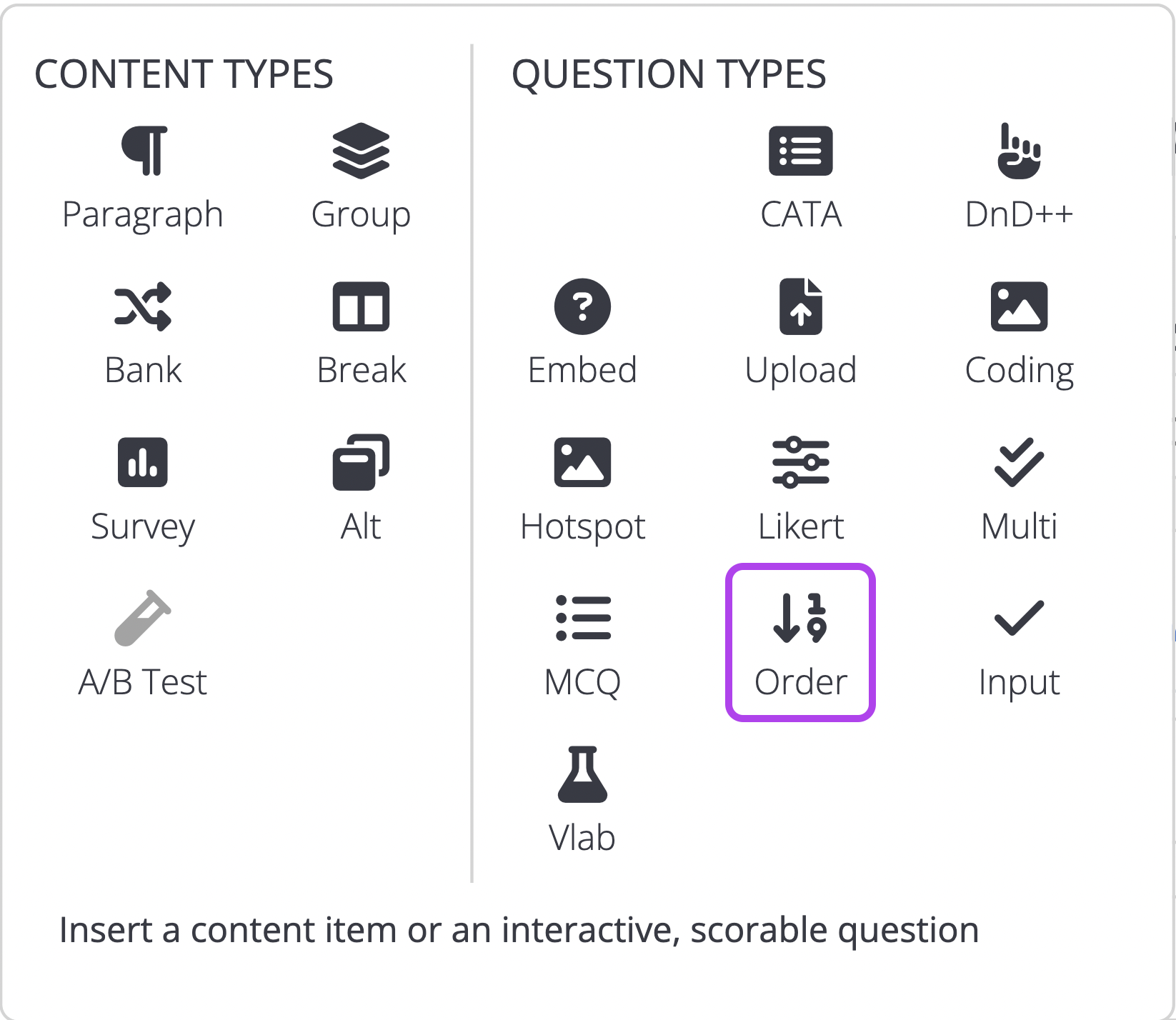
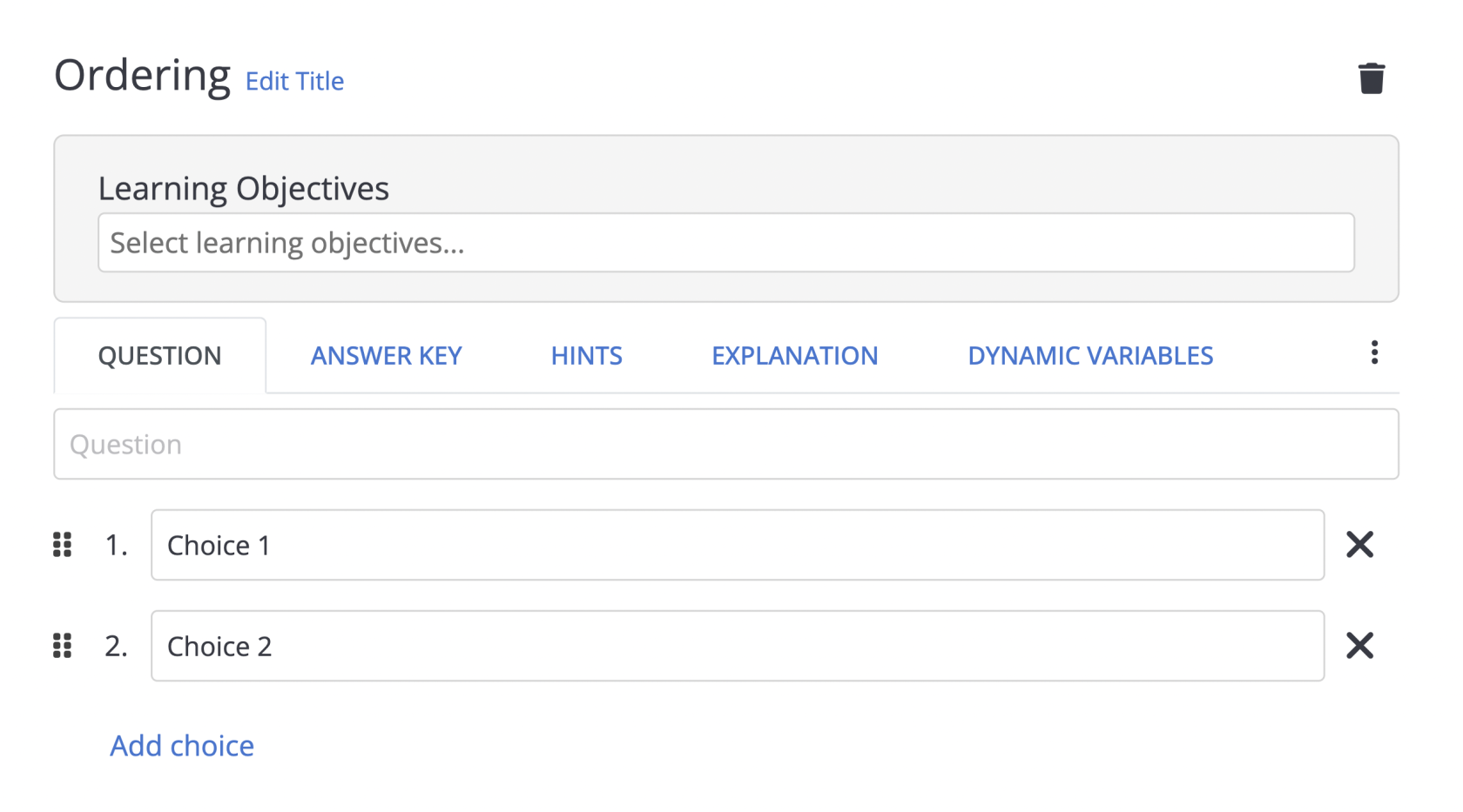
**1. Välj "Order"-ikonen** - Klicka på ikonen **"Order"** för att lägga till ett nytt block på sidan.
[](https://info.qbl.sys.kth.se/uploads/images/gallery/2024-10/create-an-22ordering-22-activity-02.png)
**2. Lägg till sorteringsalternativ** - Fyll i de objekt som ska sorteras.
[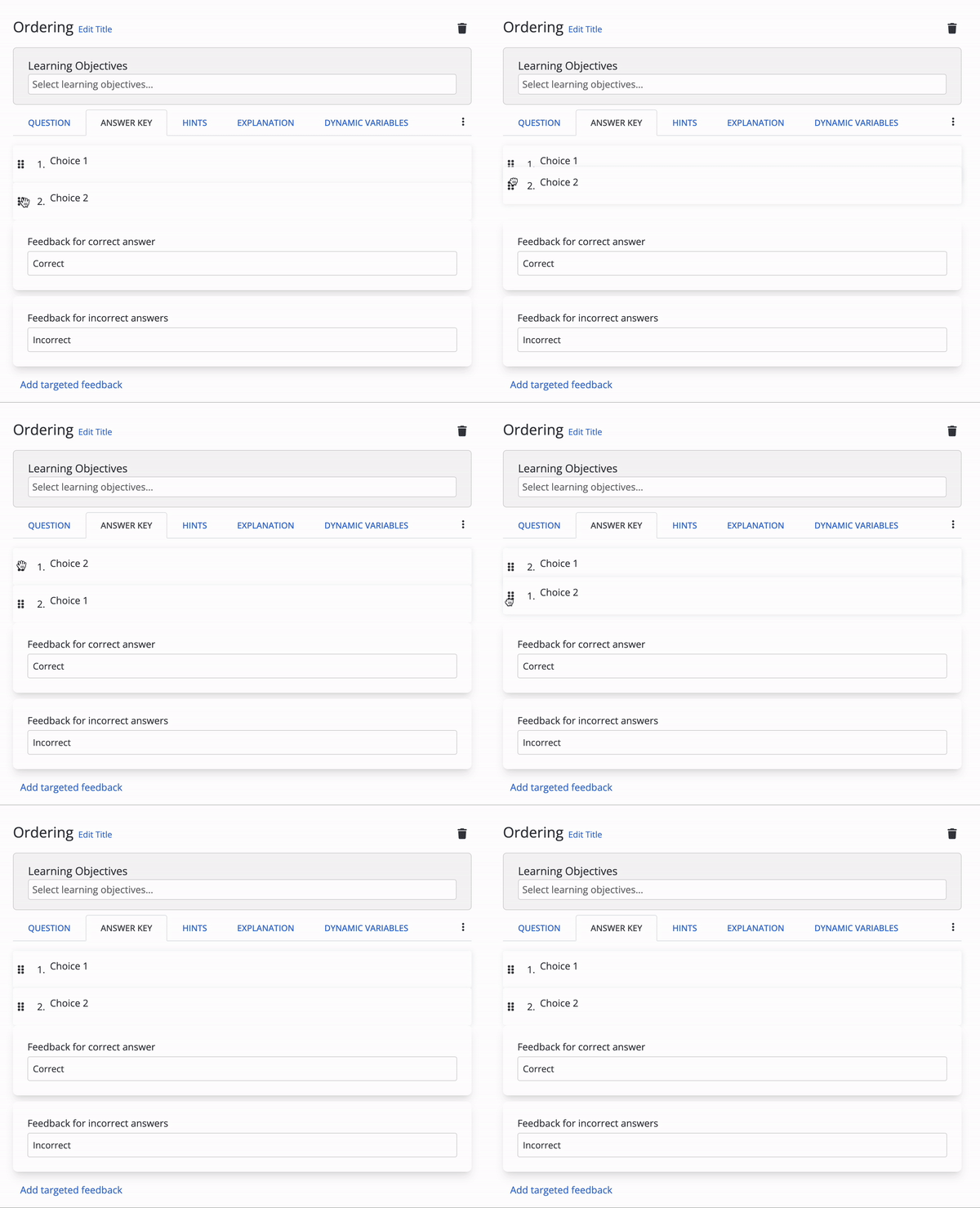](https://info.qbl.sys.kth.se/uploads/images/gallery/2024-10/create-an-22ordering-22-activity-03.gif)
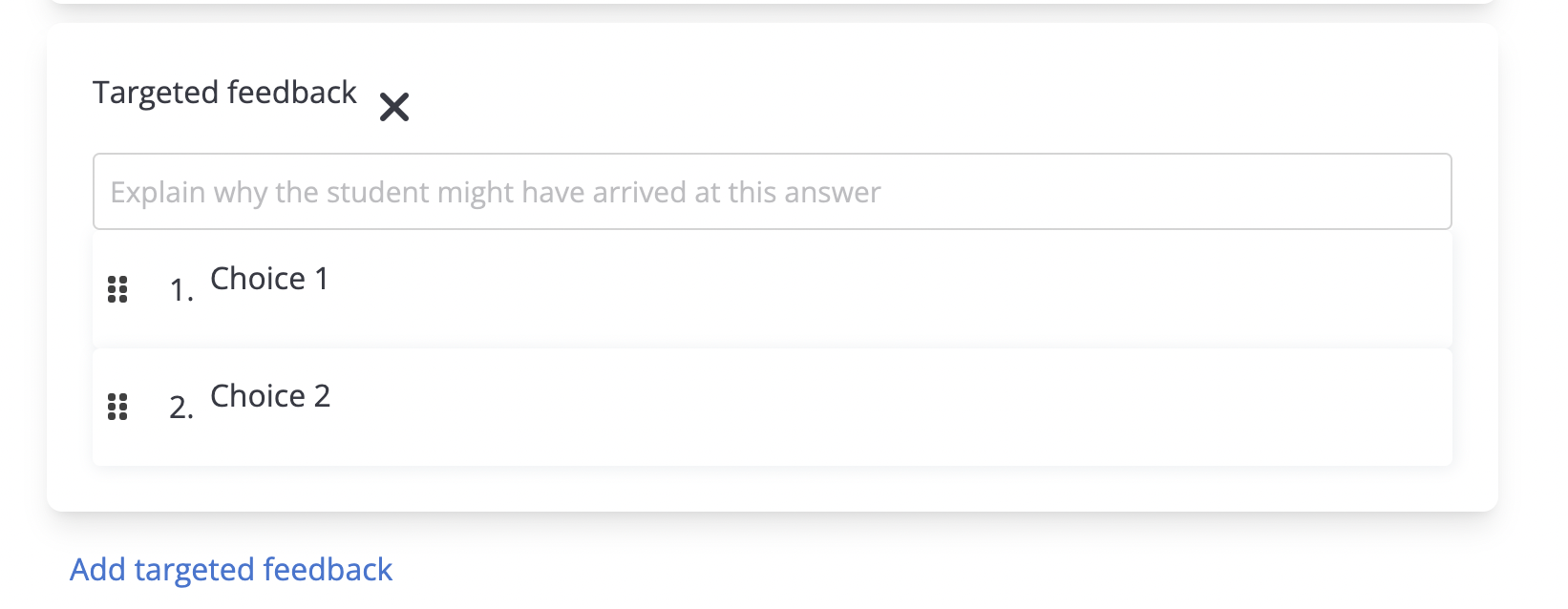
**3. Spara och verifiera** - När du är nöjd med inställningarna, klicka på **"Save"** och kontrollera att aktiviteten ser korrekt ut.
[](https://info.qbl.sys.kth.se/uploads/images/gallery/2024-10/create-an-22ordering-22-activity-04.png)
## 3. Källa och vidare läsning
Innehållet är hämtat från [OLI Torus hjälpsida](https://olihelp.zohodesk.com/portal/en/kb/articles/create-an-ordering-question).
# Skapa en numerisk "Enskilt svar"-fråga
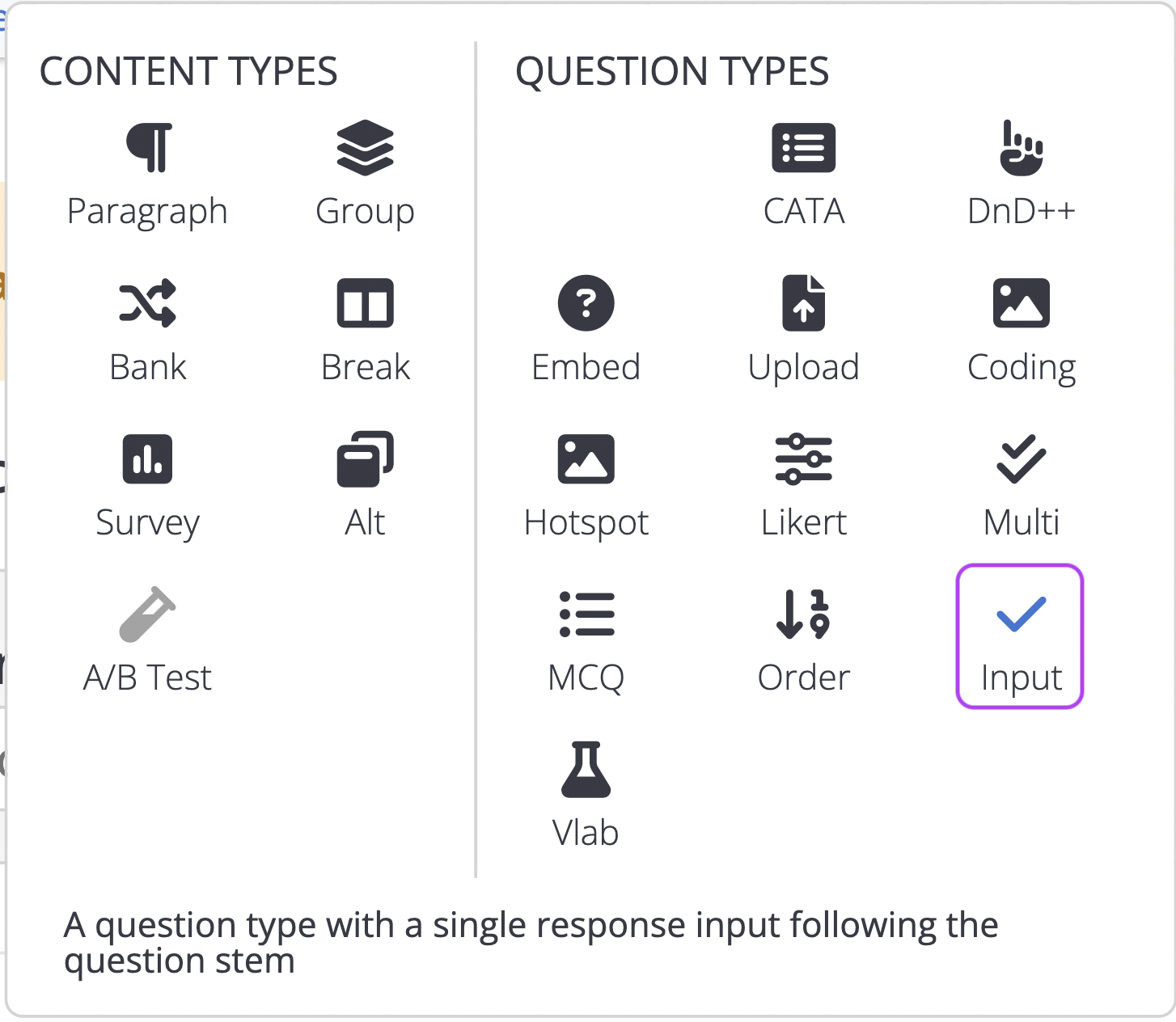
Frågor med "Enskilt svar" ("Single response") representeras av innehållsblocket "Input" i menyn. Typen av Single response -fråga väljs efter att innehållsblocket "Input" har lagts till på en sida. På en sida, håll musen under det befintliga blocket (på en ny sida kommer detta block att vara ett "Mixed" innehållsblock).
[](https://info.qbl.sys.kth.se/uploads/images/gallery/2025-02/17388580504562220927566129866029.png)
[](https://info.qbl.sys.kth.se/uploads/images/gallery/2025-02/17388578821662465840552222207847.png)
Att välja ikonen "Input" lägger till ett nytt block på sidan.
Under "Question"-rutan finns en rullgardinsmeny med alternativen "Number", "Short Text", "Paragraph" och "Math". För denna typ av fråga, välj "Number".
[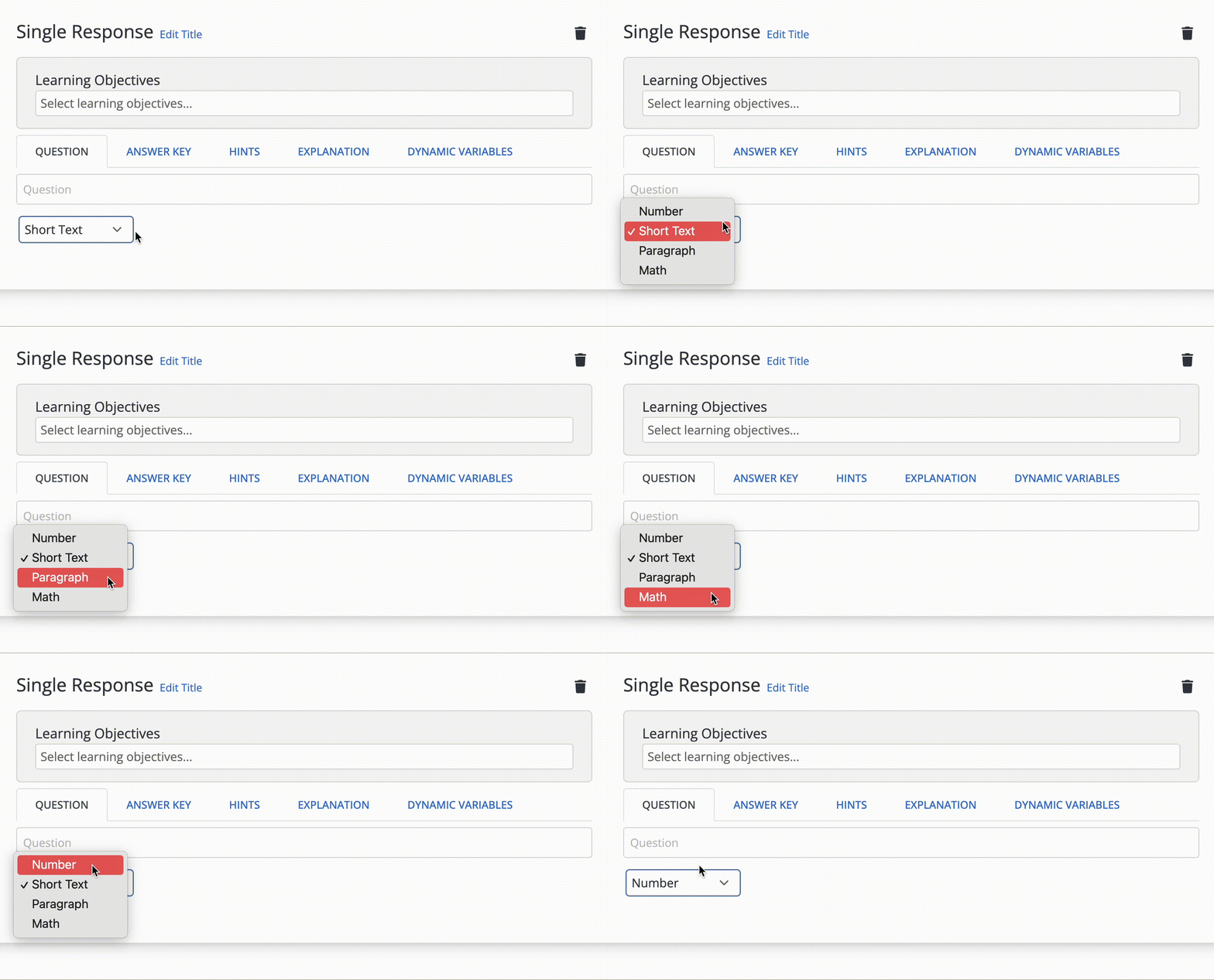](https://info.qbl.sys.kth.se/uploads/images/gallery/2025-02/17388581822773026690993068251620.gif)
Valen i rullgardinsmenyn påverkar gränssnittet i fliken Answer Key.
**Bedömningsmetod**
En rullgardinsmeny gör det möjligt för frågan att bedömas automatiskt eller manuellt av instruktören. Automatiskt bedömda aktiviteter registreras i betygsboken baserat på svar som tolkas utifrån de parametrar som anges i Torus. Aktiviteter som manuellt bedöms av instruktören kommer inte automatiskt att föras in i betygsboken.
[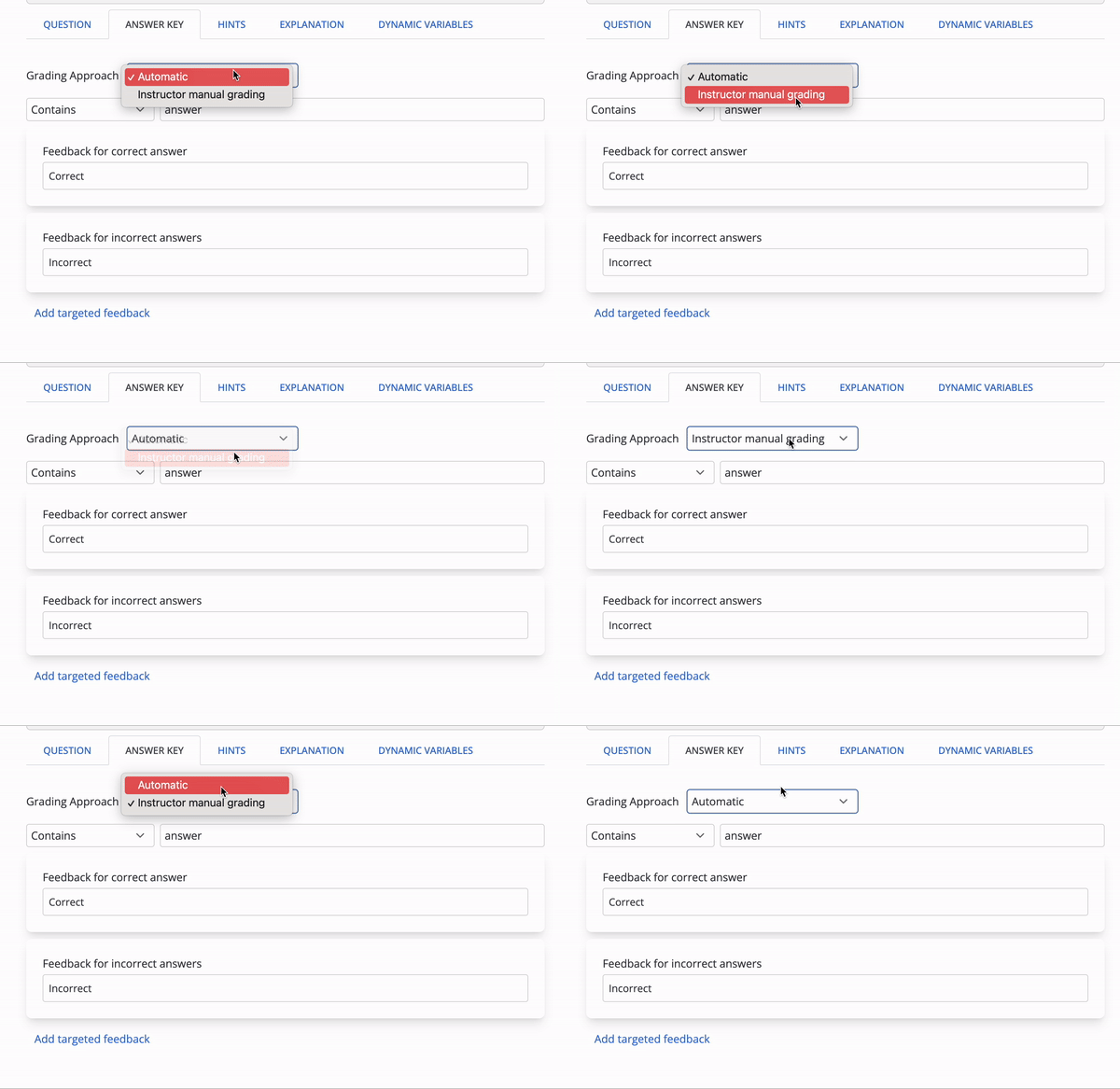](https://info.qbl.sys.kth.se/uploads/images/gallery/2025-02/17388583173888293961446502174925.gif)
**Välja bedömningskriterier**
Aktiviteter med Numeric Single Response läser numeriska inmatningssvar. Författare har möjlighet att ställa in bedömningskriterier och parametrar för att avgöra om studentens svar är korrekt eller tillräckligt nära för att markeras som korrekt. Detta är särskilt viktigt för automatisk bedömning, eftersom typen av bedömningskriterier avgör om studenten bedöms som korrekt eller felaktig.
För att ställa in parametern, använd rullgardinsmenyn för att välja en parameter för det korrekta svaret. Svaren inkluderar:
- Greater Than
- Greater Than Or Equal To
- Less Than
- Less Than Or Equal To
- Equal To
- Not Equal To
- Between
- Not Between
[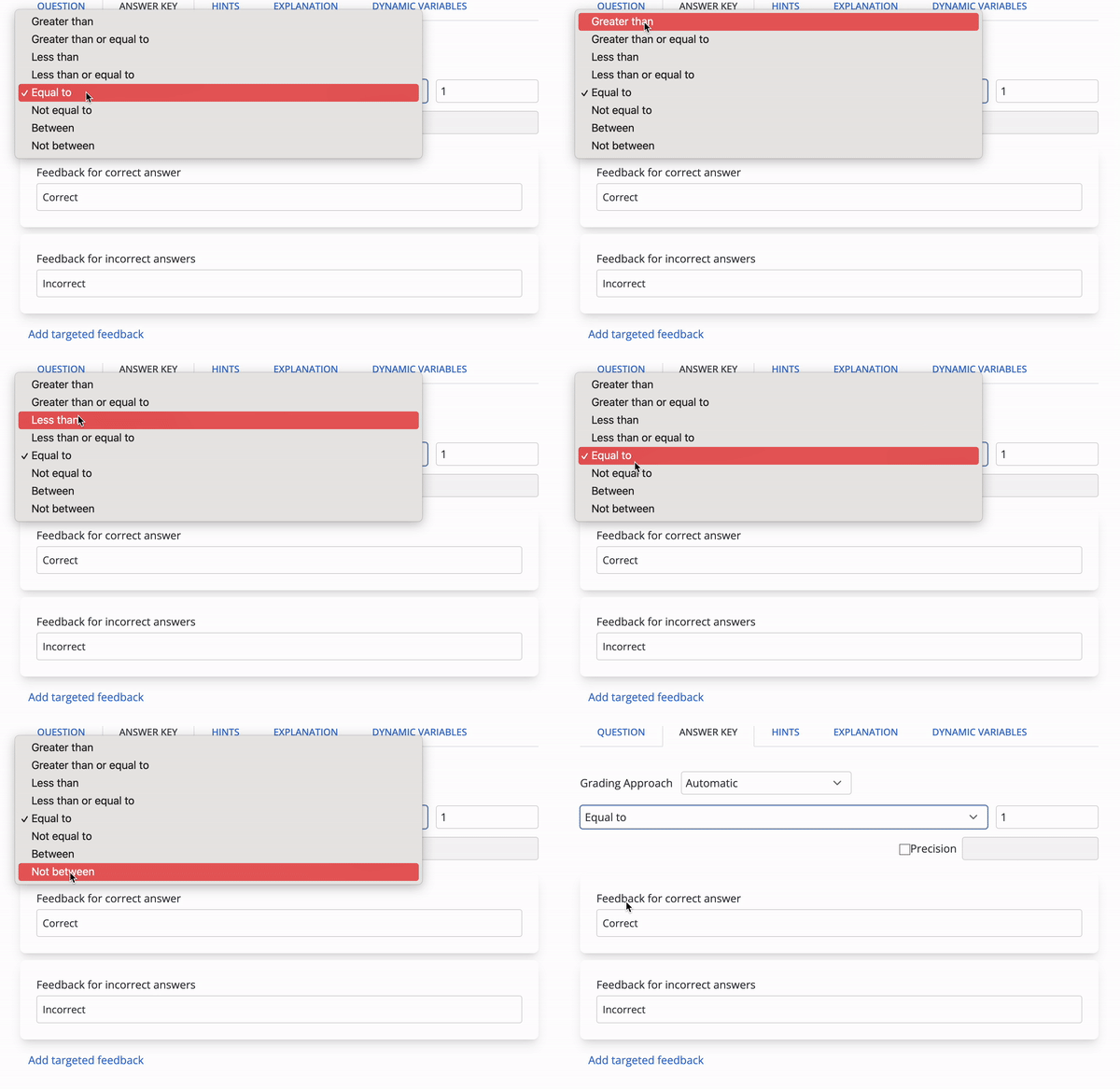](https://info.qbl.sys.kth.se/uploads/images/gallery/2025-02/17388587665147523760937134844925.gif)
Efter att ha valt dina bedömningskriterier, ange det korrekta svaret i nummerfältet till höger.
[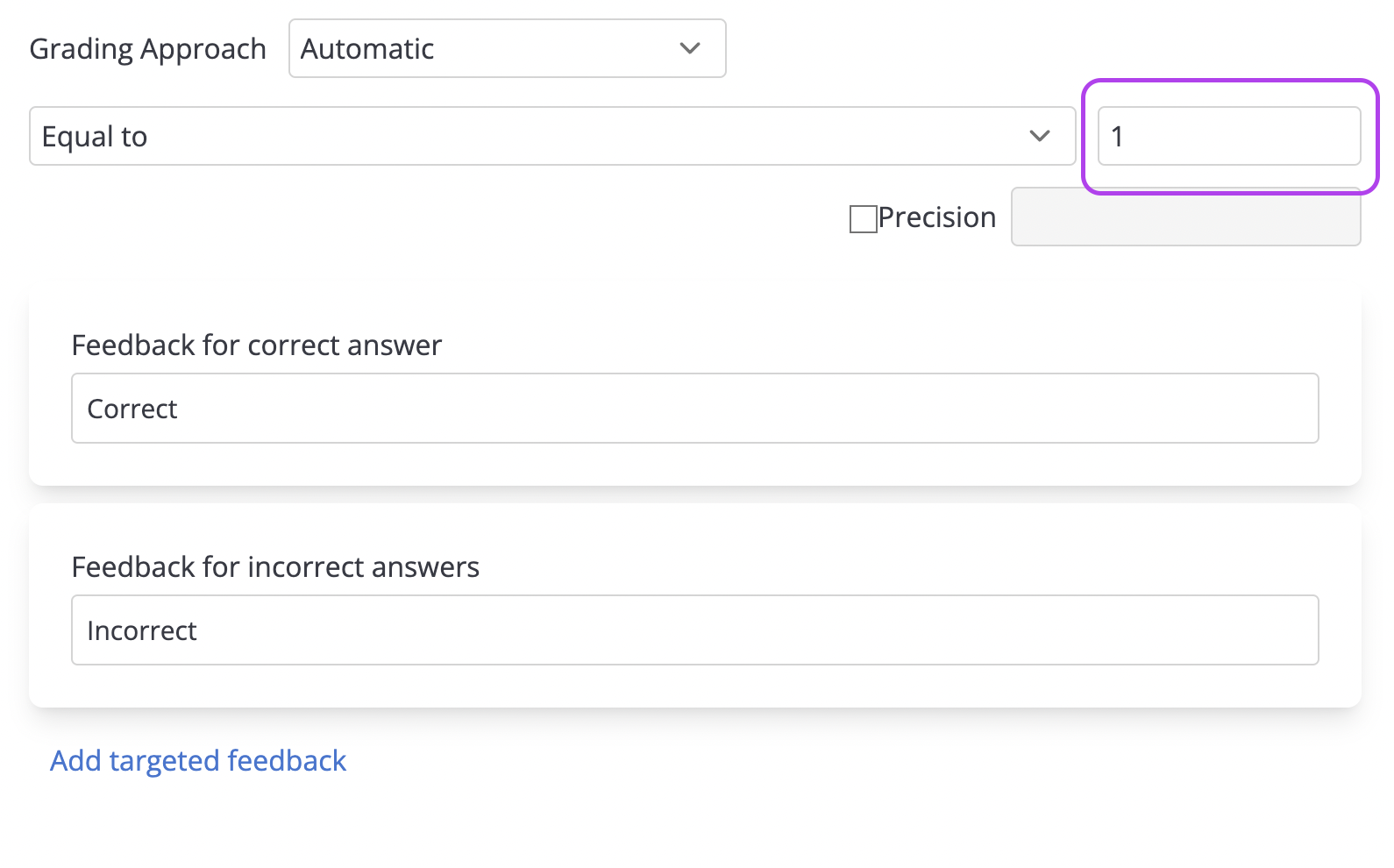](https://info.qbl.sys.kth.se/uploads/images/gallery/2025-02/17388588686309071667072723965213.png)
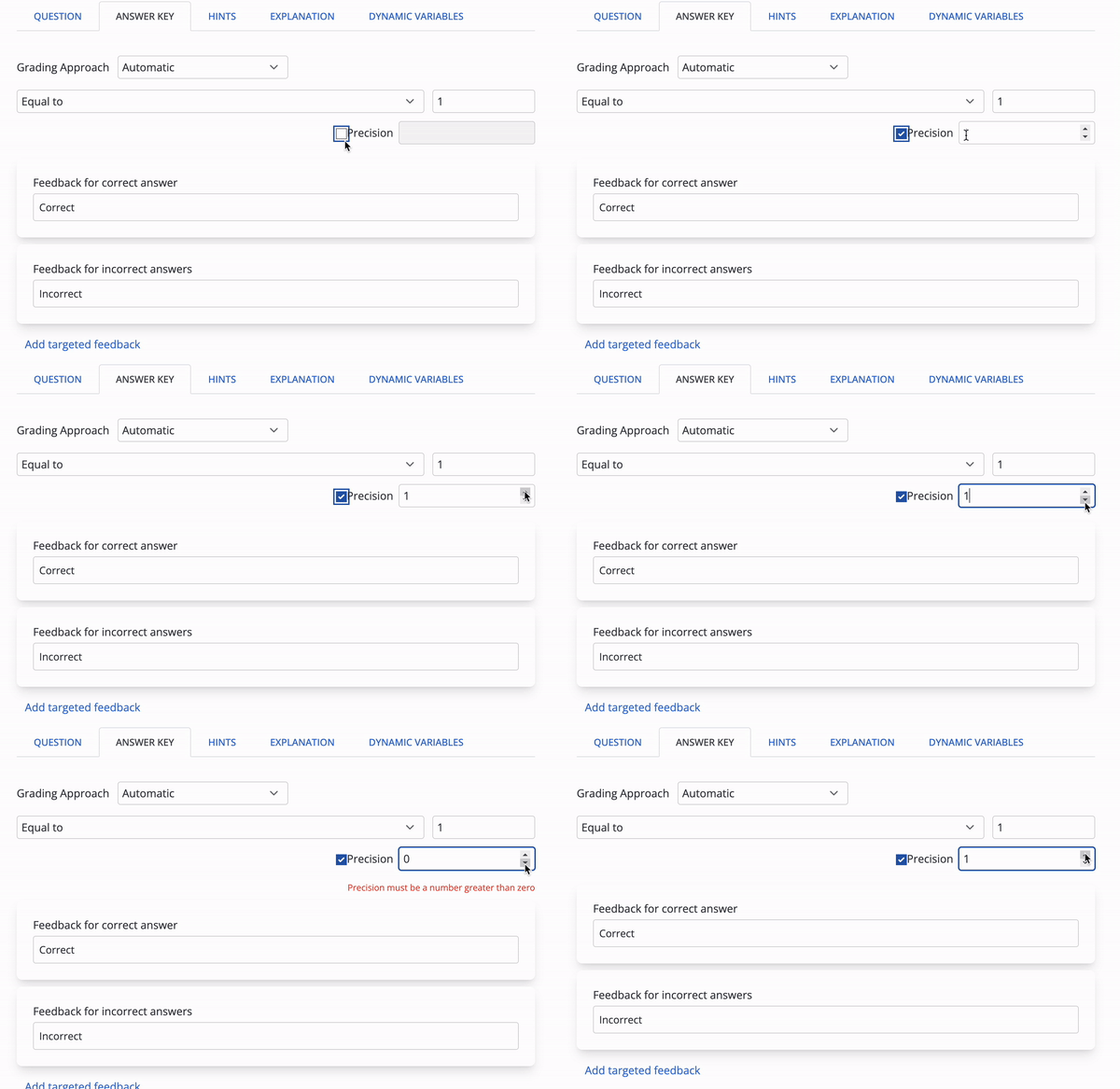
**Precision**
Precision tillåter att studentens svar fortfarande bedöms som korrekt inom en felmarginal. Författare kan bestämma att ett svar ska markeras som korrekt om det ligger inom en felmarginal som anges med ett positivt heltal.
Till exempel, om det korrekta svaret är 35, men precisionen tillåter en felmarginal på 2 punkter, kommer alla svar mellan och inklusive 33 och 37 att bedömas som korrekta.
Aktivera precision genom att klicka i kryssrutan bredvid "Precision". För att ändra punktantalet kan du antingen ange ett annat heltal eller använda upp- och nedpilarna vid behov.
[](https://info.qbl.sys.kth.se/uploads/images/gallery/2025-02/17388590734303155768069205838157.gif)
**Målinriktad MCQ-feedback**
OLI Torus tillåter målinriktad feedback. Målinriktad feedback används för att ge detaljerad feedback för ett specifikt svarsalternativ. Alternativet att lägga till målinriktad feedback är synligt under rutan "Feedback for incorrect answers".
Målinriktad feedback för numeriska single response-frågor ser ut som en kompakt version av svaret. Om det finns ett felaktigt svar som studenter ofta kommer fram till på grund av ett vanligt misstag, kan målinriktad feedback hjälpa till att förklara felet i processen för studenten.
[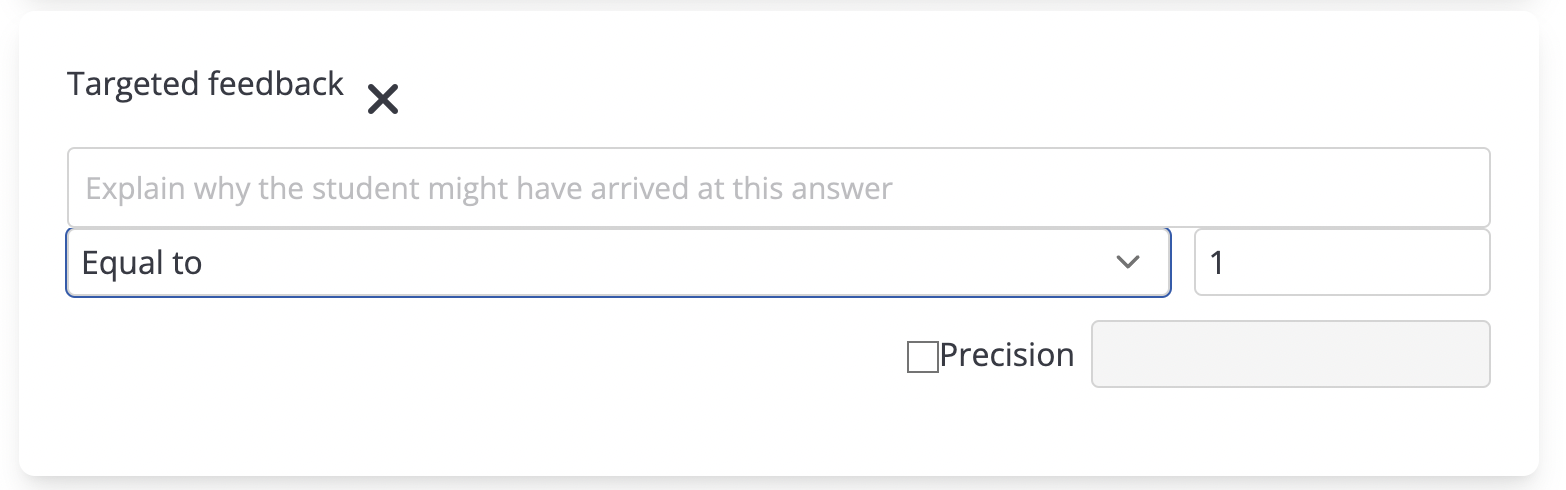](https://info.qbl.sys.kth.se/uploads/images/gallery/2025-02/17388593630974207231681975810106.png)
Bedömningskriterier, svar och precisionskriterier kan alla ändras för varje instans av målinriktad feedback. Flera instanser av målinriktad feedback kan läggas till. Målinriktad feedback är alltid valfri.
Innehållet är hämtat från [OLI Torus hjälpsida](https://olihelp.zohodesk.com/portal/en/kb/articles/create-a-numerical-single-response-question).
# Hur man lägger till en “Input” fråga
# Hur man lägger till ett "Input"-innehållsblock i OLI Torus
**Denna guide hjälper dig att:**
- Lägga till och konfigurera en "Single Response"-fråga med ett "Input"-innehållsblock.
- Välja rätt frågetyp och konfigurera bedömning och feedback.
## 1. Om "Input"-innehållsblock
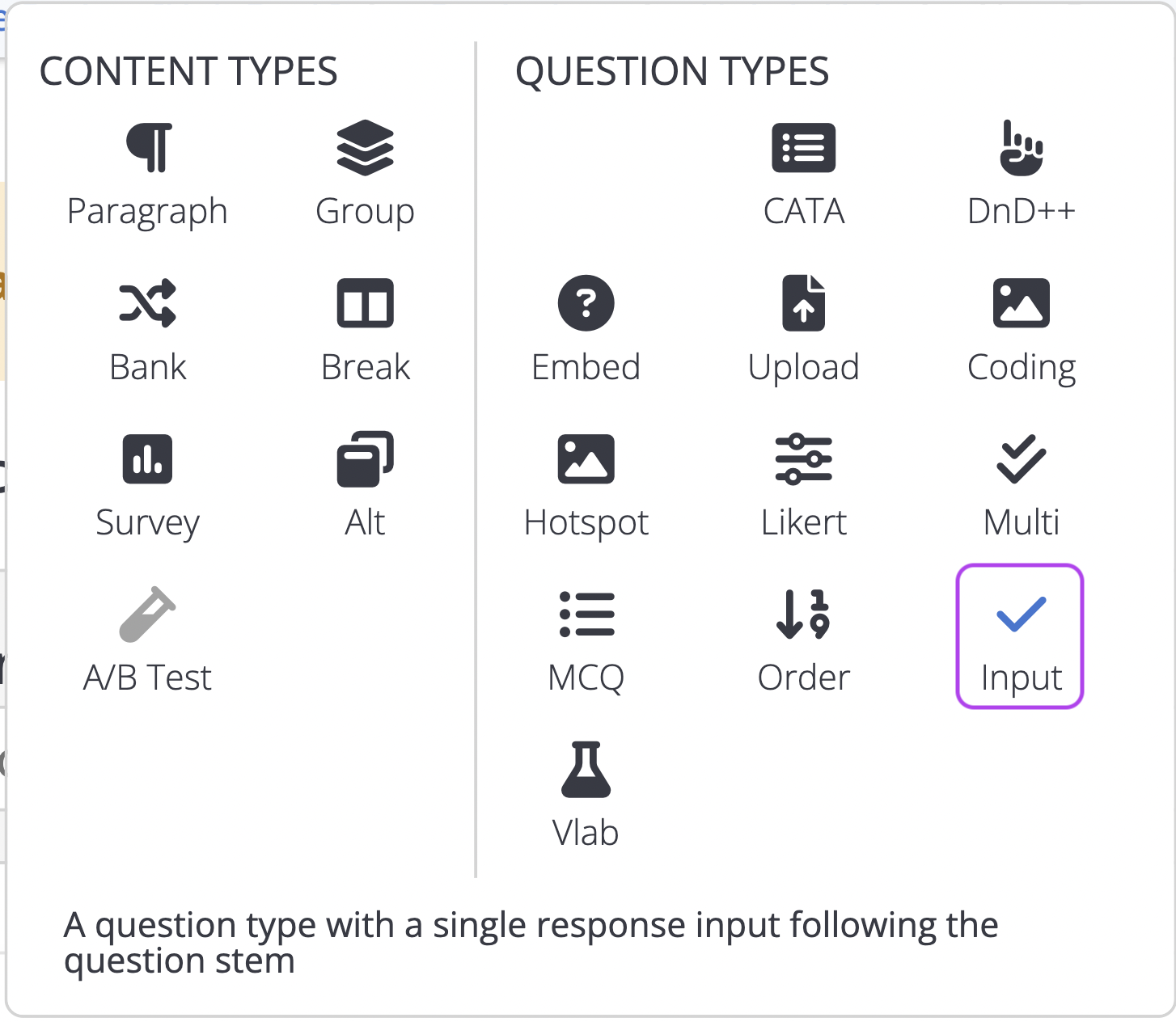
"Single Response"-frågor representeras av innehållsblocket **"Input"** i menyn. Typen av "Single Response"-fråga väljs efter att **"Input"**-blocket har lagts till på en sida. På en sida, håll muspekaren under det befintliga blocket (på en ny sida kommer detta block att vara ett **"Mixed content block"**).
[](https://info.qbl.sys.kth.se/uploads/images/gallery/2024-10/blob-1.png)
[](https://info.qbl.sys.kth.se/uploads/images/gallery/2024-10/create-a-single-reponse-input-question-01.png)
## 2. Steg för att lägga till en "Input"-aktivitet
**Följ dessa steg för att skapa en "Input"-aktivitet:**
**1. Välj "Input"-ikonen** - Klicka på ikonen **"Input"** för att lägga till ett nytt block på sidan.
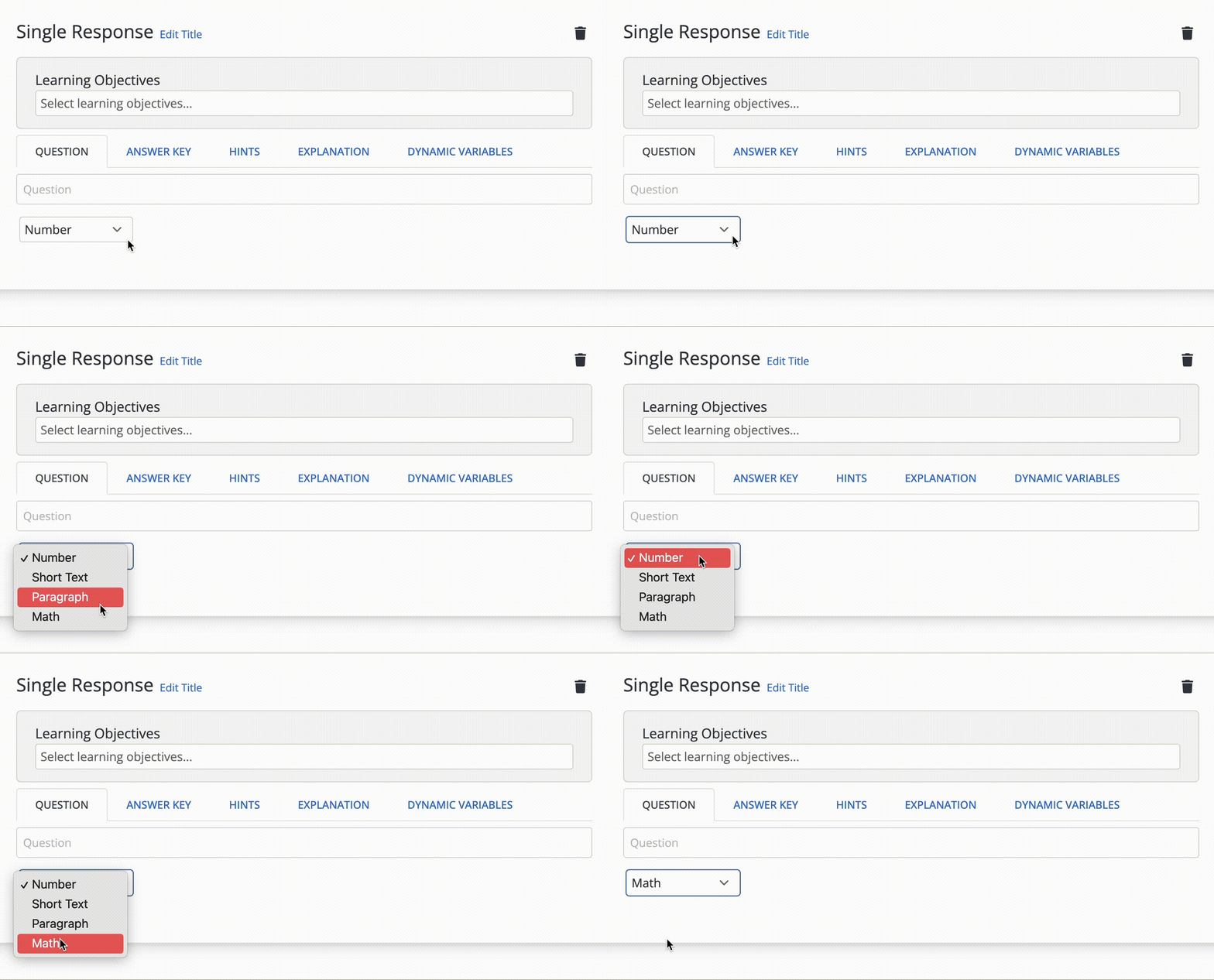
**2. Välj frågetyp** - Under **"Question"**-rutan finns en rullgardinsmeny med alternativen:
- **Number**
- **Short Text**
- **Paragraph**
- **Math**
För denna typ av fråga, välj **"Math"**. Valen i menyn påverkar gränssnittet i fliken **"Answer Key"**.
[](https://info.qbl.sys.kth.se/uploads/images/gallery/2024-10/input-gif-math-1.gif)
## 3. Redigera frågor och svar
### Tagga lärandemål
Varje aktivitet i ett OLI Torus-projekt ska taggas med ett lärandemål. För mer information om hur man skapar, organiserar och kartlägger lärandemål, se sektionen **"Objectives"**.
### Att skriva in frågeuppmaningar
Fliken **"Single Response - Question"** är där frågor och svar som visas för studenterna anges. Rutan **"Question"** är där frågeuppmaningen skrivs in och visas som frågan i aktiviteten.
## 4. Konfigurera svaret
### Bedömningsmetod
En rullgardinsmeny gör det möjligt att bedöma frågan automatiskt eller manuellt:
- **Automatisk bedömning** - Aktiviteter bedöms och registreras i betygsboken baserat på de parametrar som anges i Torus.
- **Manuell bedömning** - Instruktören bedömer aktiviteten manuellt. Resultaten förs inte automatiskt in i betygsboken.
[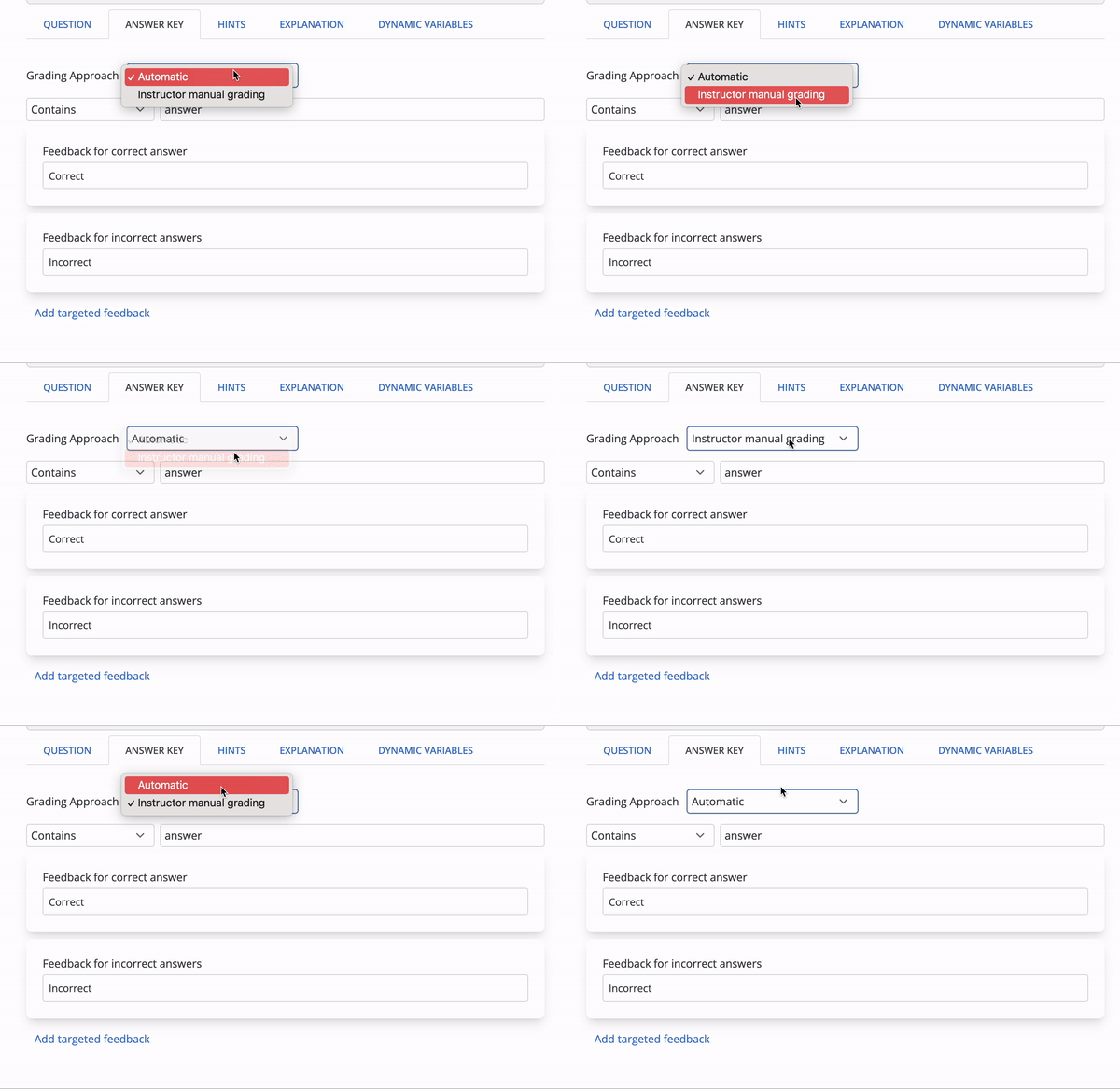](https://info.qbl.sys.kth.se/uploads/images/gallery/2024-10/grading-approach-gif.gif)
## 5. Använda LaTeX-tangentbordet i Torus
För "Math Single Response"-frågor används **LaTeX** för att korrekt formatera ekvationer. Det rätta svaret kan skrivas in manuellt eller kopieras och klistras in från en extern LaTeX-formaterare.
Torus har ett **växlande tangentbord** på skärmen. För att aktivera tangentbordet, klicka på tangentbordsikonen bredvid svarstextfältet. Studenterna kan använda detta för att skriva in sina svar i LaTeX-format.
[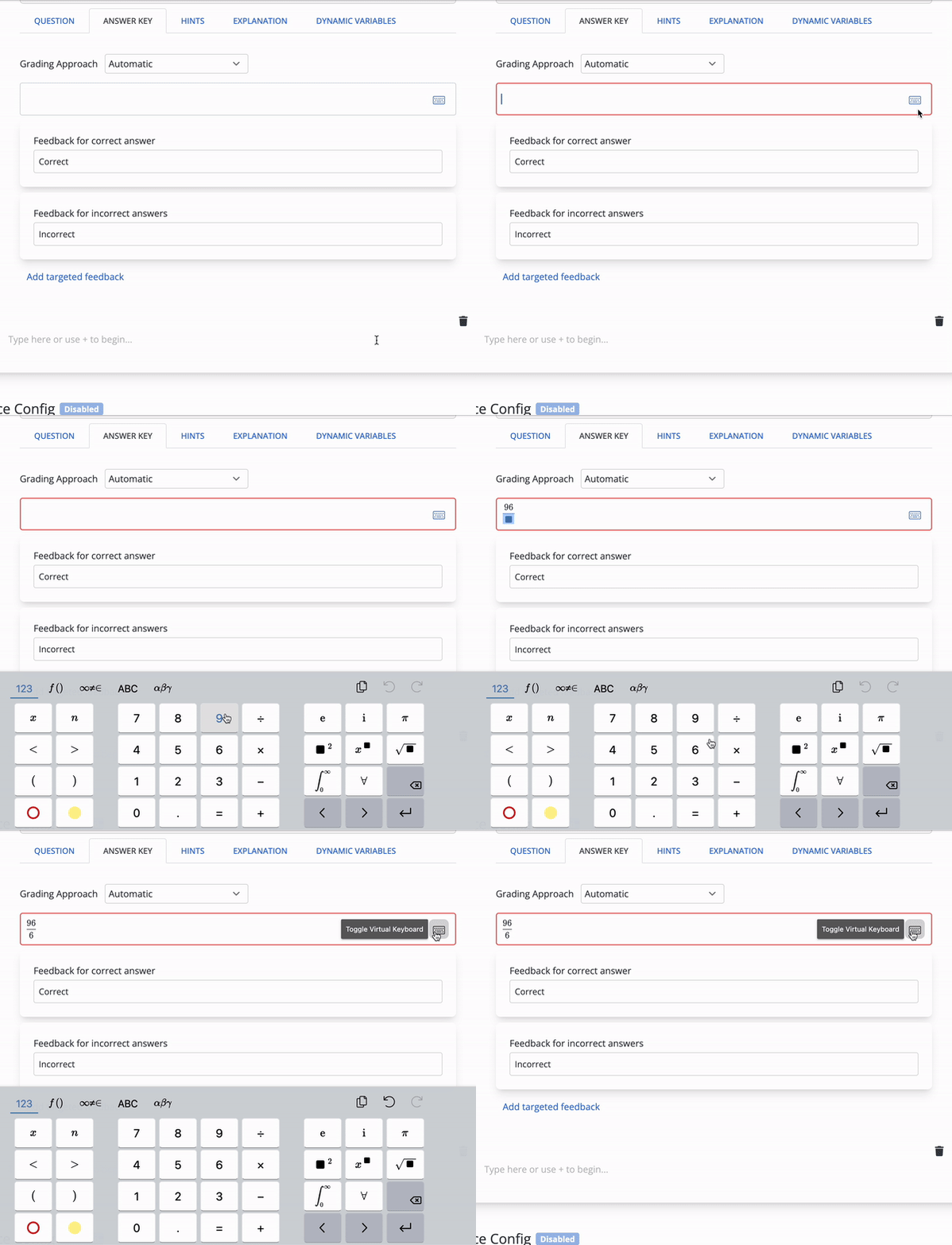](https://info.qbl.sys.kth.se/uploads/images/gallery/2024-10/create-a-mathematical-input-01.gif)
## 6. Anpassa feedback
### Målinriktad feedback
OLI Torus erbjuder möjligheten att använda **målinriktad feedback**. Den används för att ge detaljerad feedback på ett specifikt svarsalternativ. Alternativet att lägga till målinriktad feedback visas under rutan **"Feedback for incorrect answers"**.
[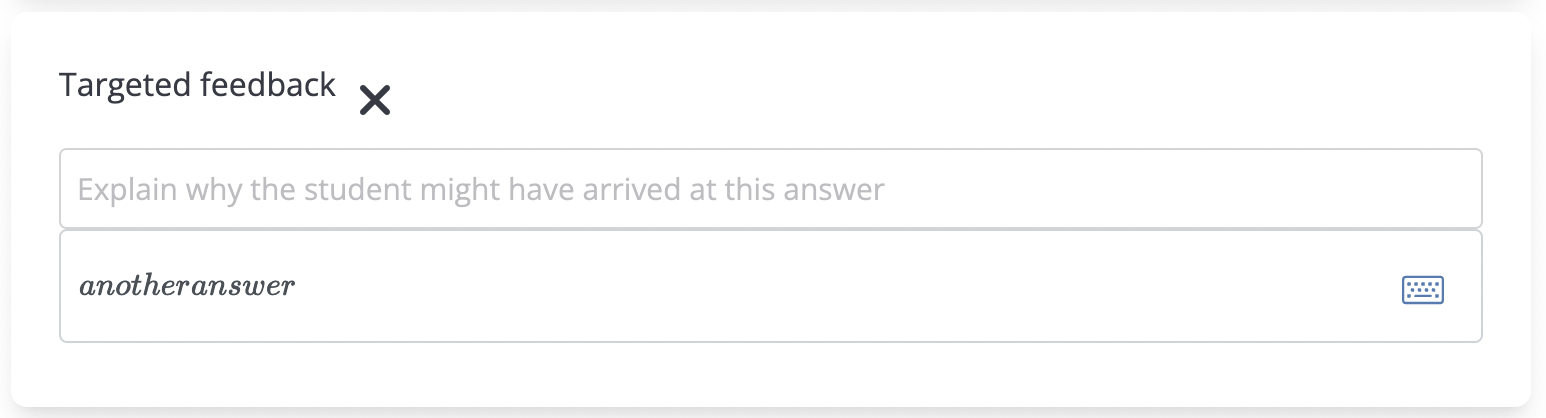](https://info.qbl.sys.kth.se/uploads/images/gallery/2024-10/create-a-mathematical-input-02.png)
### Målinriktad feedback för matematiska frågor
För "Math Single Response"-frågor kan målinriktad feedback hjälpa studenter att förstå vanliga misstag. Om det finns ett specifikt fel som studenter ofta gör kan feedbacken förklara felet och ge vägledning.
## 7. Källa och vidare läsning
Innehållet är hämtat från [OLI Torus hjälpsida](https://olihelp.zohodesk.com/portal/en/kb/articles/create-a-mathematical-single-response-question#Editing_Question_and_Answers).
# Hur man ändrar projekttiteln och projektbeskrivningen
# Ändra projekttiteln och projektbeskrivningen i OLI Torus
**Denna guide hjälper dig att:**
- Ändra titeln på ditt projekt.
- Uppdatera projektbeskrivningen.
## 1. Om att ändra projekttitel och beskrivning
Om du av någon anledning känner att titeln du gett ditt projekt behöver ändras, kan du göra detta i **"Project Overview"**.
## 2. Steg för att ändra projekttiteln och beskrivningen
**Följ dessa steg för att uppdatera projektinformationen:**
**1. Navigera till "Project Overview"** - I **"Torus Authoring Environment"**, håll muspekaren över **"Create"**.
**2. Öppna projektöversikten** - Från menyn **"Create"**, välj **"Overview"**.
**3. Hitta avsnittet "Details"** - I **"Project Overview"**, leta upp avsnittet **"Details"**. Det innehåller följande fält:
- **"Project ID"** (detta kan inte ändras)
- **"Project Title"**
- **"Project Description"**
- **"Latest Publication"**
- **"Project Publisher"**
[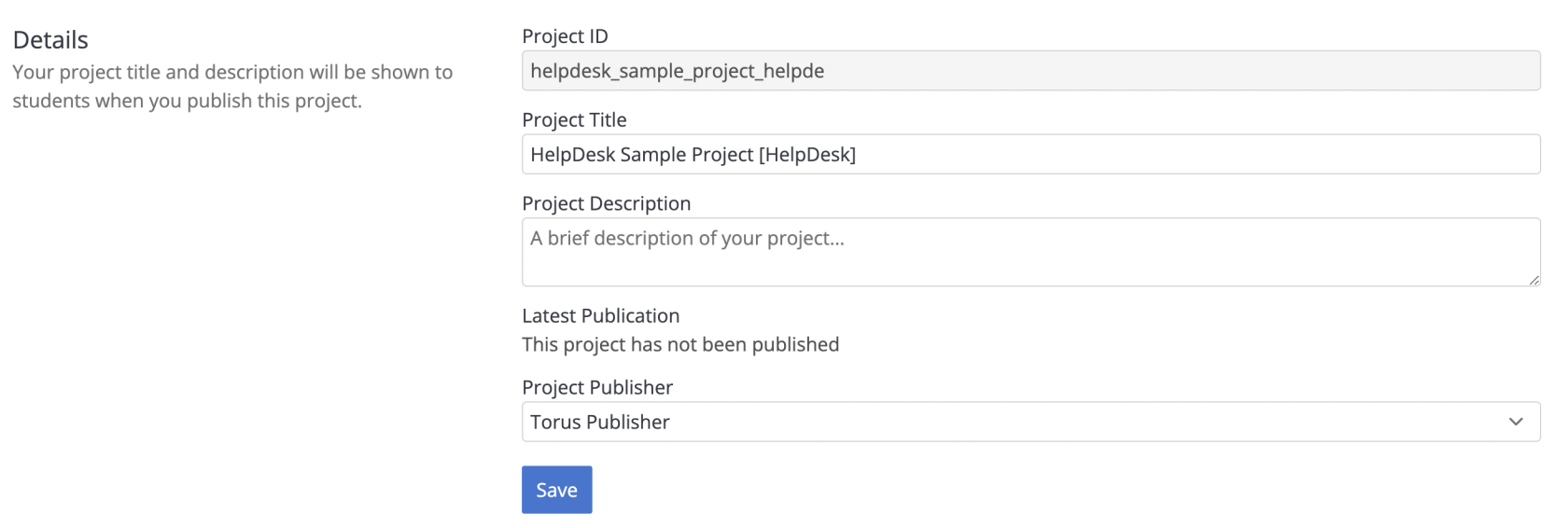](https://info.qbl.sys.kth.se/uploads/images/gallery/2024-09/how-to-change-the-project-title-and-project-description-01-3.png)
**4. Uppdatera projekttiteln** - Ändra titeln genom att uppdatera fältet **"Project Title"**.
**5. Uppdatera projektbeskrivningen** - Ändra beskrivningen genom att uppdatera fältet **"Project Description"**.
## 3. Källa och vidare läsning
Innehållet är hämtat från [OLI Torus hjälpsida](https://olihelp.zohodesk.com/portal/en/kb/articles/how-to-change-the-project-title-and-project-description).
# Skapa projektcontainrar
# Skapa och använda projektcontainrar i OLI Torus
**Denna guide hjälper dig att:**
- Förstå vad en projektcontainer är.
- Skapa och hantera projektcontainrar i OLI Torus.
## 1. Användning av projektcontainrar
Lärmaterial organiseras med hjälp av containrar i **Torus**. Containrar identifieras hierarkiskt med projektetiketter, vilket hjälper författaren att skapa mappar för att organisera innehållet. De typiska projektetiketterna i Torus är:
- **Unit**
- **Section**
- **Module**
- **Page**
"Pages" är containertypen som innehåller text, media och aktiviteter. "Units", "Sections" och "Modules" organiserar runt "Pages". Dessa containrar används i **"Curriculum"**-vyn i Torus författarplattform, där författare hanterar sitt material.
## 2. Projektcontainrarnas placering
Projektcontainrar visas olika beroende på var de placeras:
- Om projektet är nytt kommer kursplanvyn att vara tom.
- Om projektet redan har innehåll, kan containrar och sidor finnas i denna vy.
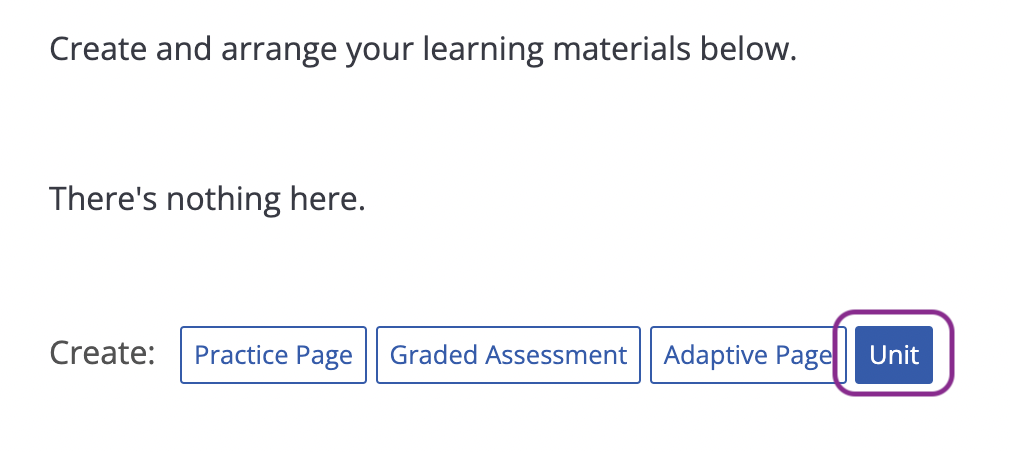
- Alla containeralternativ finns längst ner i kursplanvyn.
- Det första alternativet för en container är en **"Unit"**, om det inte har bytts namn.
För mer information om projektetiketter, se **"Customize Project Labels"**.
## 3. Skapa en Unit
Följ dessa steg för att skapa en **"Unit"** i ditt Torus-projekt:
1. Navigera till **"Curriculum"**-menyn genom att gå till **"Create"** → **"Curriculum"**.
2. Välj **"Unit"** från **"Create"**-menyn.
3. En unit-container kommer att visas på din sida.
[](https://info.qbl.sys.kth.se/uploads/images/gallery/2024-09/create-project-containers-01.png)
[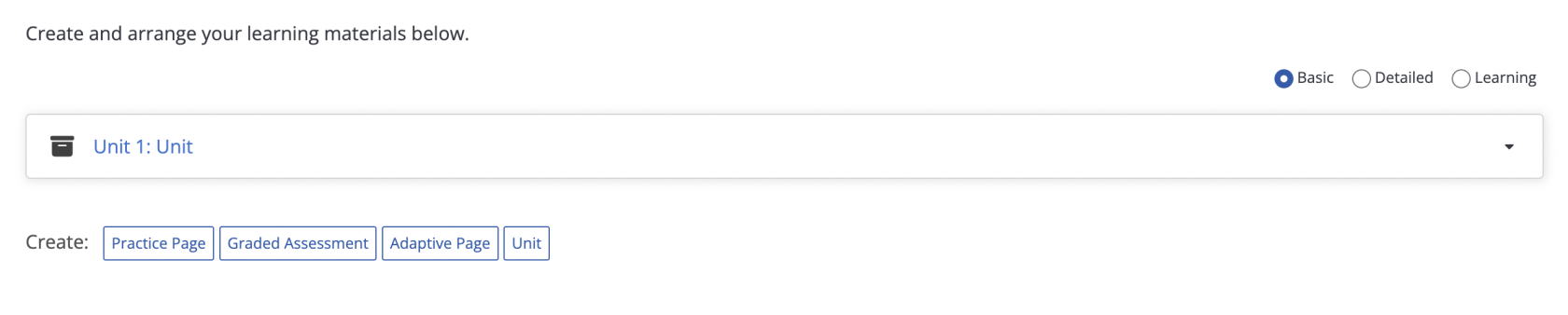](https://info.qbl.sys.kth.se/uploads/images/gallery/2024-09/create-project-containers-02.png)
## 4. Skapa moduler och sektioner
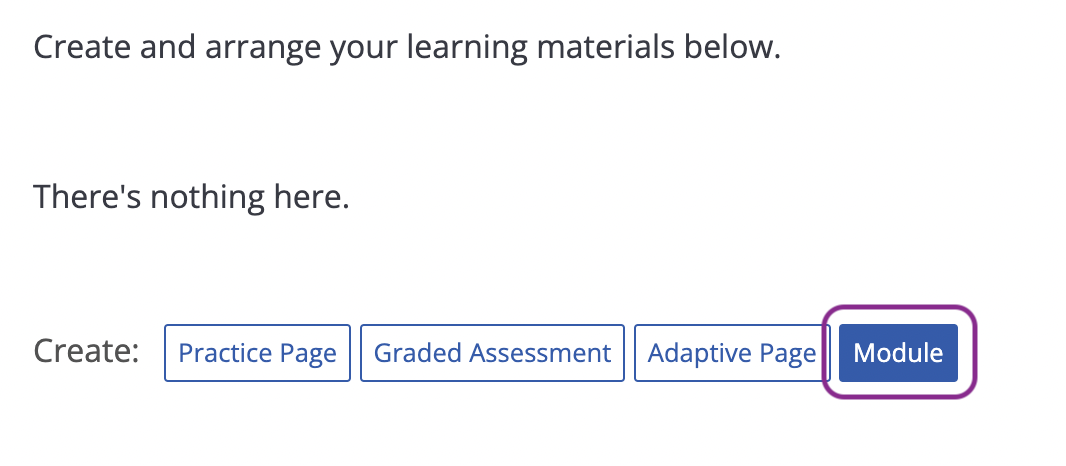
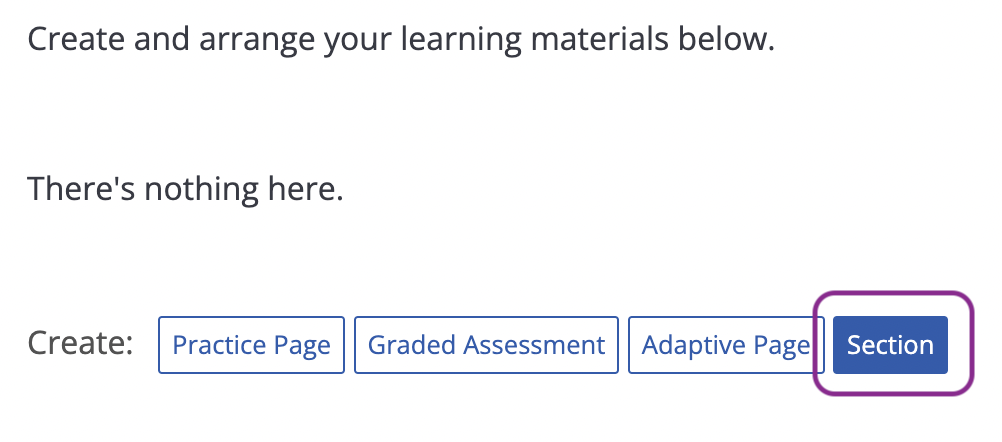
Alternativ för modulcontainrar finns inuti **"Units"**, och alternativ för sektionscontainrar finns inuti **"Modules"**.
### Så här skapar du en modul:
1. Klicka in i en **"Unit"**-container.
2. Navigera till **"Create"**-menyn och välj **"Module"**.
[](https://info.qbl.sys.kth.se/uploads/images/gallery/2024-09/create-project-containers-03.png)
[](https://info.qbl.sys.kth.se/uploads/images/gallery/2024-09/create-project-containers-04.png)
### Så här skapar du en sektion:
1. Klicka in i en **"Module"**-container.
2. Navigera till **"Create"**-menyn och välj **"Section"**.
[](https://info.qbl.sys.kth.se/uploads/images/gallery/2024-09/create-project-containers-05.png)
[](https://info.qbl.sys.kth.se/uploads/images/gallery/2024-09/UbAcreate-project-containers-06.png)
## 5. Källa och vidare läsning
Innehållet är hämtat från [OLI Torus hjälpsida](https://olihelp.zohodesk.com/portal/en/kb/articles/create-project-containers#Using_Project_Containers).
# Hur du bäddar in en webbsida
**Följ dessa steg för att bädda in en webbsida i Curriculum Editor:**
**1. Navigera till avsnittet "Curriculum"** och välj den sida där du vill bädda in webbsidan.
[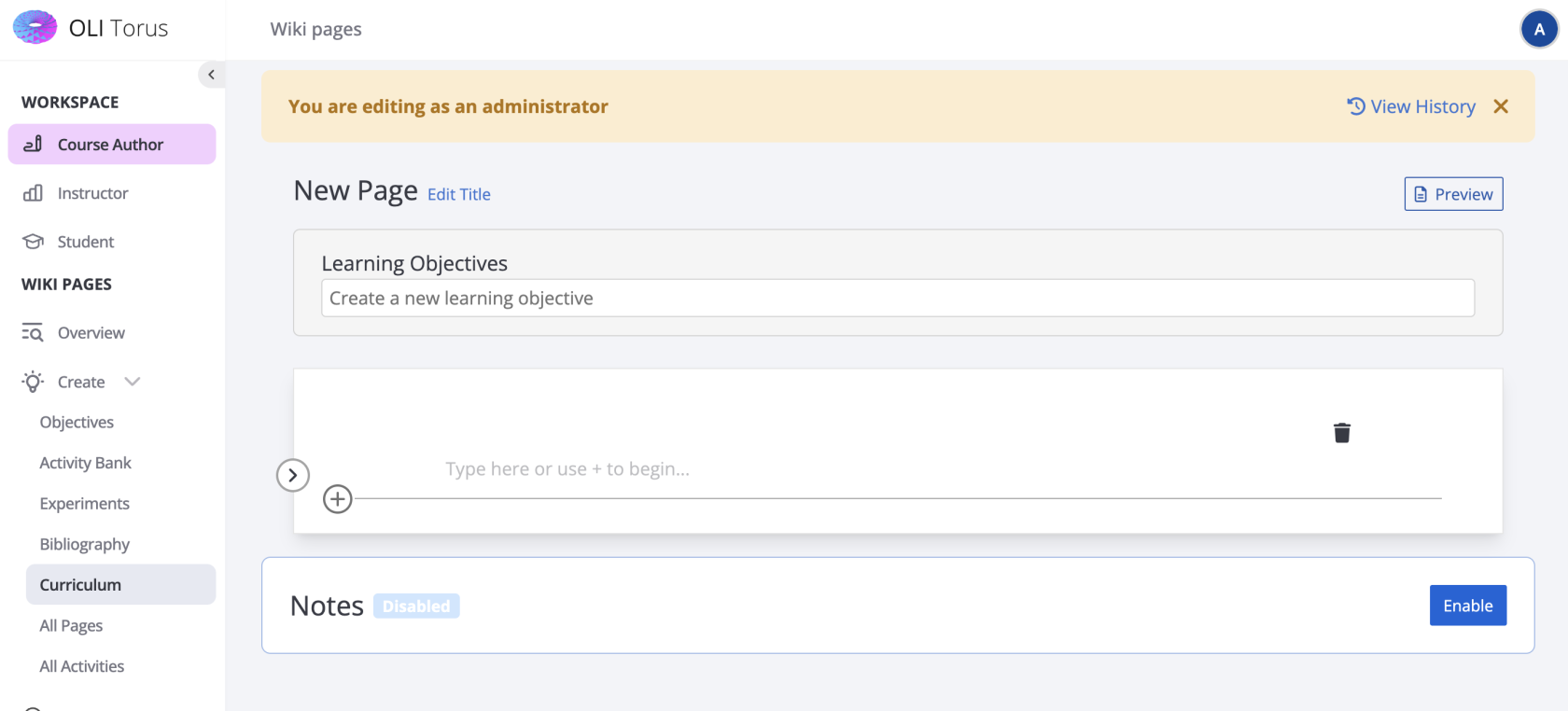](https://info.qbl.sys.kth.se/uploads/images/gallery/2025-03/image.png)
**2. Klicka i redigeraren** genom att välja **"Type here or use + to begin..."** eller platsen där du vill lägga till webbsidan.
[](https://info.qbl.sys.kth.se/uploads/images/gallery/2025-03/W0zimage.png)
**3. Klicka på "Insert..."** i redigerarmenyn.
[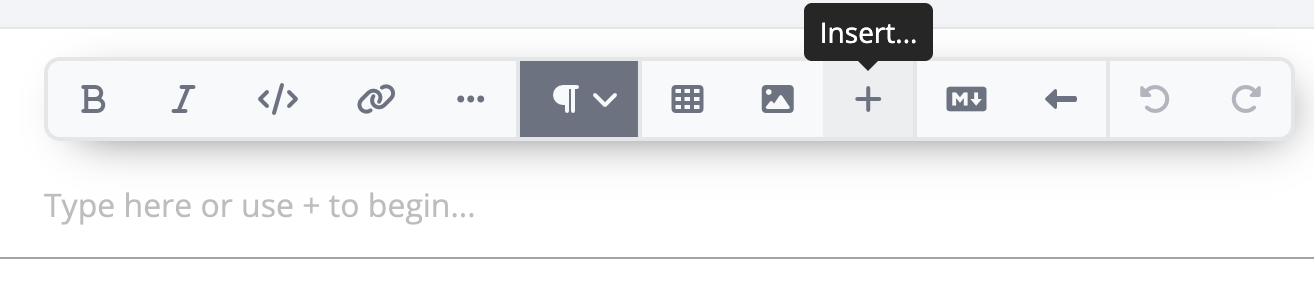](https://info.qbl.sys.kth.se/uploads/images/gallery/2025-03/UuZimage.png)
**4. Välj "Webpage"** från listan med infogningsalternativ.
[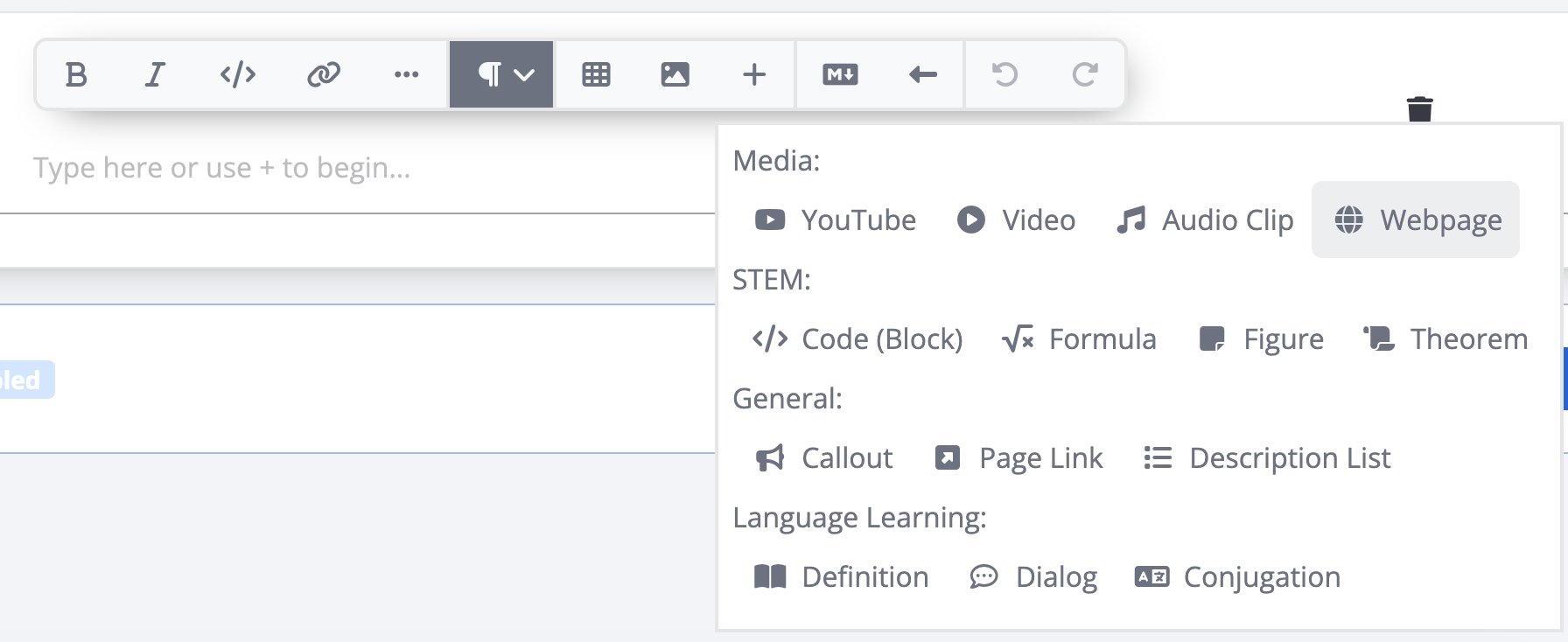](https://info.qbl.sys.kth.se/uploads/images/gallery/2025-03/5ehimage.png)
**5. Klistra in URL-adressen** i fältet **"Webpage Embed URL"**. Du kan också justera **bredd** och **höjd** (mätt i pixlar) vid behov. När du är klar, klicka på **Save**.
[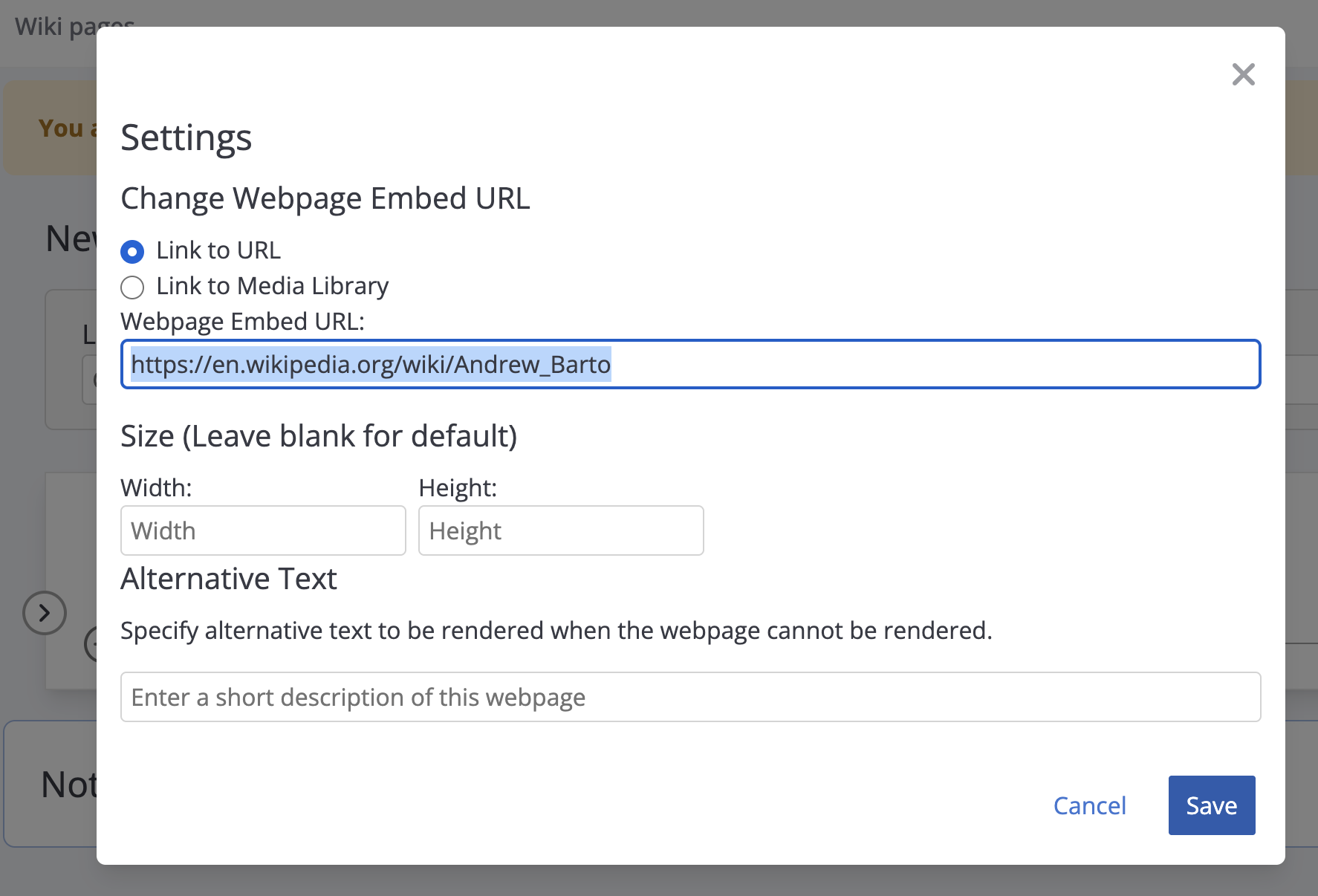](https://info.qbl.sys.kth.se/uploads/images/gallery/2025-03/afgimage.png)
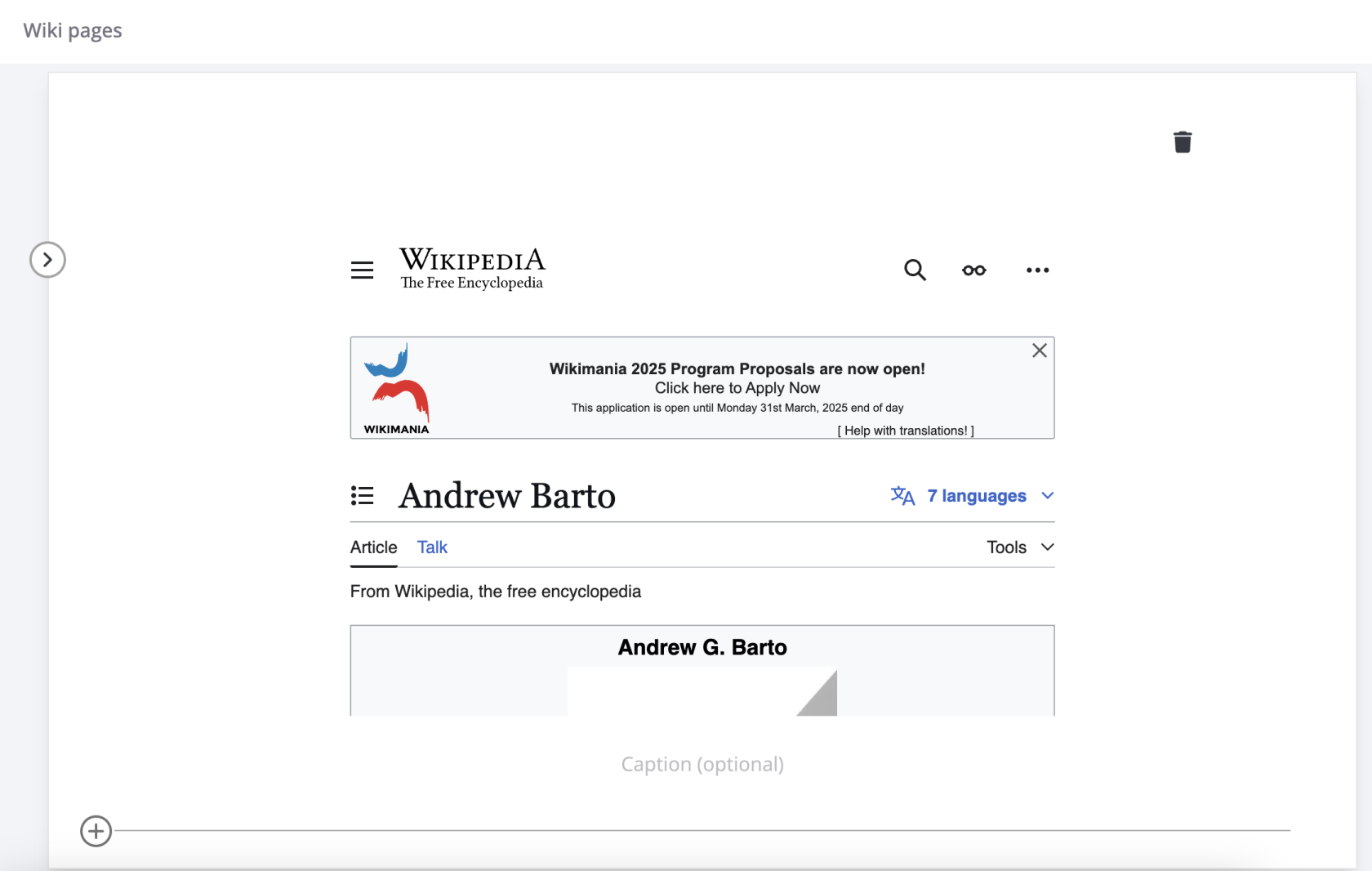
**6. Verifiera resultatet**. Den inbäddade webbsidan bör nu se ut ungefär som exemplet nedan.
[](https://info.qbl.sys.kth.se/uploads/images/gallery/2025-03/D8Mimage.png)
# LaTeX – För matematiska formler och uttryck
### Fristående ekvation
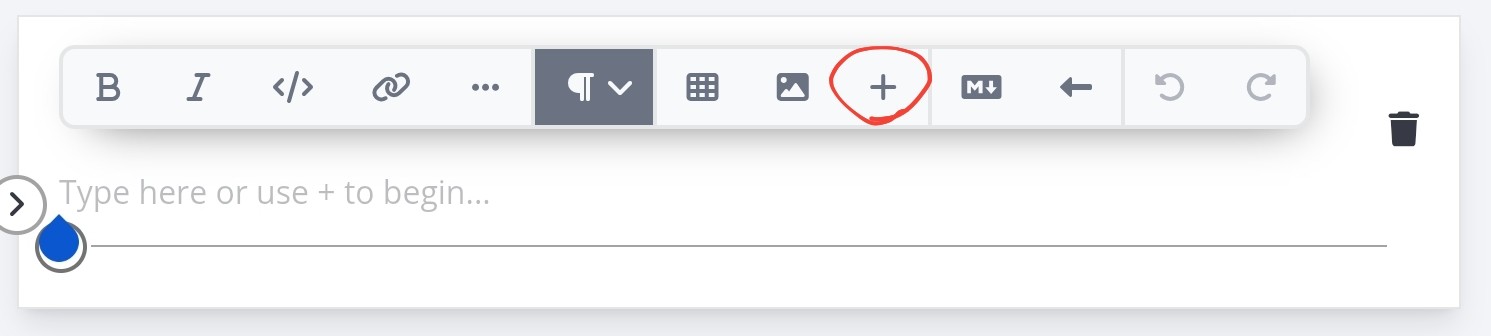
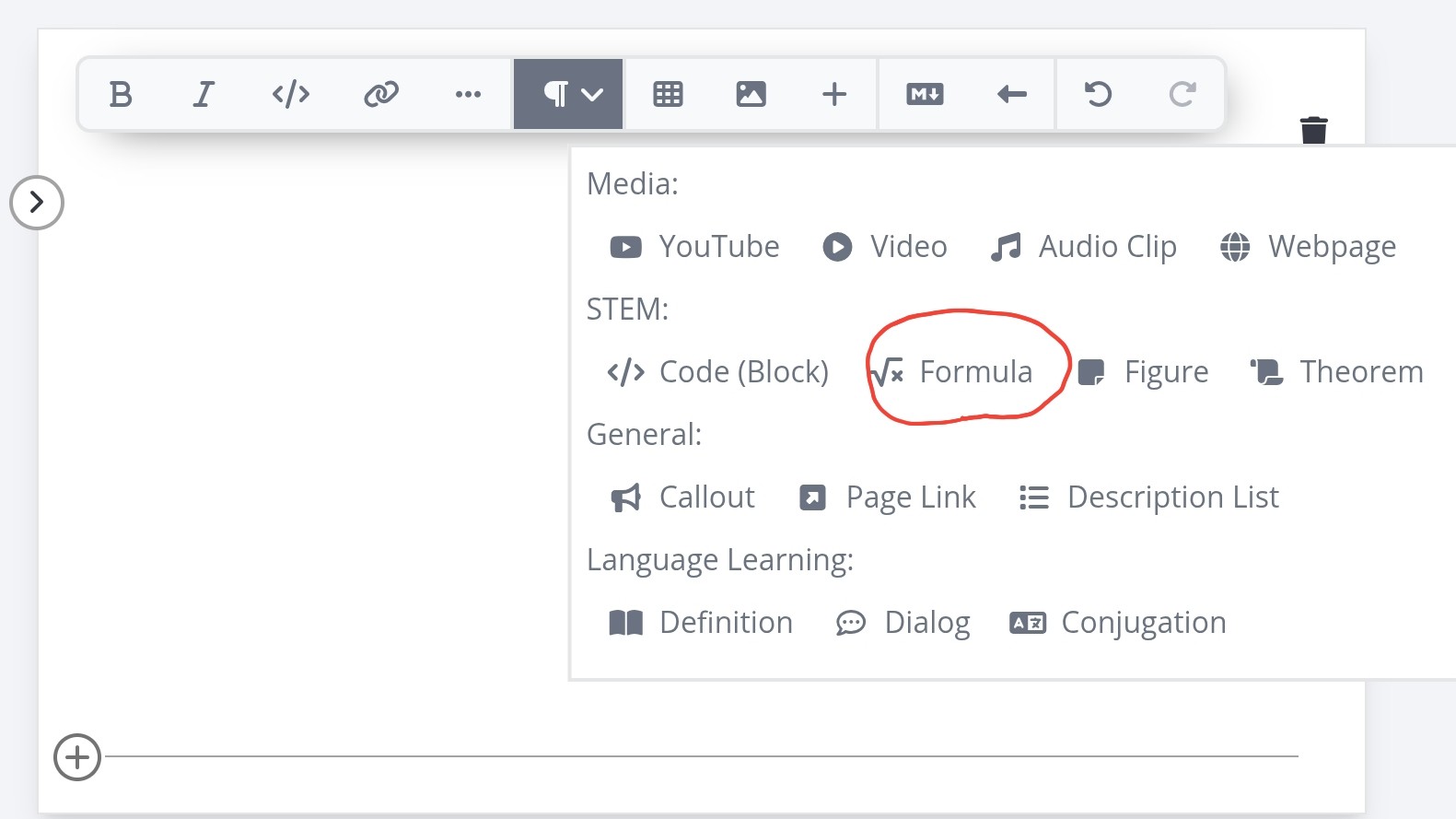
När du vill skapa en ekvation på en egen rad i en paragraf, klickar du på plus-tecknet, och väljer sedan Formula:
[](https://info.qbl.sys.kth.se/uploads/images/gallery/2025-02/screenshot-20250210-160848-chrome.jpg)
[](https://info.qbl.sys.kth.se/uploads/images/gallery/2025-02/screenshot-20250210-161205-chrome.jpg)
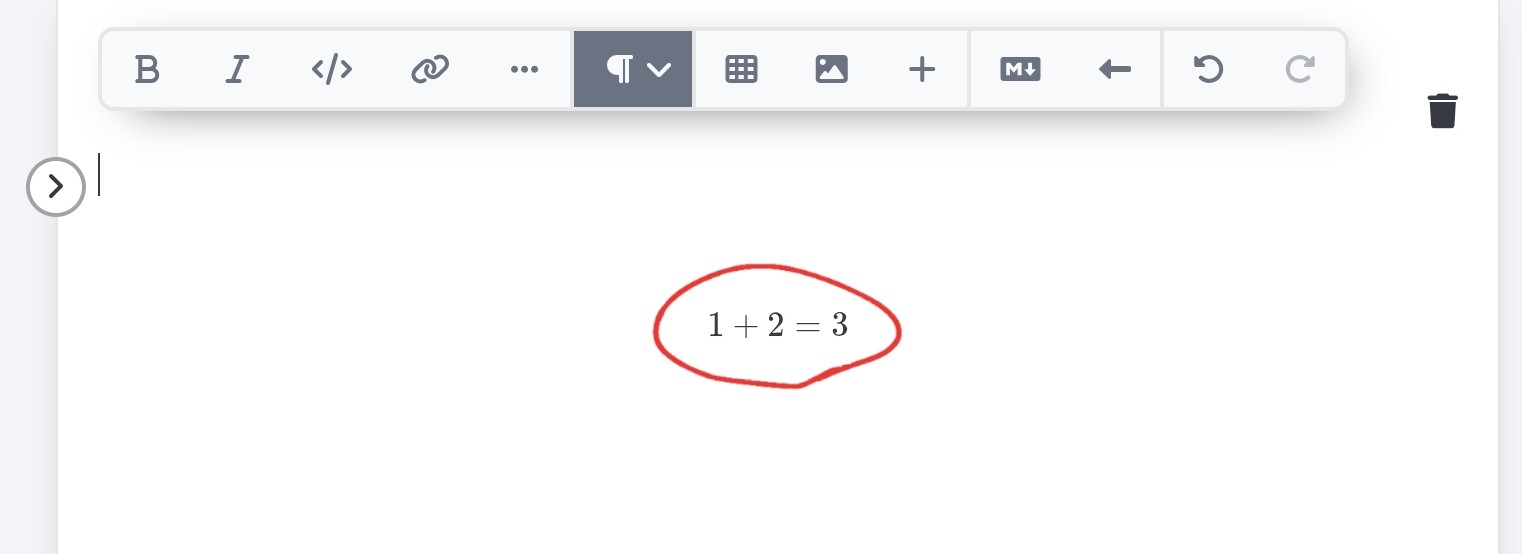
När du klickat på Formula dyker det upp en exempelekvation, 1+2=3. Klicka på denna för att redigera ekvationen i LaTeX-kod eller i MathML:
[](https://info.qbl.sys.kth.se/uploads/images/gallery/2025-02/20250210-161544.jpg)
Såhär ser redigeringsfönstret ut:
[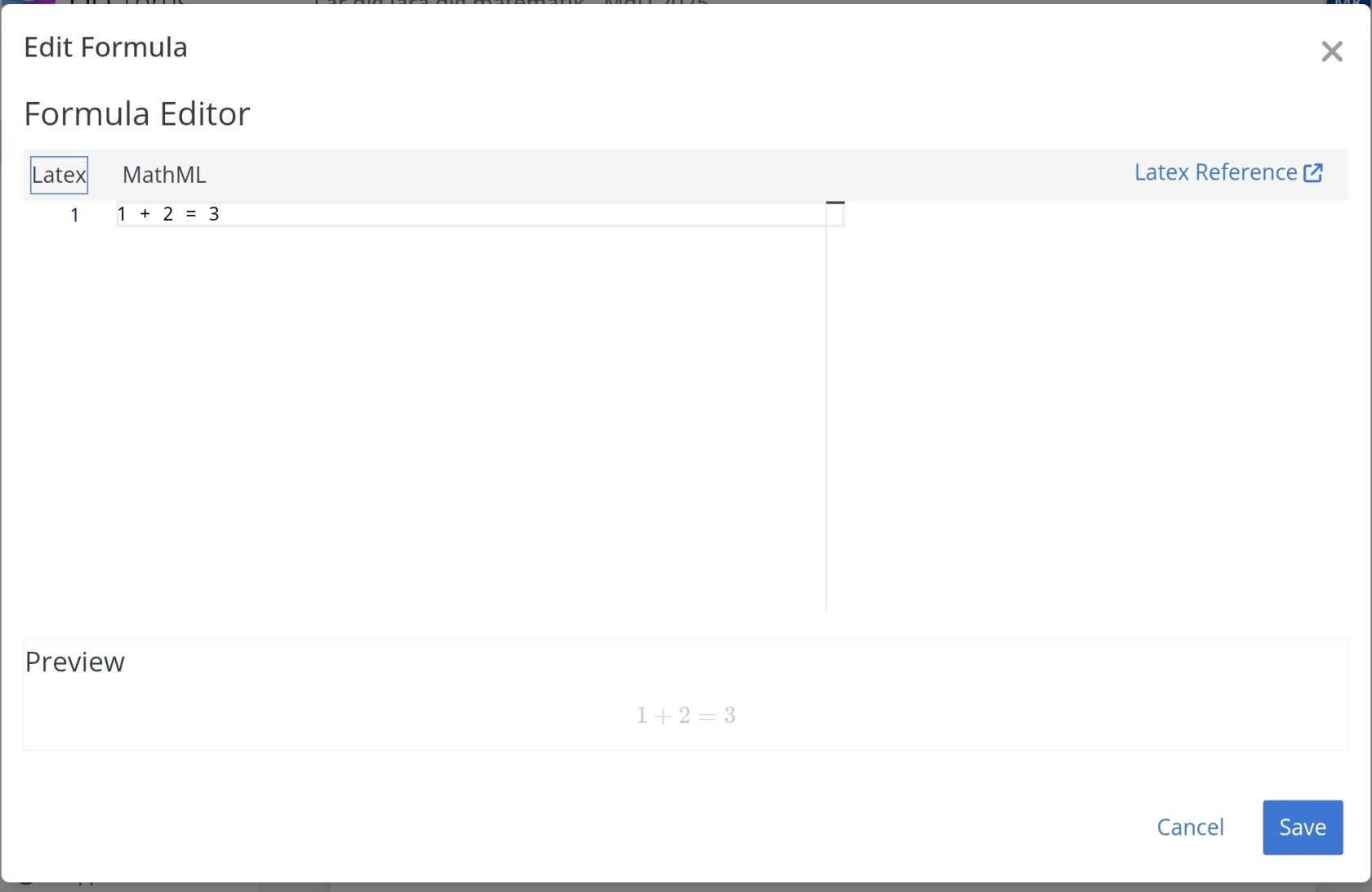](https://info.qbl.sys.kth.se/uploads/images/gallery/2025-02/screenshot-20250210-161711-chrome.jpg)
Skriv in den ekvation du vill ha och klicka på Save. Här är ett exempel med derivatans definition:
[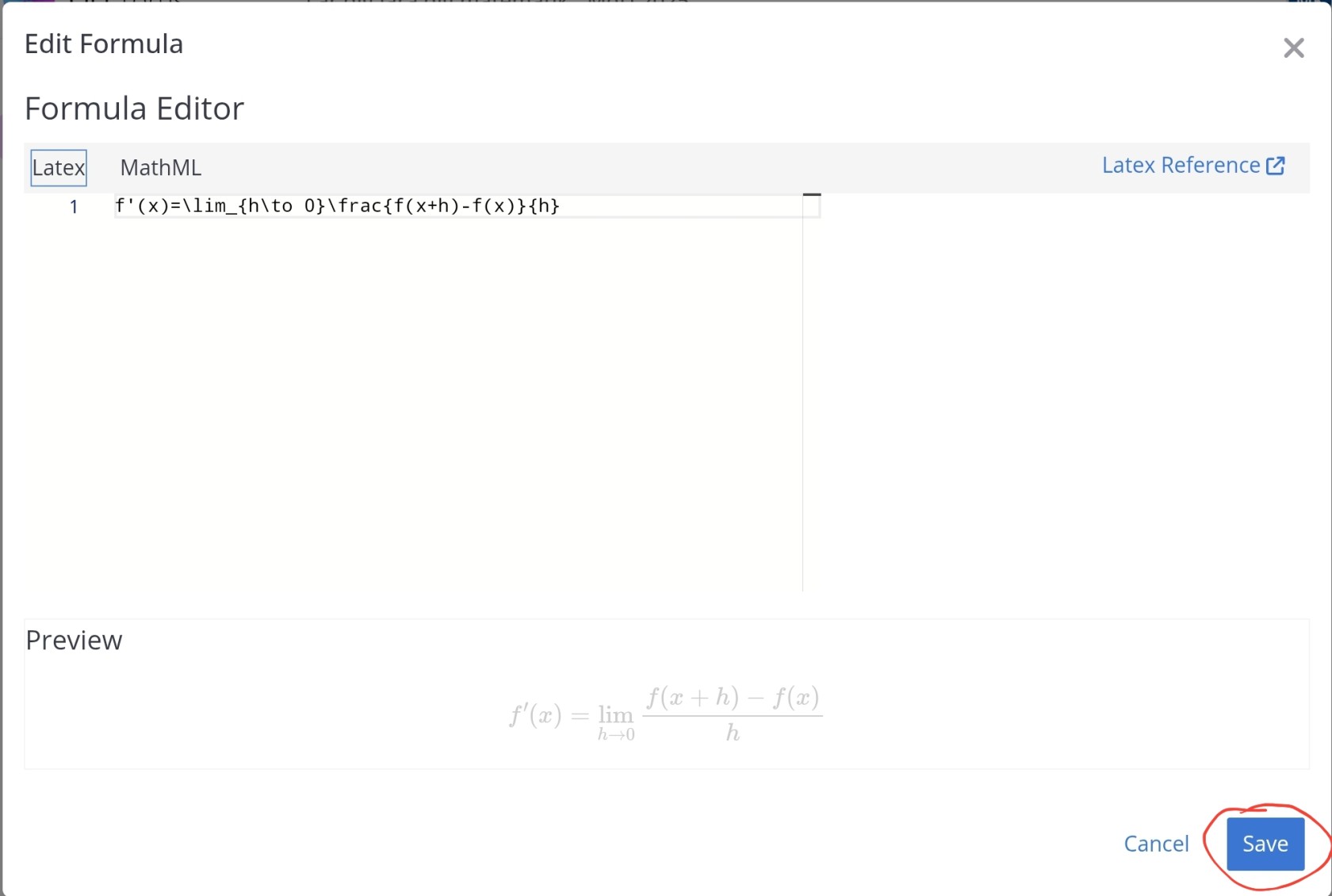](https://info.qbl.sys.kth.se/uploads/images/gallery/2025-02/screenshot-20250210-162503-chrome.jpg)
Efter att ha klickat på Save ser det ut såhär, med text runtomkring ekvationen:
[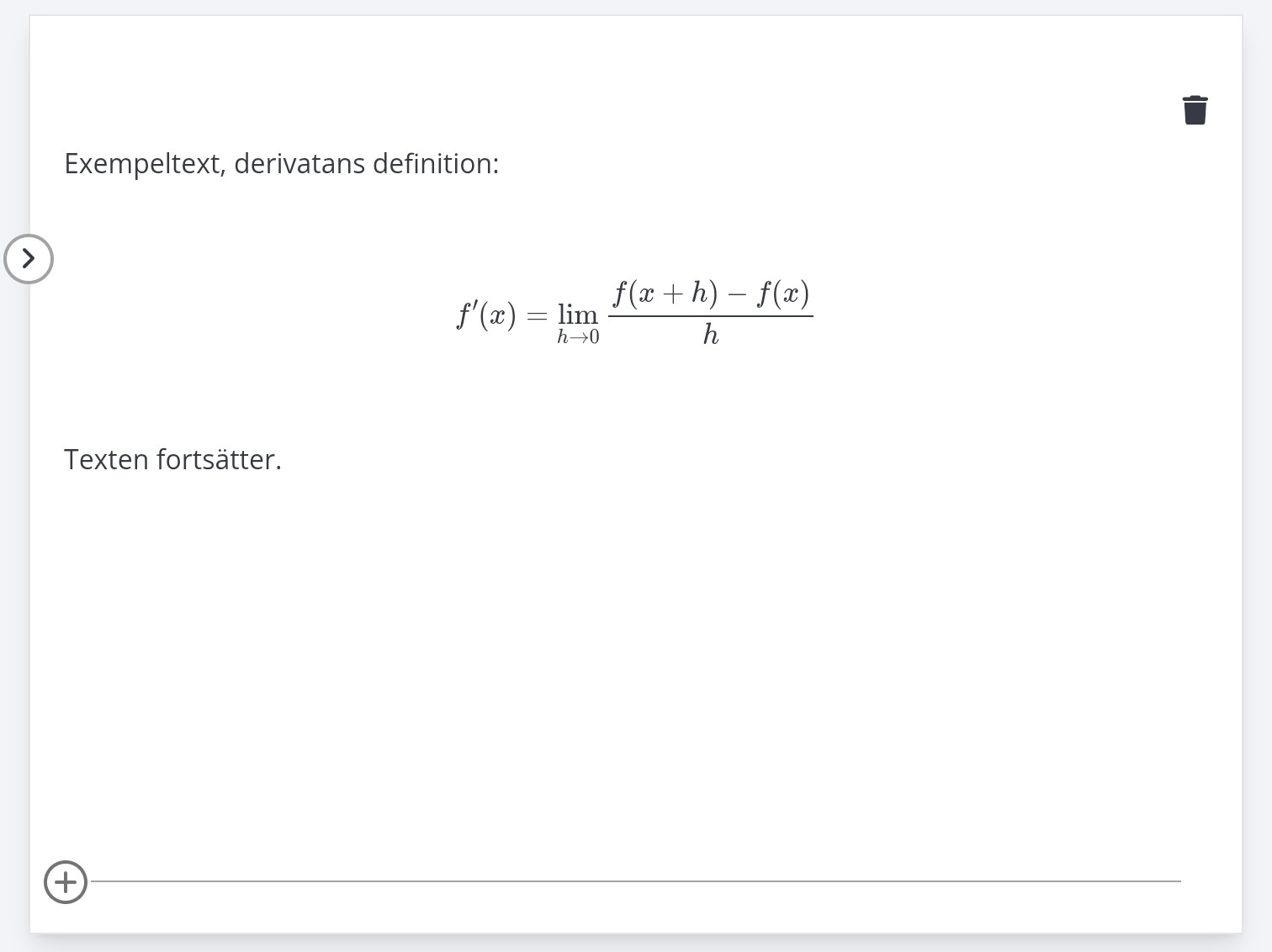](https://info.qbl.sys.kth.se/uploads/images/gallery/2025-02/screenshot-20250210-162803-chrome.jpg)
### Ekvation i texten, "inline formula"
Om du istället vill ha ekvationen i texten så klickar du på de tre punkterna, ..., i verktygsfältet:
[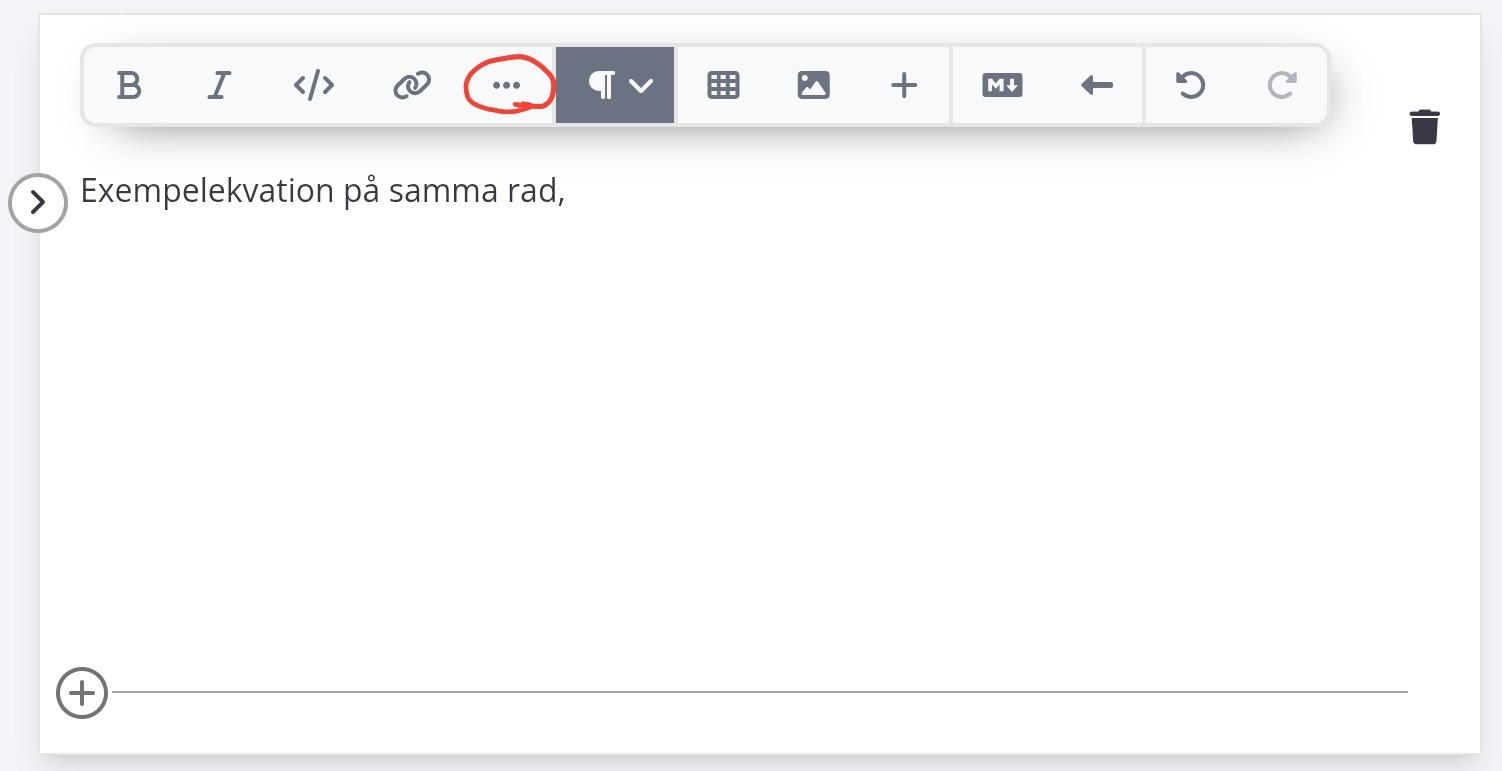](https://info.qbl.sys.kth.se/uploads/images/gallery/2025-02/screenshot-20250210-163249-chrome.jpg)
Därefter väljer du Formula (inline):
[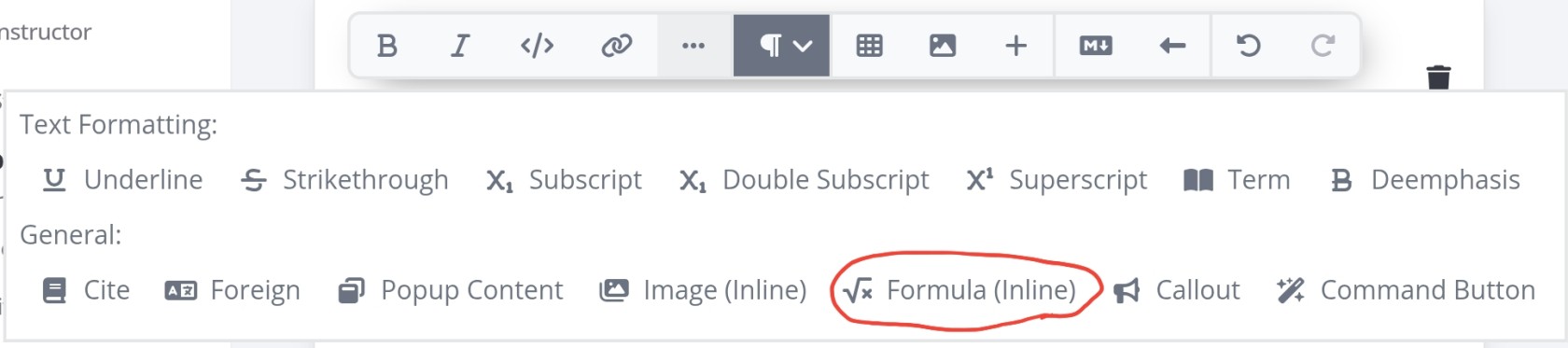](https://info.qbl.sys.kth.se/uploads/images/gallery/2025-02/screenshot-20250210-163445-chrome.jpg)
När du klickat på Formula (inline) så dyker en exempelekvation upp i texten där du placerat markören. Därefter kan du klicka på exempelekvationen och redigera den på samma sätt som ovan.
[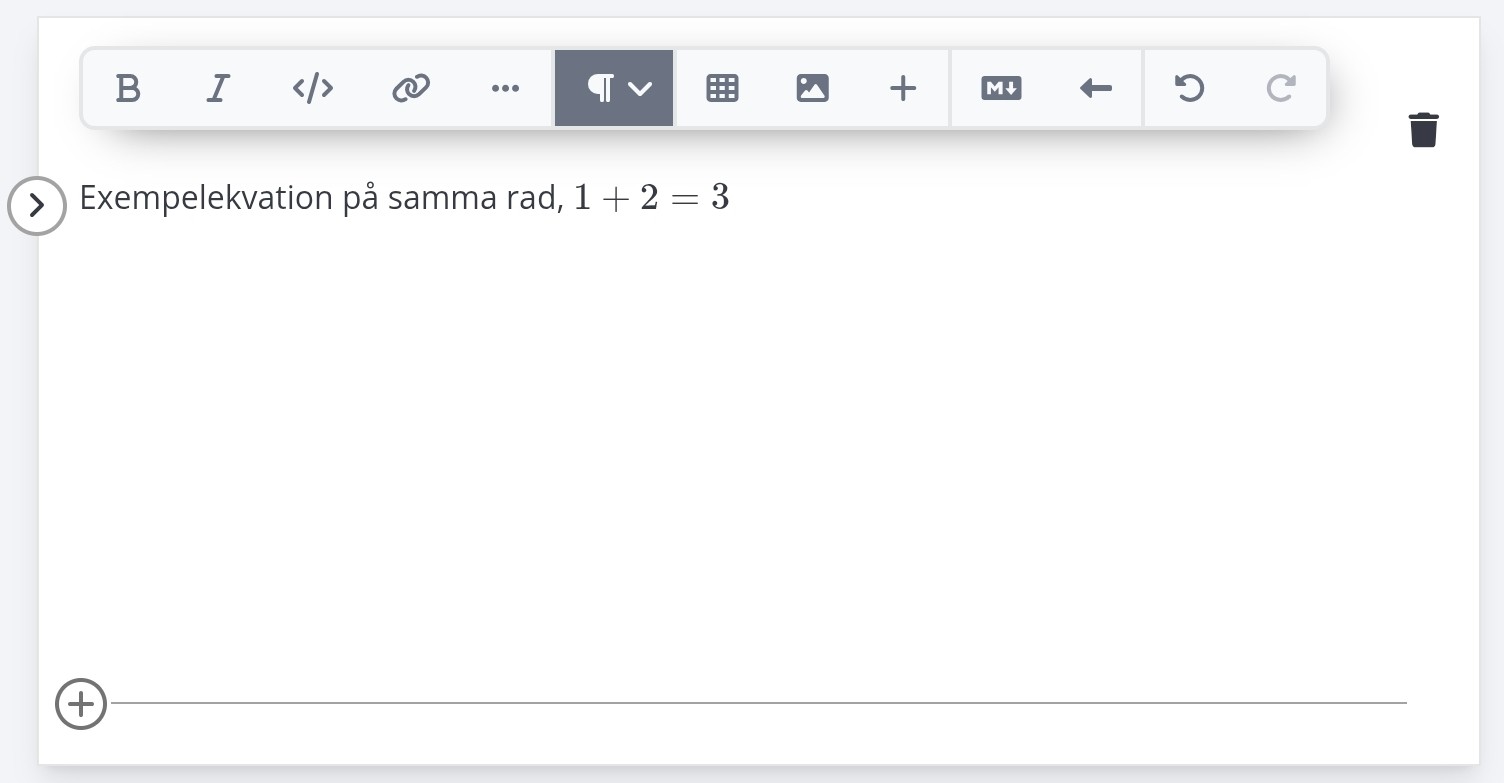](https://info.qbl.sys.kth.se/uploads/images/gallery/2025-02/screenshot-20250210-163601-chrome.jpg)
# Hur man flyttar sidor
I Torus är det möjligt att flytta sidor på det sätt som visas i videon nedan. För närvarande kan de dock endast flyttas inom samma projekt.
# Skapa en textbaserad "Enskilt svar"-fråga [Kort text och paragraf]
**Denna guide hjälper dig att:**
- Lägga till ett "Input"-innehållsblock för Single Response-frågor.
- Välja rätt frågetyp och konfigurera bedömning och feedback.
## 1. Om "Input"-innehållsblock
"Single Response"-frågor representeras av innehållsblocket **"Input"** i menyn. Typen av Single Response-fråga väljs efter att **"Input"**-blocket har lagts till på en sida. På en sida, håll muspekaren under det befintliga blocket (på en ny sida kommer detta block att vara ett **"Mixed content block"**).
[](https://info.qbl.sys.kth.se/uploads/images/gallery/2024-10/eAtblob-1.png)
[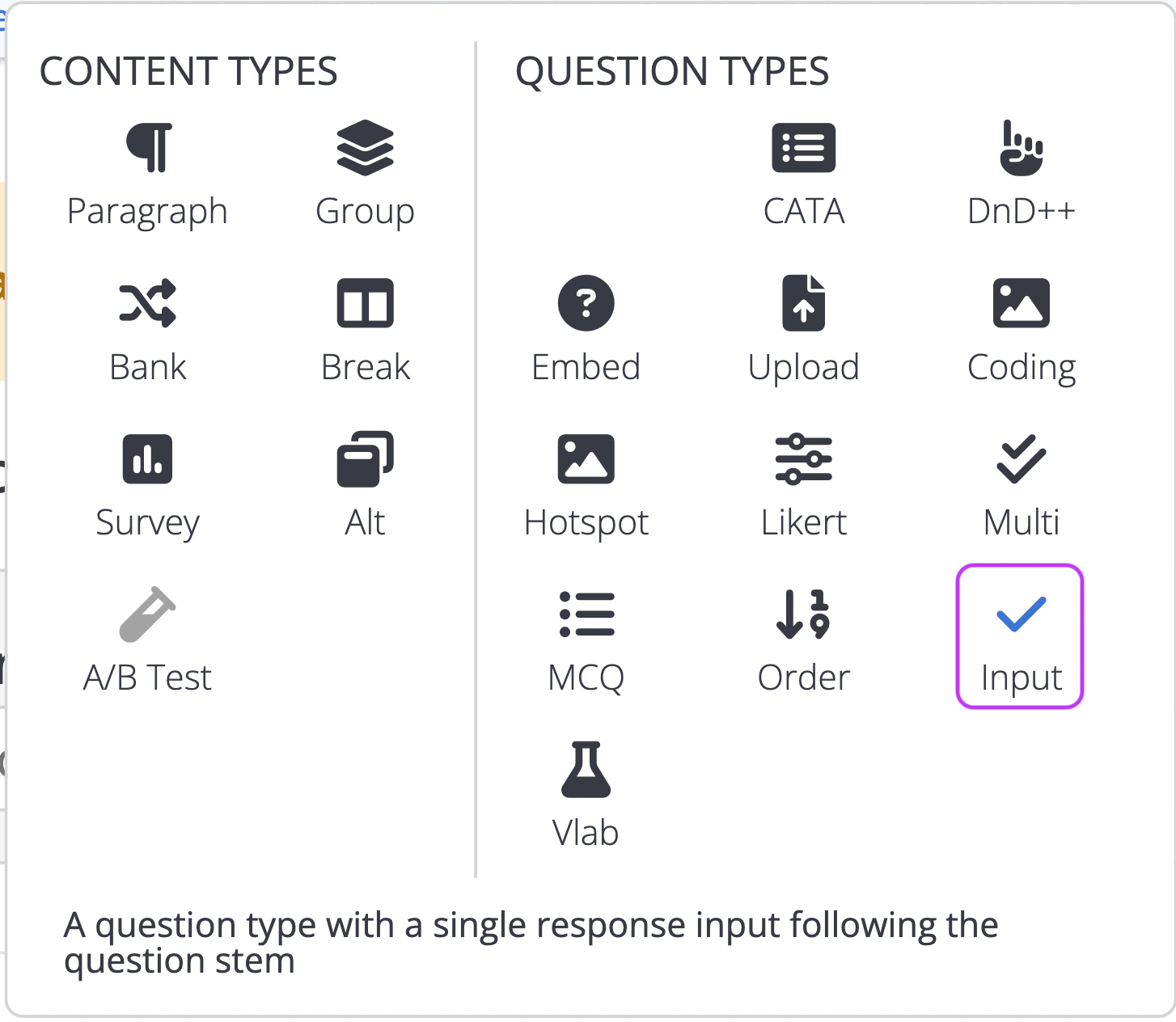](https://info.qbl.sys.kth.se/uploads/images/gallery/2024-10/l69blob.png)
## 2. Steg för att lägga till en "Input"-aktivitet
**1. Välj "Input"-ikonen** - Klicka på ikonen **"Input"** för att lägga till ett nytt block på sidan.
**2. Välj frågetyp** - Under **"Question"**-rutan finns en rullgardinsmeny med alternativen:
- **Number**
- **Short Text**
- **Paragraph**
- **Math**
För denna typ av fråga, välj antingen **"Short Text"** eller **"Paragraph"**, beroende på frågans komplexitet och längd.
[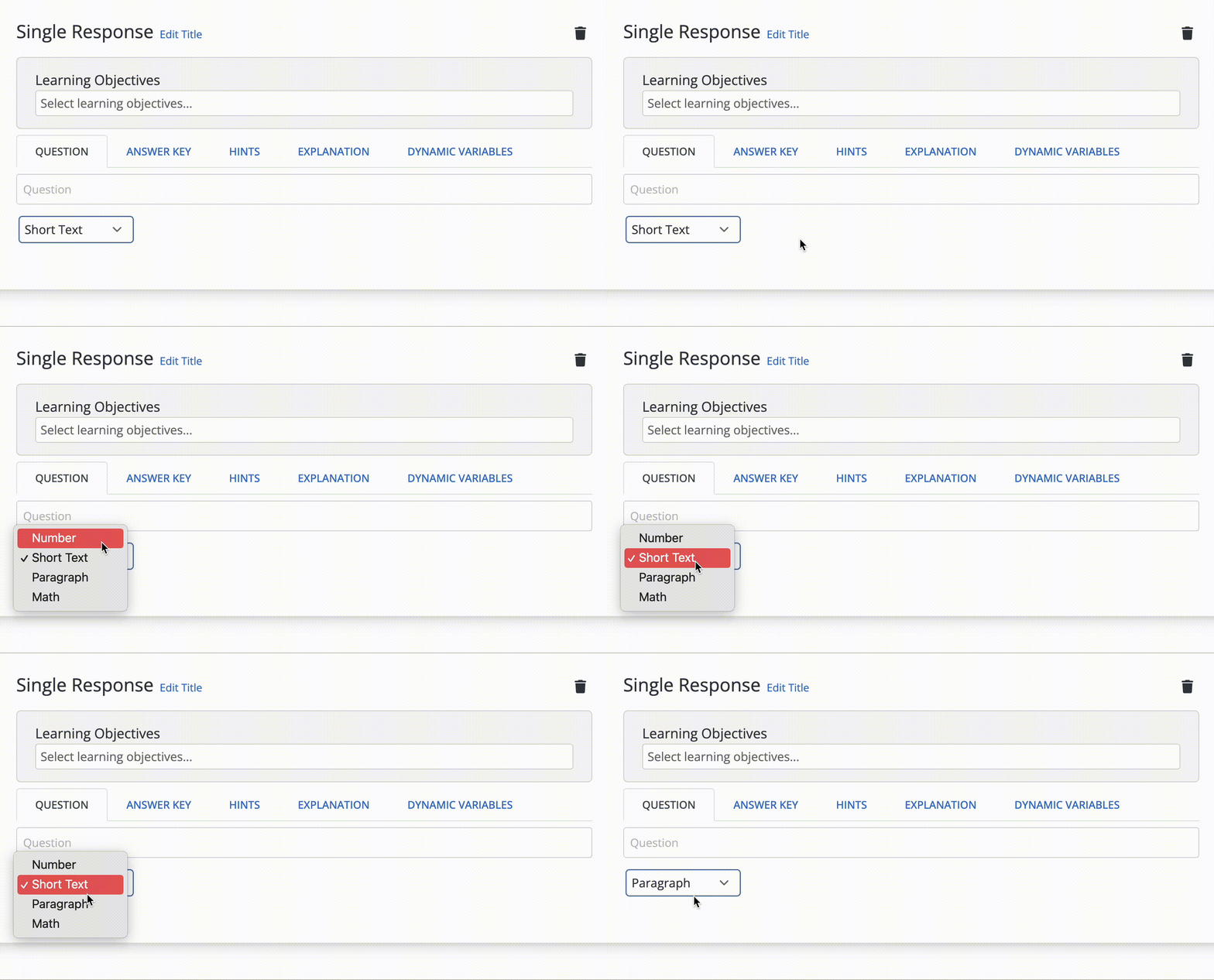](https://info.qbl.sys.kth.se/uploads/images/gallery/2024-10/input-gif-paragraph.gif)
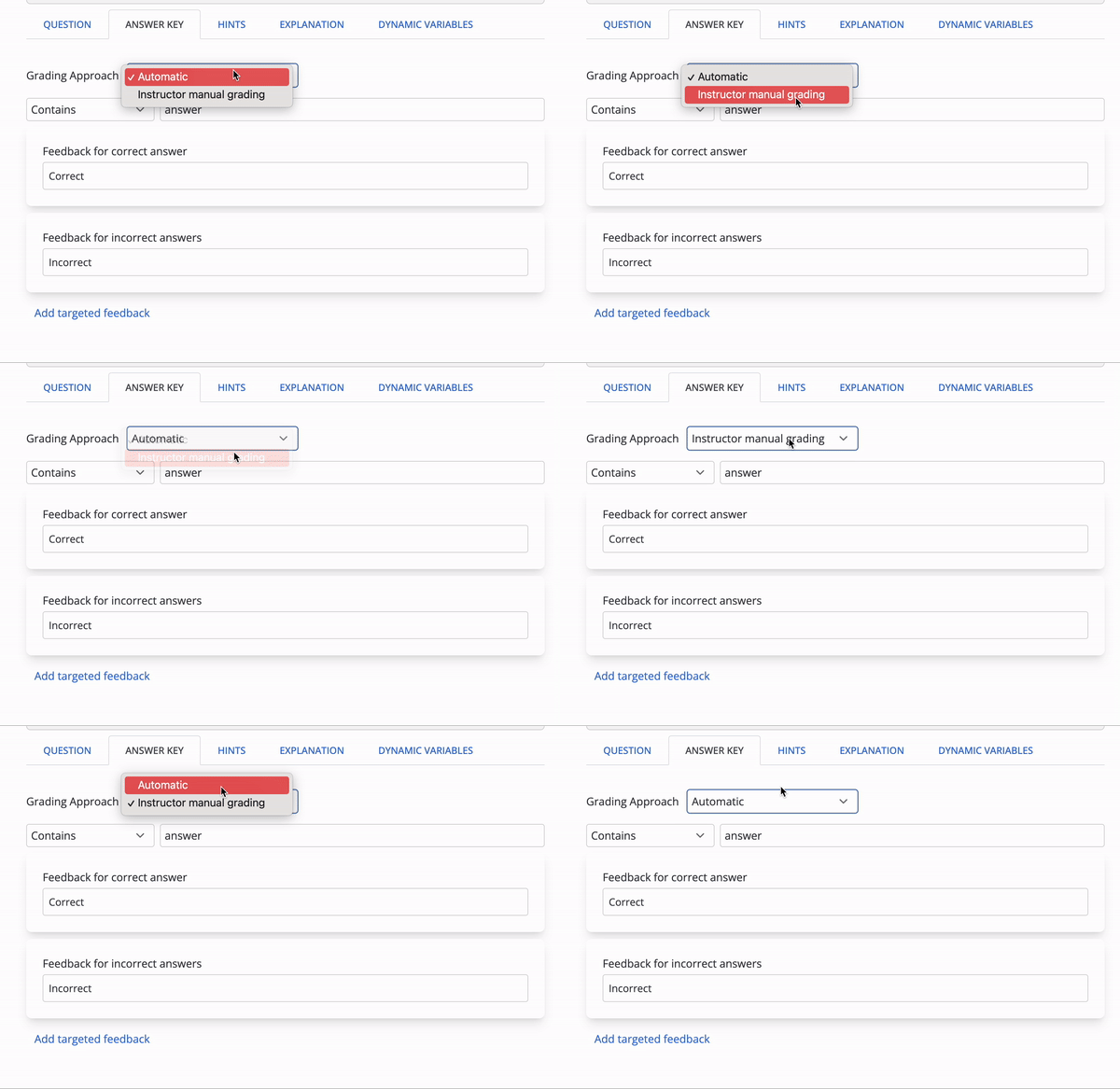
## 3. Bedömningsmetod
**Automatisk eller manuell bedömning**
En rullgardinsmeny gör det möjligt att bedöma frågan automatiskt eller manuellt:
- **Automatisk bedömning** - Aktiviteter bedöms och registreras i betygsboken baserat på de parametrar som anges i Torus.
- **Manuell bedömning** - Instruktören bedömer aktiviteten manuellt. Resultaten förs inte automatiskt in i betygsboken.
[](https://info.qbl.sys.kth.se/uploads/images/gallery/2024-10/9Dxgrading-approach-gif.gif)
## 4. Välja bedömningskriterier
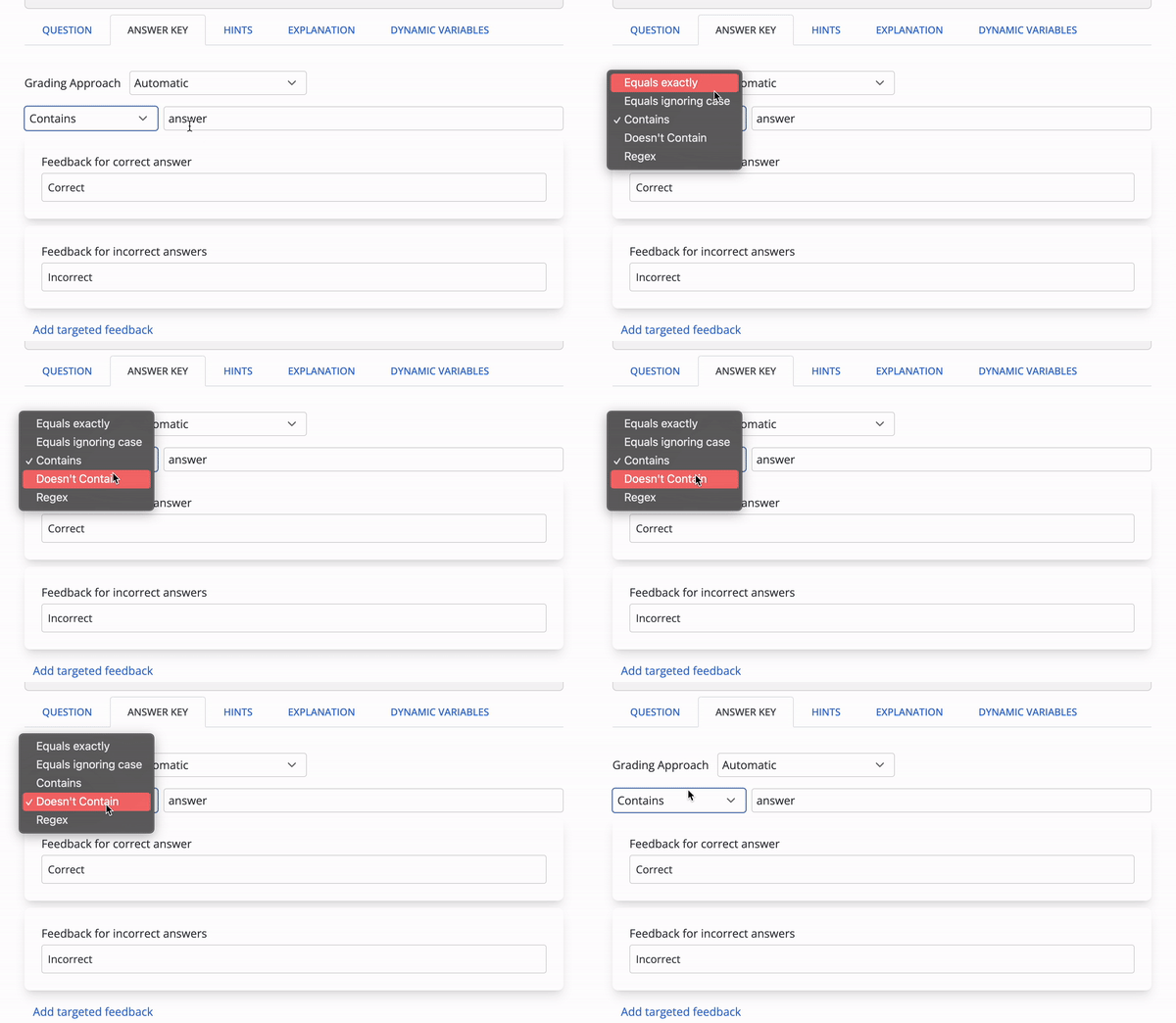
Torus tillåter valet av inkluderings- eller exkluderingskriterier för textbaserade Single Response-frågor. Använd rullgardinsmenyn för att välja ett av följande bedömningskriterier:
- **Equals exactly**
- **Equals ignoring case**
- **Contains**
- **Doesn’t Contain**
- **Regex**
[](https://info.qbl.sys.kth.se/uploads/images/gallery/2024-10/create-a-text-single-response-question-01.gif)
## 5. Målinriktad feedback
**Målinriktad MCQ-feedback**
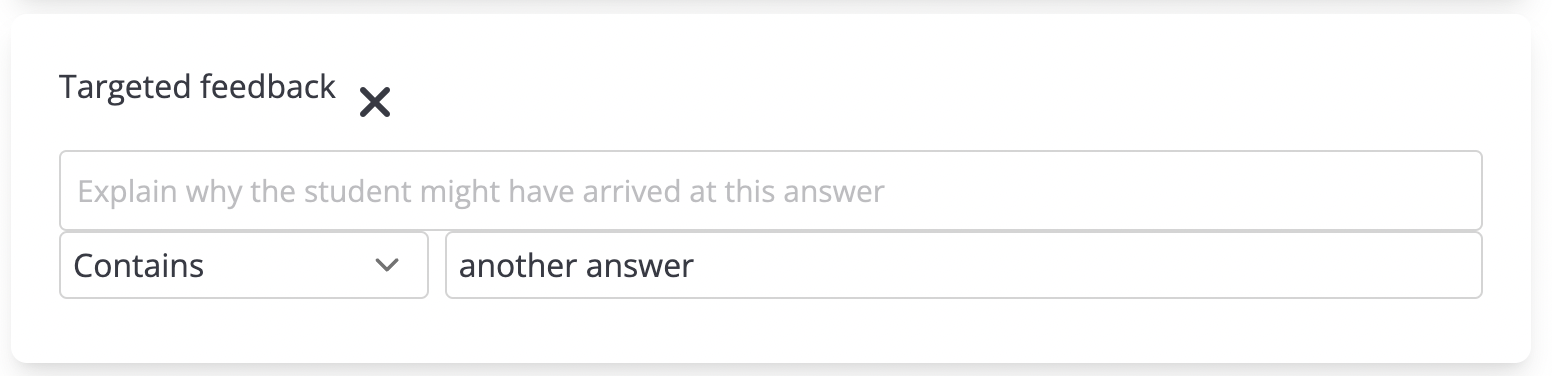
OLI Torus tillåter **målinriktad feedback**. Den används för att ge detaljerad feedback på ett specifikt svarsalternativ. Alternativet att lägga till målinriktad feedback är synligt under rutan **"Feedback for incorrect answers"**.
[](https://info.qbl.sys.kth.se/uploads/images/gallery/2024-10/create-a-text-single-response-question-02.png)
## 6. Källa och vidare läsning
Innehållet är hämtat från [OLI Torus hjälpsida](https://olihelp.zohodesk.com/portal/en/kb/articles/create-a-text-single-response-question-short-text-and-paragraph).
# Göra en tabell. + dess funktioner...
I följande video visas hur man skapar innehållstypen **Tabell**.
# Länka till andra sidor i Torus(inom kurs)
## Länka till annan sida i kursen
1. Navigera till Curriculum och välj den sida där du vill infoga länken.
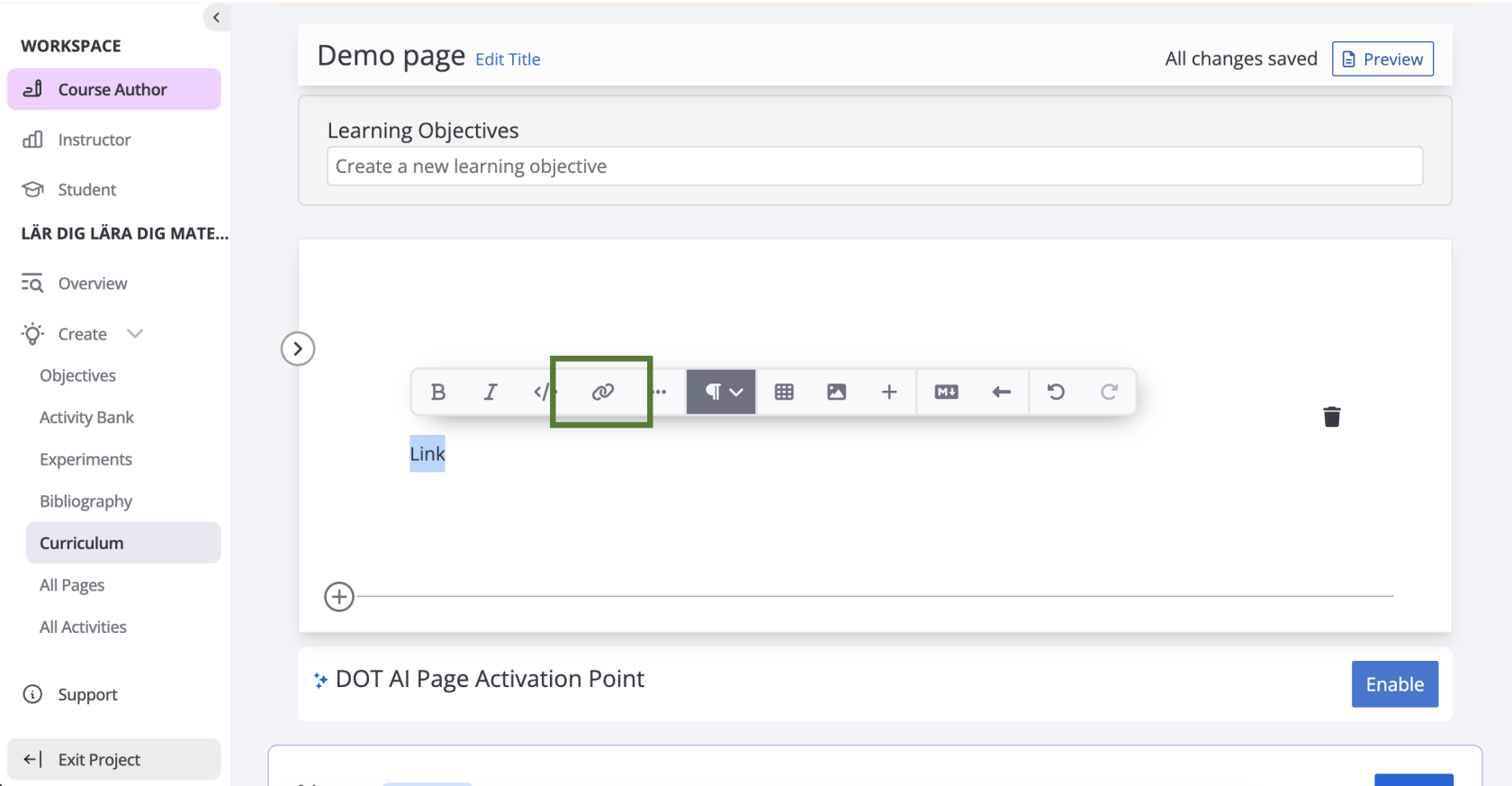
2. Skriv en text, markera den och klicka på länkningsikonen:
[ ](https://info.qbl.sys.kth.se/uploads/images/gallery/2025-10/4rZimage.png)
**3.** Klicka på `Settings`:
[ 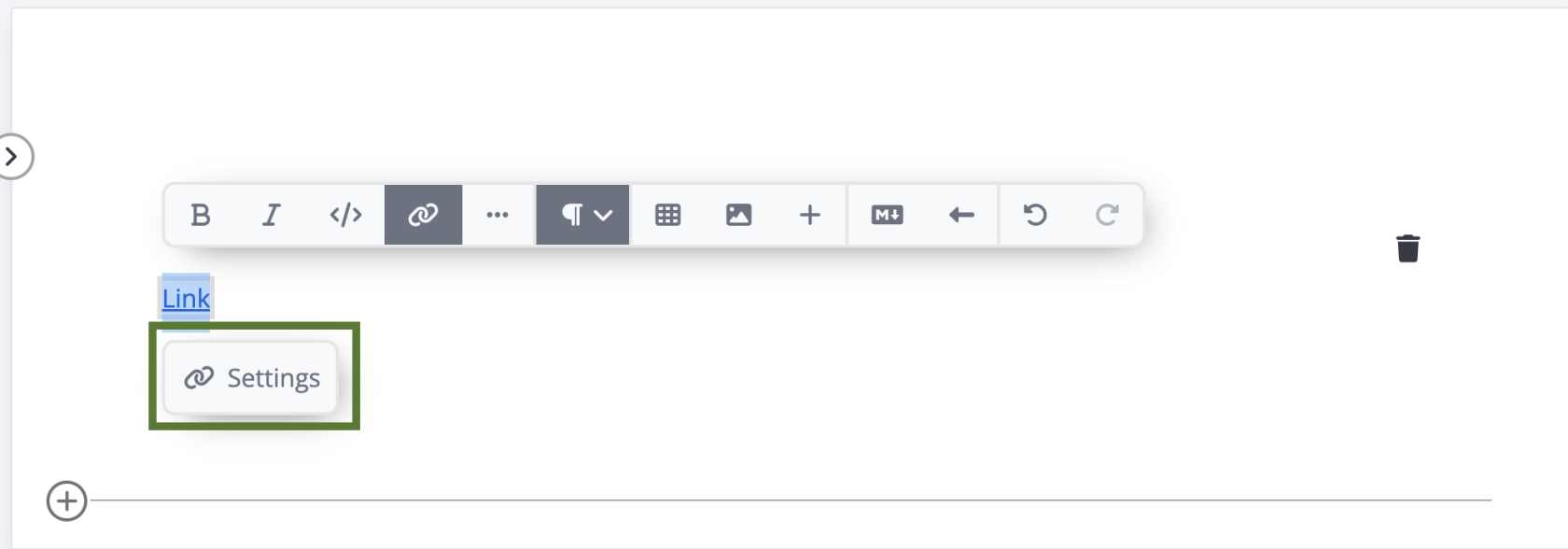](https://info.qbl.sys.kth.se/uploads/images/gallery/2025-10/4Pjimage.png)
**4.** Välj `Link to page in the course`. En meny öppnas där du kan välja vilken sida du vill länka till:
[ 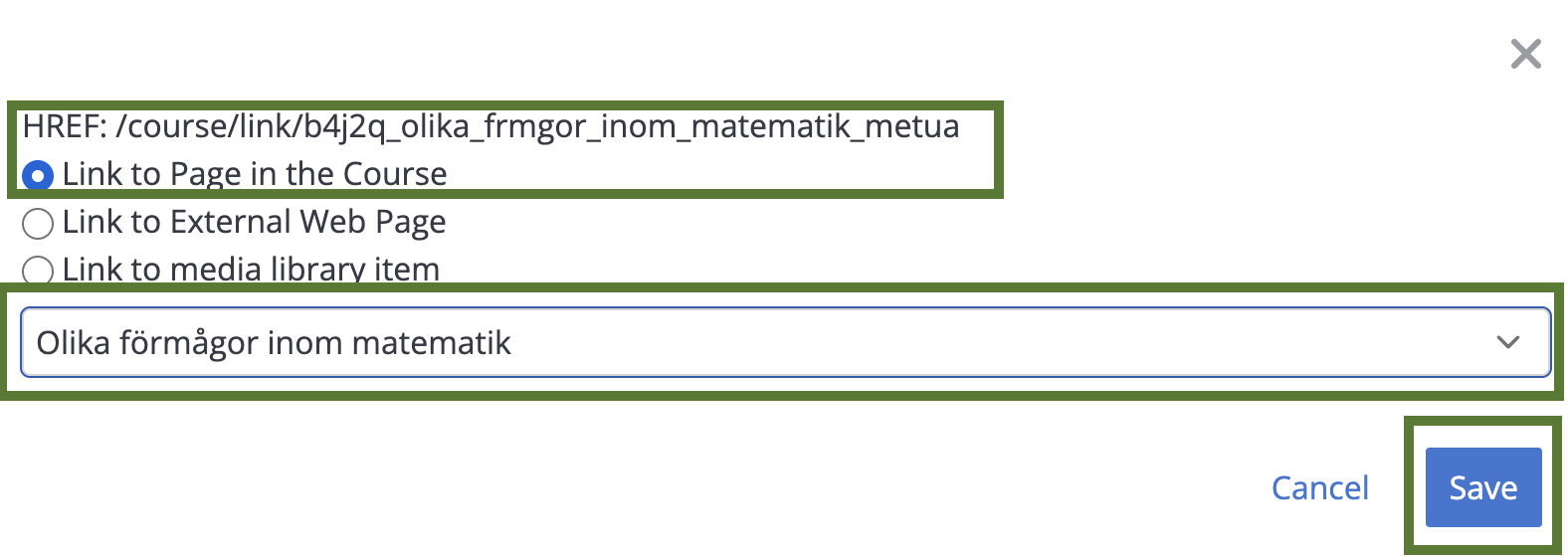](https://info.qbl.sys.kth.se/uploads/images/gallery/2025-10/l1bimage.png)
**5.** Klicka på `Save`. Observera att denna funktion kan testas först när kursen är publicerad.
# Länka till webplatser
# Skapa flervalsfrågor
# Rubriker och styckesindelning
# Frågor med manual och automatisk rättning
# Lägga in Mentimeter
## Bädda in Mentimeter i Torus
1. Följ stegen i Mentimeters officiella guide för att få ut din embed-kod: [ https://help.mentimeter.com/en/articles/410896-embed-your-presentation-on-a-webpage ](https://help.mentimeter.com/en/articles/410896-embed-your-presentation-on-a-webpage)
2. När du har genererat koden ser den ut ungefär så här: ```html
```
3. Kopiera endast länken i `src="..."` från koden ovan:
`https://www.mentimeter.com/app/presentation/alekna4hajcp9wazyio2joq42yynxtsh/embed`
4. Gå in i Torus och öppna sidan där du vill bädda in presentationen.
5. Klicka på "Insert Content" och välj **iframe**.
6. [ 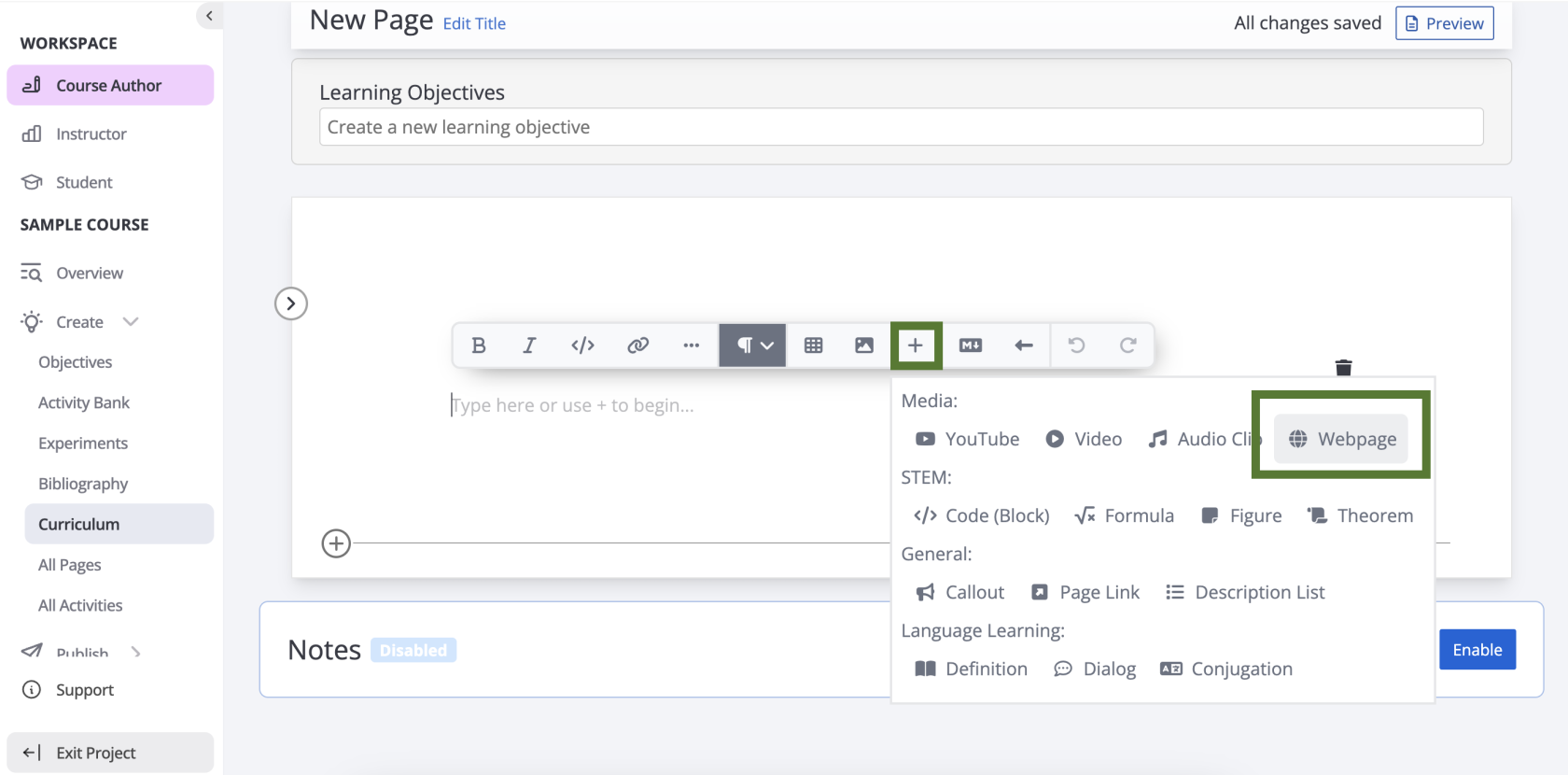](https://info.qbl.sys.kth.se/uploads/images/gallery/2025-09/qVrimage.png)
7. Klistra in den kopierade Mentimeter-länken i fältet för URL och klicka på Save.
8. [ 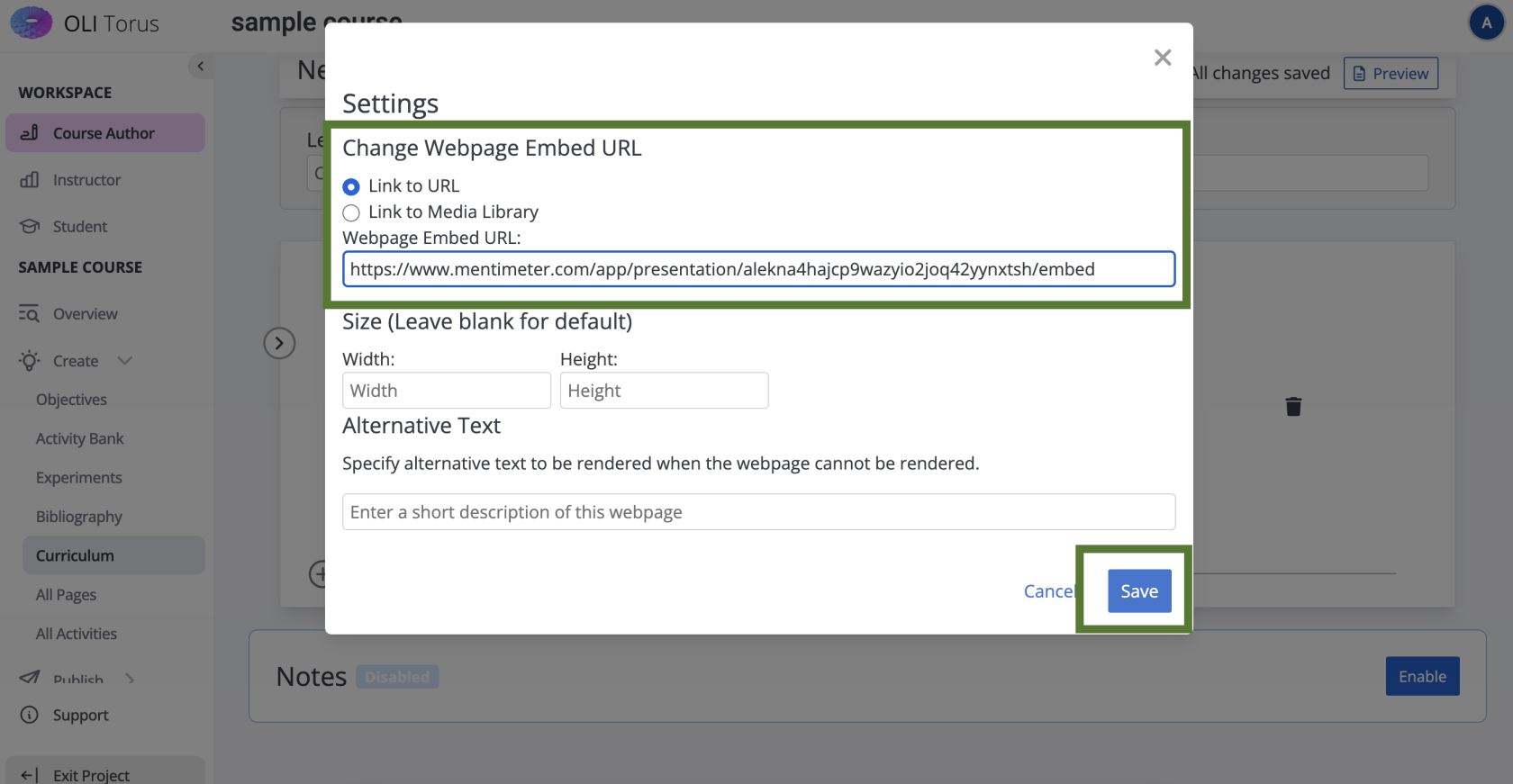](https://info.qbl.sys.kth.se/uploads/images/gallery/2025-09/Pdnimage.png)
9. Förhandsgranska för att se att presentationen visas korrekt: [ 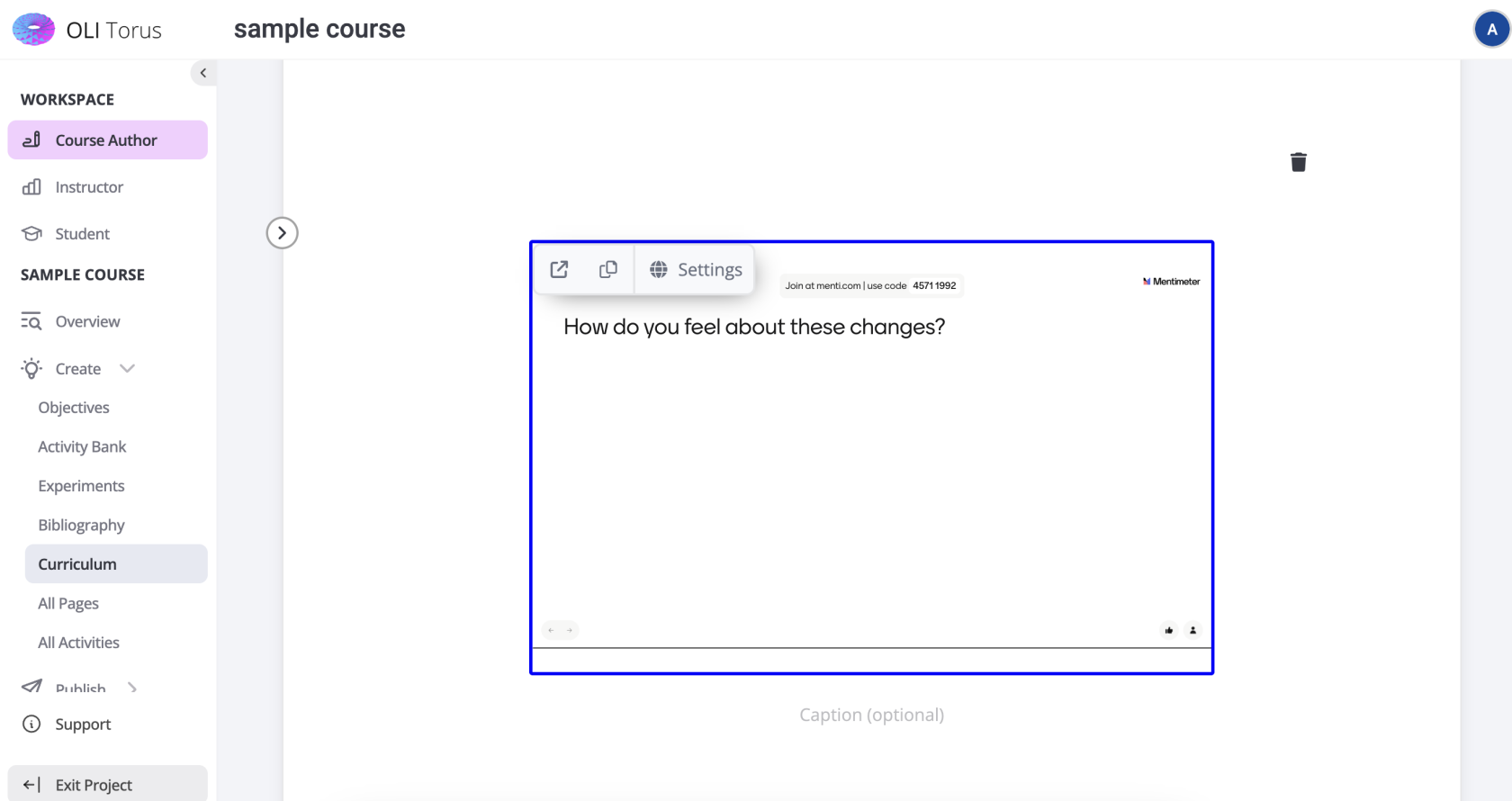](https://info.qbl.sys.kth.se/uploads/images/gallery/2025-09/rEyimage.png)
# Diskussionsforum
## Diskussionsforum i Torus
I Torus finns det två typer av diskussionsforum.
Den mest rekommenderade för lärarledda diskussioner är en innehållstyp som heter **Directed Discussion**. Så här aktiverar du den:
1. Gå till ditt projekt (kurs) och välj **Overview**.
2. Scrolla ner till sektionen **Advanced Activities**.
3. Klicka på **Enable** vid *Directed Discussion*.
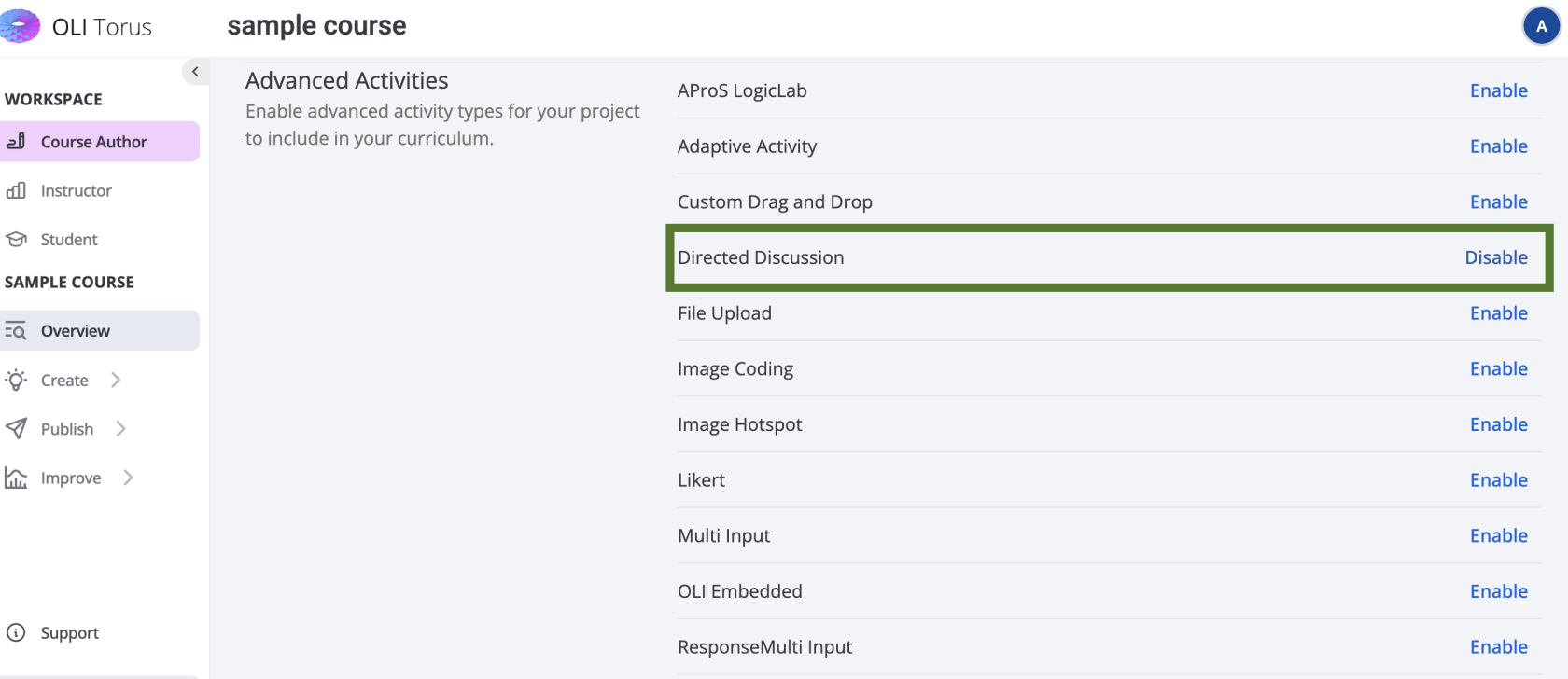
Nu är funktionen aktiverad, men du måste fortfarande lägga till den på en sida. Varje gång du lägger till en Directed Discussion på en ny sida skapas ett separat forum.
**Så här lägger du till forumet i en kursida:**
1. Gå till **Curriculum** och välj den sida du vill ha forumet på.
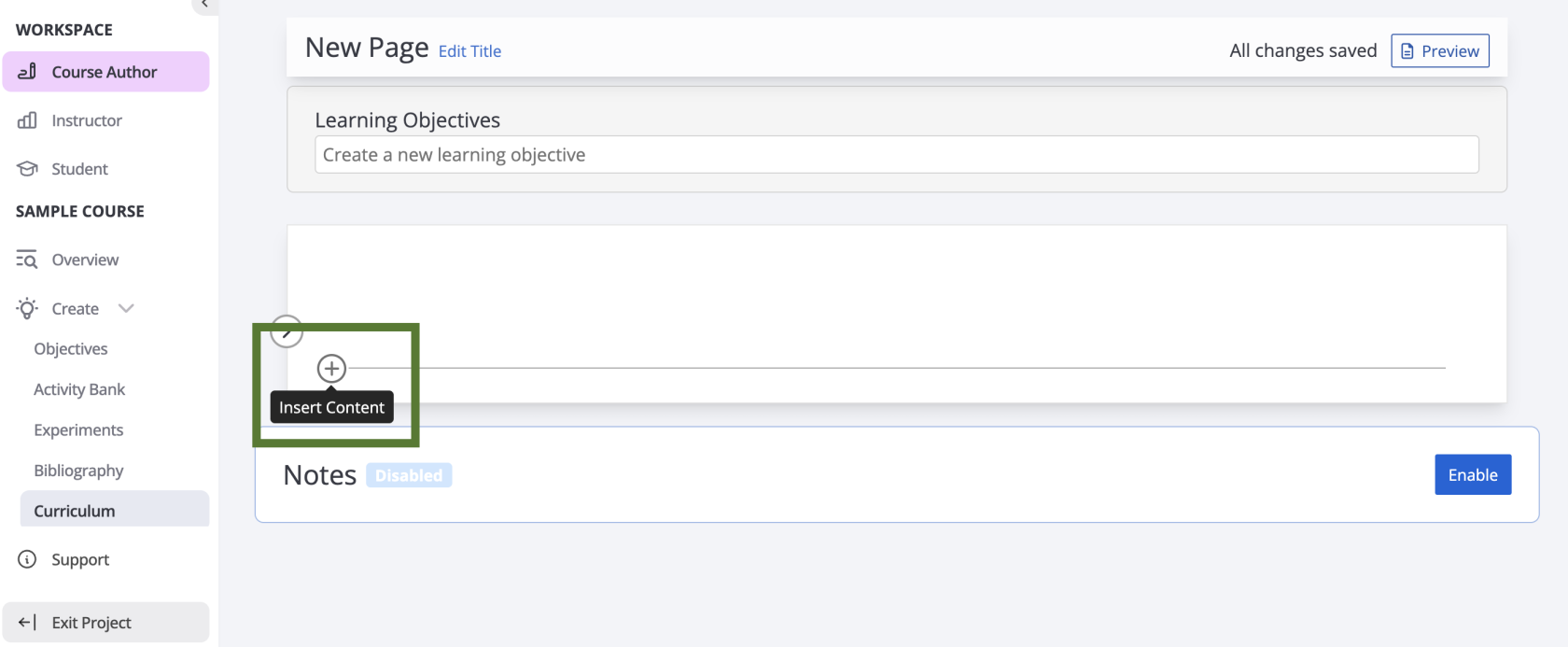
2. Klicka på **Insert Content**.
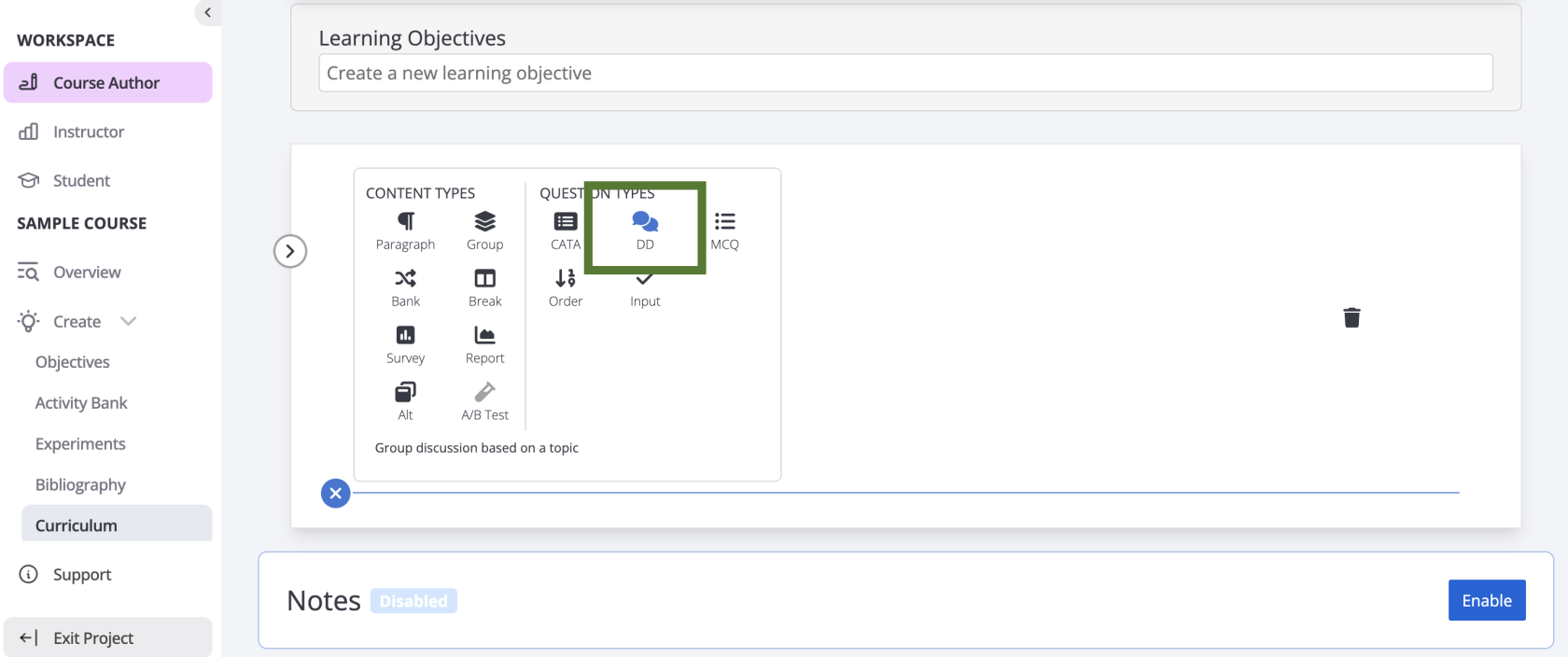
3. Välj **DD** (Directed Discussion).
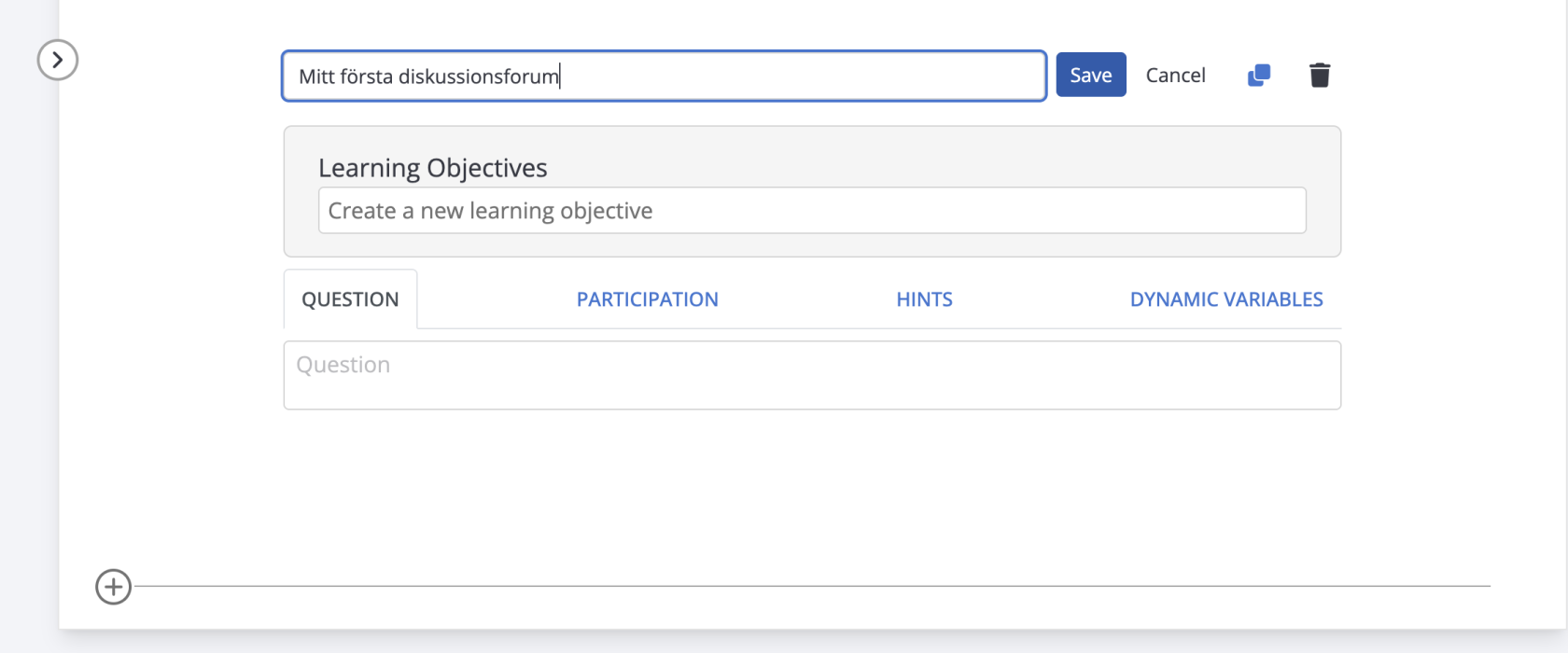
4. Namnge forumet och klicka på **Save**.
## Globala forum i Torus
Detta forum är globalt för hela kursen och inte kopplat till specifika kursmoment. Därför rekommenderas det inte för betygsatta aktiviteter, utan lämpar sig bäst för generella diskussioner.
Så här ser det ut för studenter:
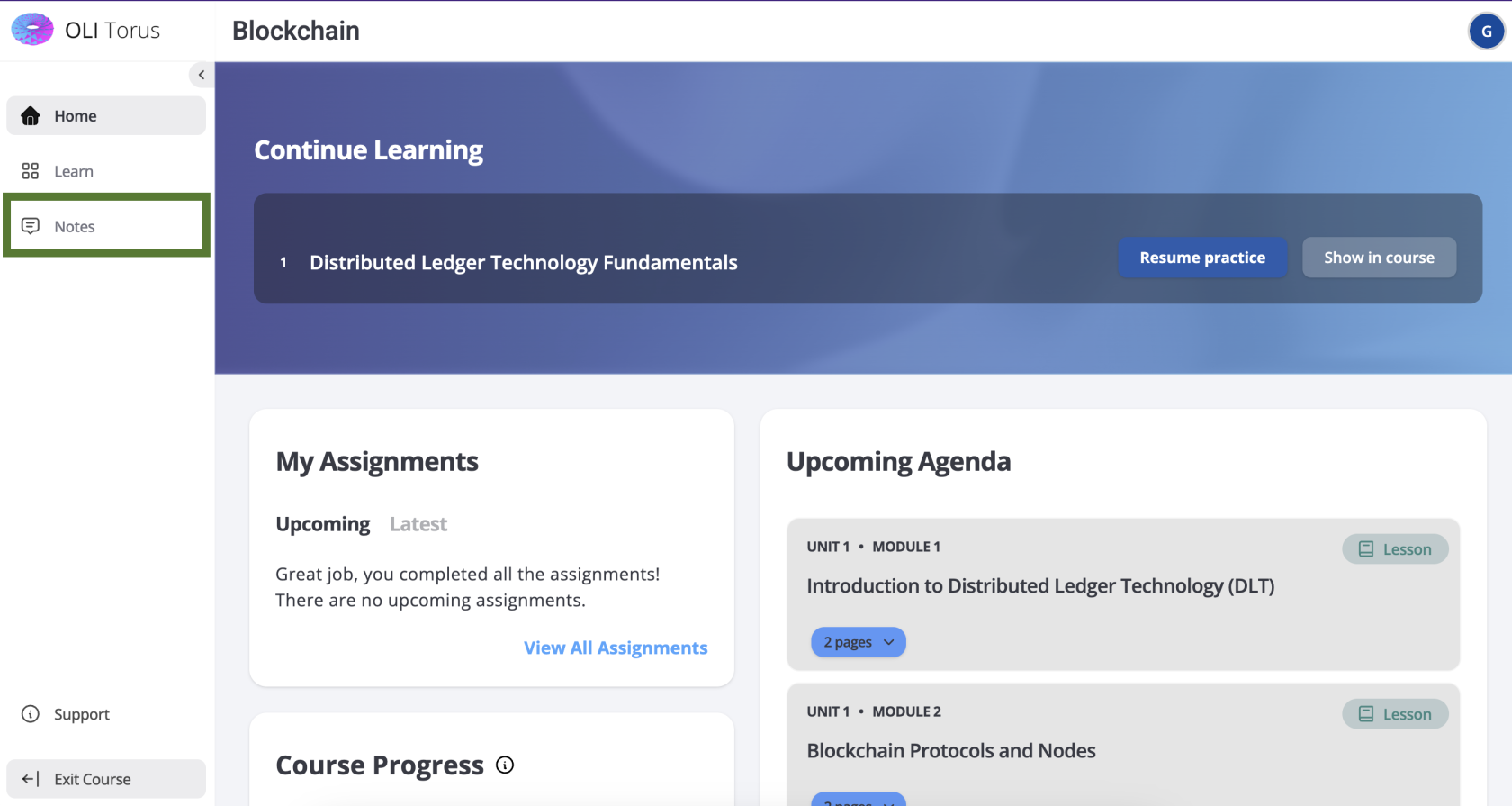
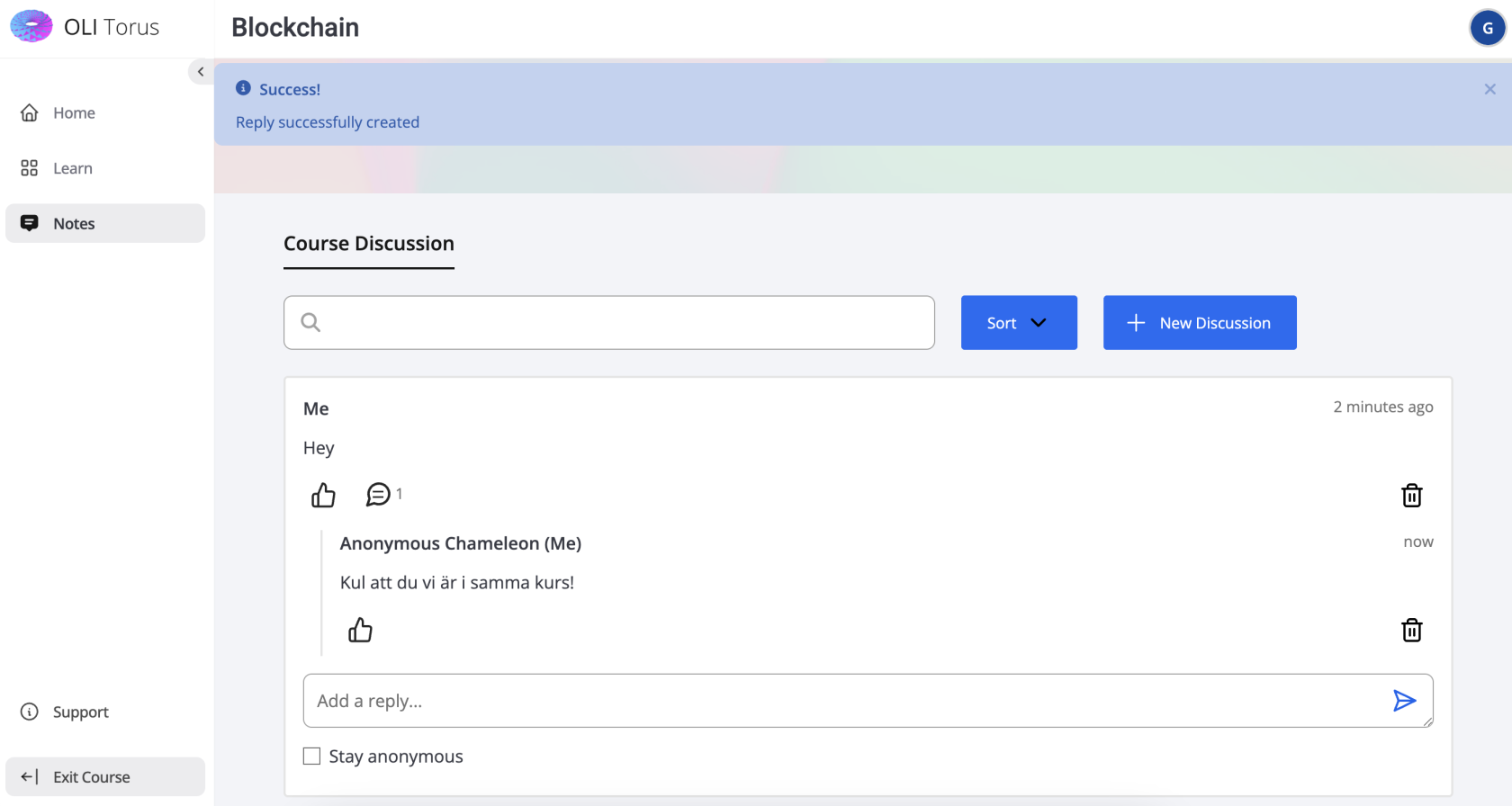
### Så här aktiverar du globala forum som instruktör:
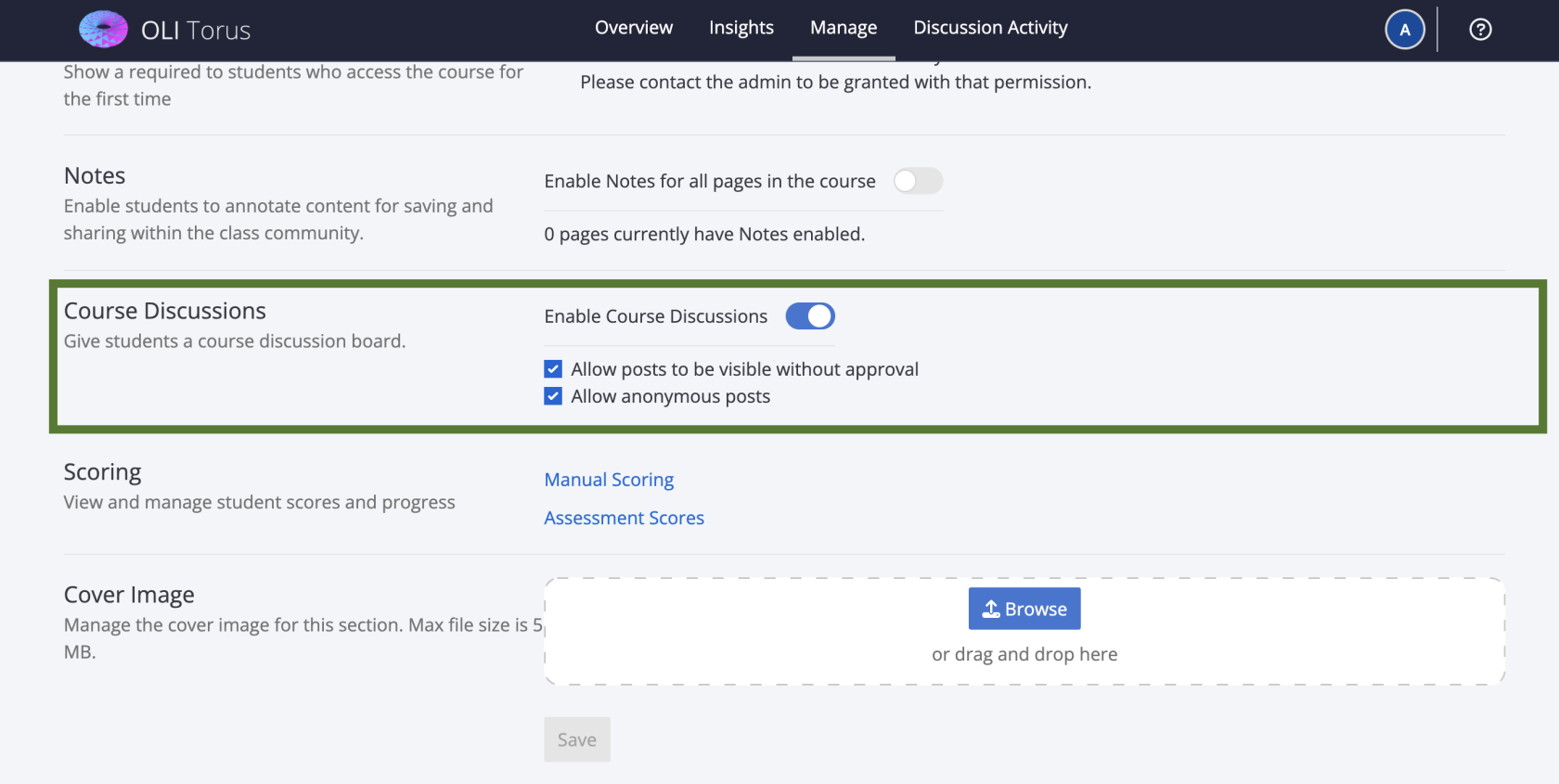
1. Logga in med ditt instruktörskonto och navigera till kursen via **Manage**.
2. Scrolla ner till sektionen **Course Discussions**.
3. Klicka på **Enable Course Discussions**.
4. Ange önskade inställningar.
# Sidindelning / Content break – För att dela upp innehållet på sidan
# Skapa moduler, enheter
# Paragraf (vanlig text)
# Skapa exempel via "group content" (ändra från "did I get this?" till exempel).
# Graded pages för automatiskt rättade quiz
# Produkt i Torus, UPDATE
**Logiken för kurs i Torus = projekt + produkt**
- **Kurs = Project**
- **Product = Anpassad instans av kursen**
**Vad en produkt är bra för:**
- Rangordna innehållet i en kurs annorlunda
- Plocka in innehåll från en annan kurs
- Schemalägga en kurs på annat sätt
**Vad en produkt inte är bra för:**
- Att ändra en sida (rubrik/text) påverkar **alla produkter** i projektet
- → ändringar slår igenom i **hela projektet**
- → går I teori att göra men man måste vara uppmärksam med administreringen av kursen om det finns flera instanser, går inte att bocka av rutan "Automatically push this publication update to all products and sections" Då riskerar man att innehåll från t.ex. **Produkt A** oavsiktligt sprids till **Produkt B** eller andra instanser.
**I vårt fall (endast en kursinstans):**
- Fortsätt jobba som tidigare
- Vill du ändra i en produkt:
1. Gå in i produkten -> DD131* Programmeringsteknik i Python med funktioner först
2. Editera sidan som vanligt -> Under Content välj -> Customize content -> Välj sida -> Edit page
3. När du är klar, Klicka på **Publish**
4. Bocka av rutan **"Automatically push this publication update to all products and sections"**
# Publicera kurs från Utvecklingsmiljön
## Publicera en kurs i produktion
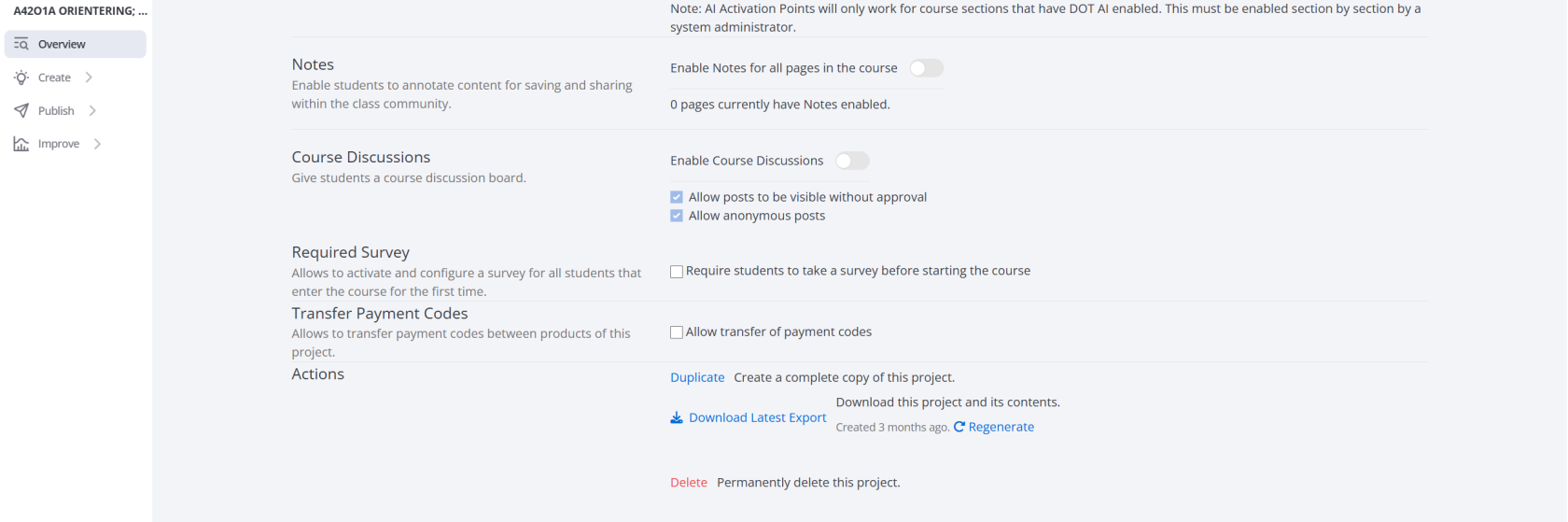
1. Exportera projektet: Gå till **Overview** och klicka på **Download Latest Export**.
[ ](https://info.qbl.sys.kth.se/uploads/images/gallery/2025-12/image.png)
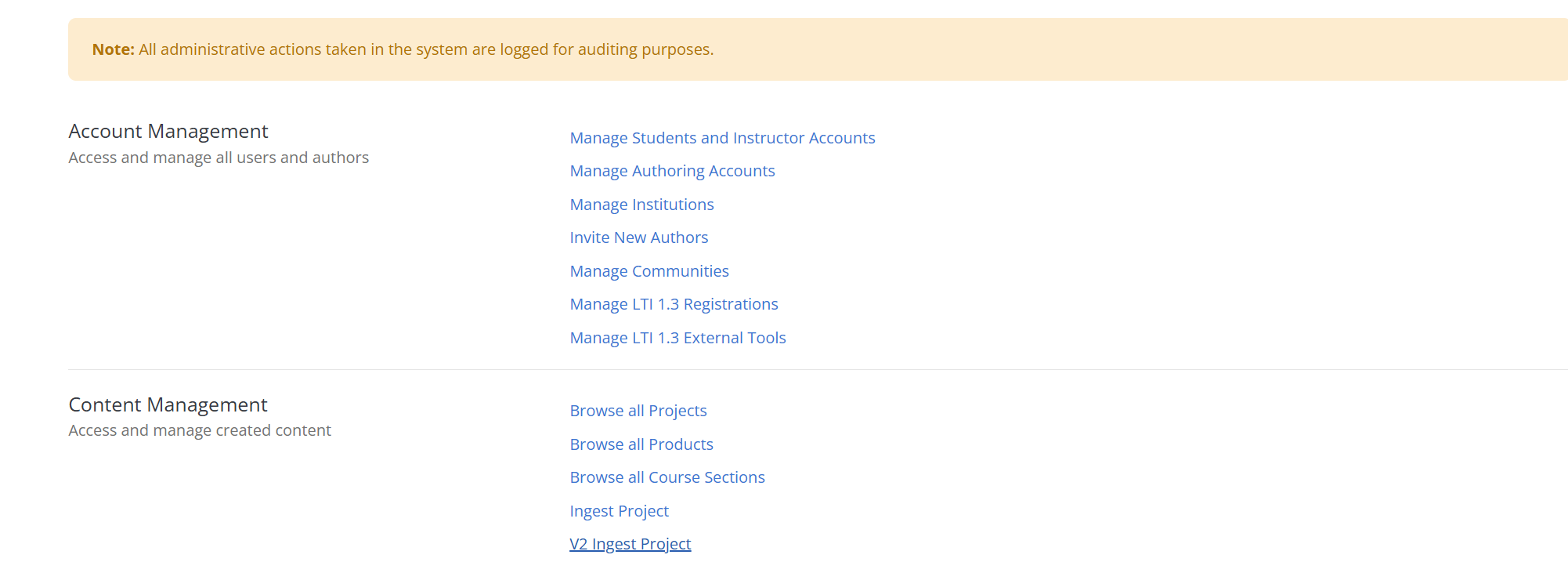
2. Gå till produktionsservern och öppna adminpanelen.
[ ](https://info.qbl.sys.kth.se/uploads/images/gallery/2025-12/pgLimage.png)
3. Ladda upp projektet.
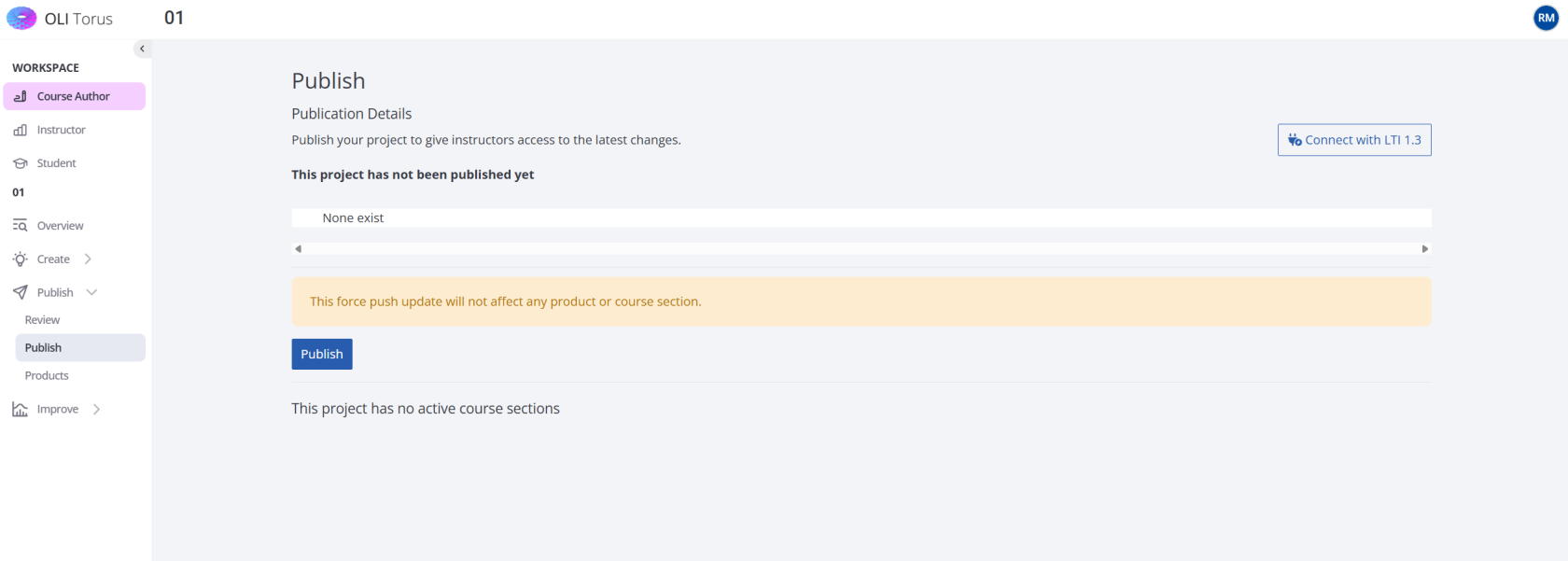
4. Navigera till kursen och välj **Publish**.
[ ](https://info.qbl.sys.kth.se/uploads/images/gallery/2025-12/H60image.png)
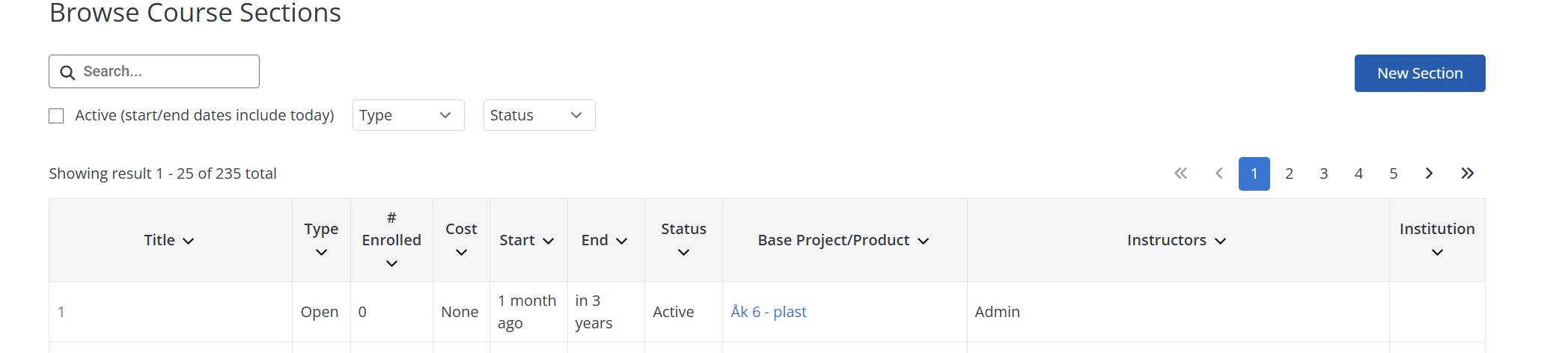
5. Gå tillbaka till adminpanelen och välj **Browse all course sections**.
[ ](https://info.qbl.sys.kth.se/uploads/images/gallery/2025-12/t92image.png)
6. Klicka på **New Section**.
[ ](https://info.qbl.sys.kth.se/uploads/images/gallery/2025-12/E6fimage.png)
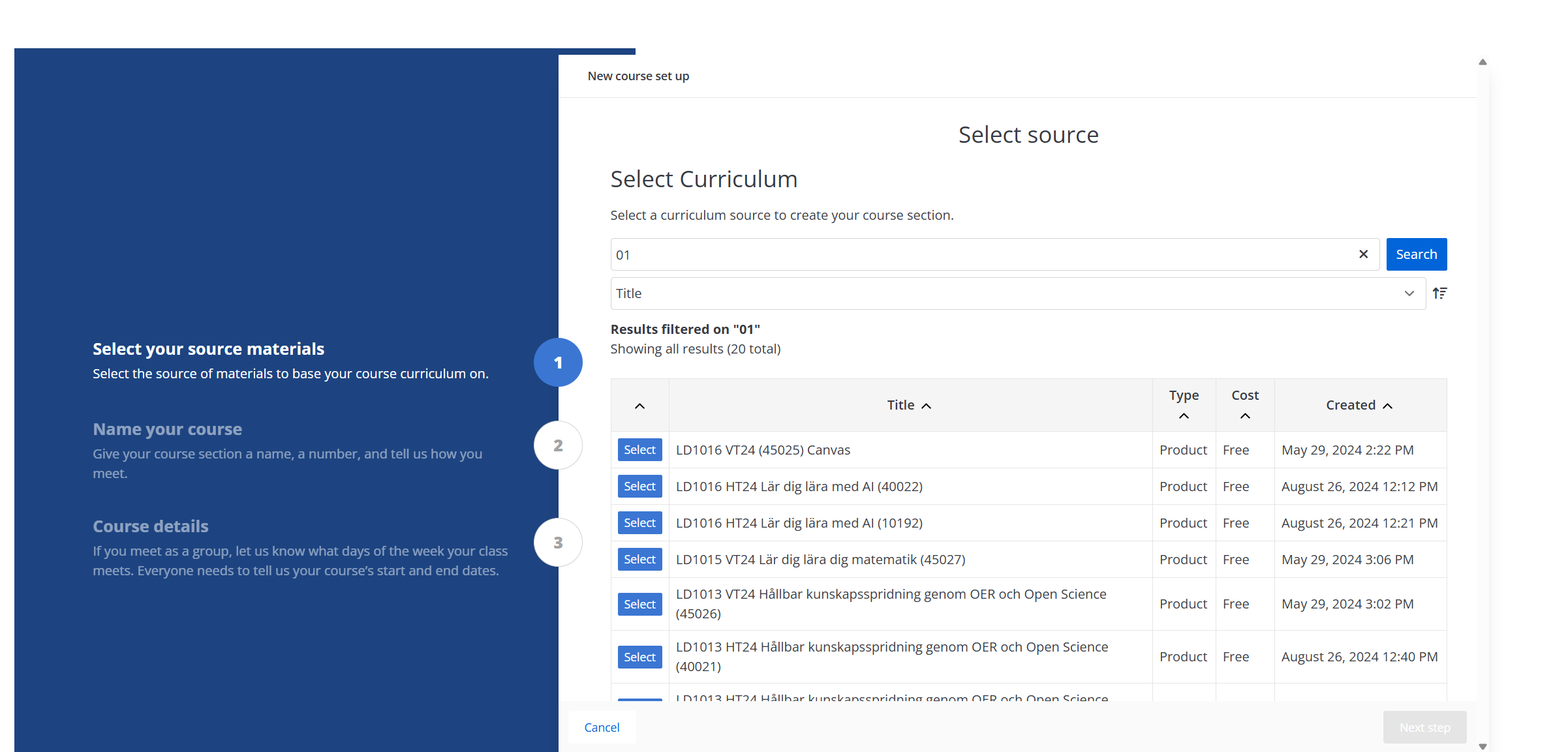
7. Välj den kurs du just publicerat.
[ ](https://info.qbl.sys.kth.se/uploads/images/gallery/2025-12/Oumimage.png)
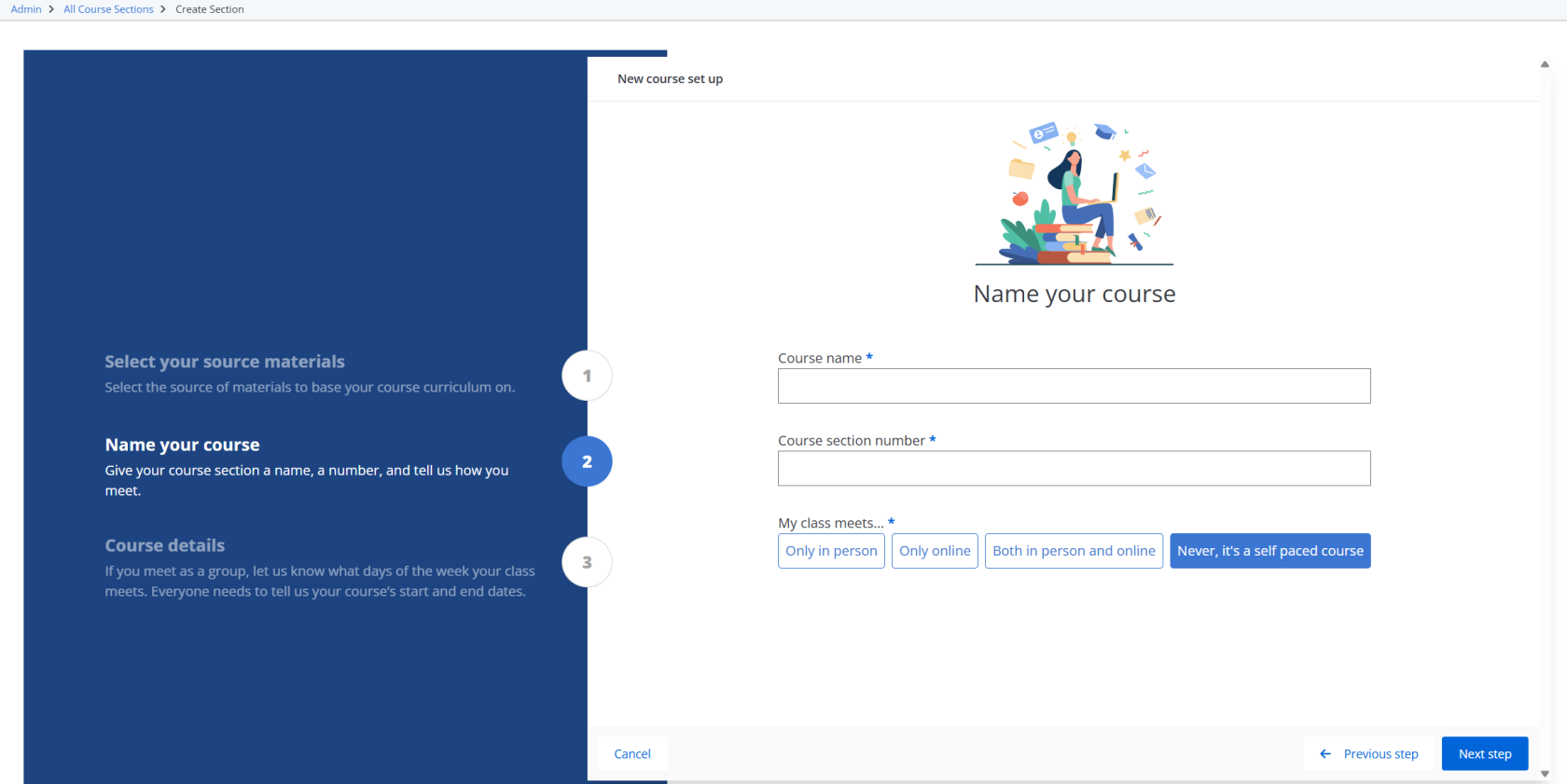
8. Fyll i relevant information.
[ ](https://info.qbl.sys.kth.se/uploads/images/gallery/2025-12/tXaimage.png)
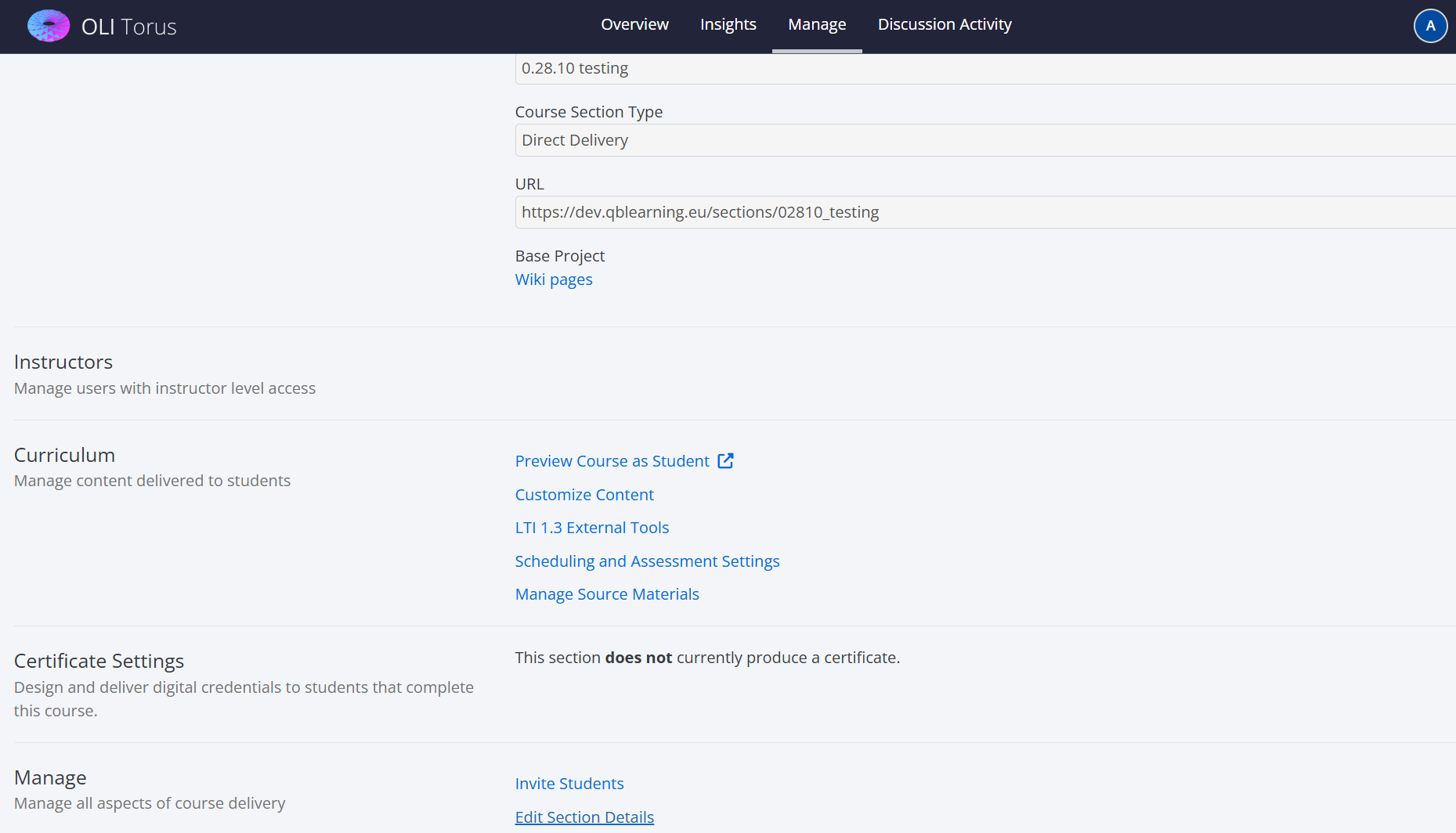
9. För att göra kursen publik (till exempel så att Olle kan gå den utan inloggning):
[ ](https://info.qbl.sys.kth.se/uploads/images/gallery/2025-12/yRIimage.png)
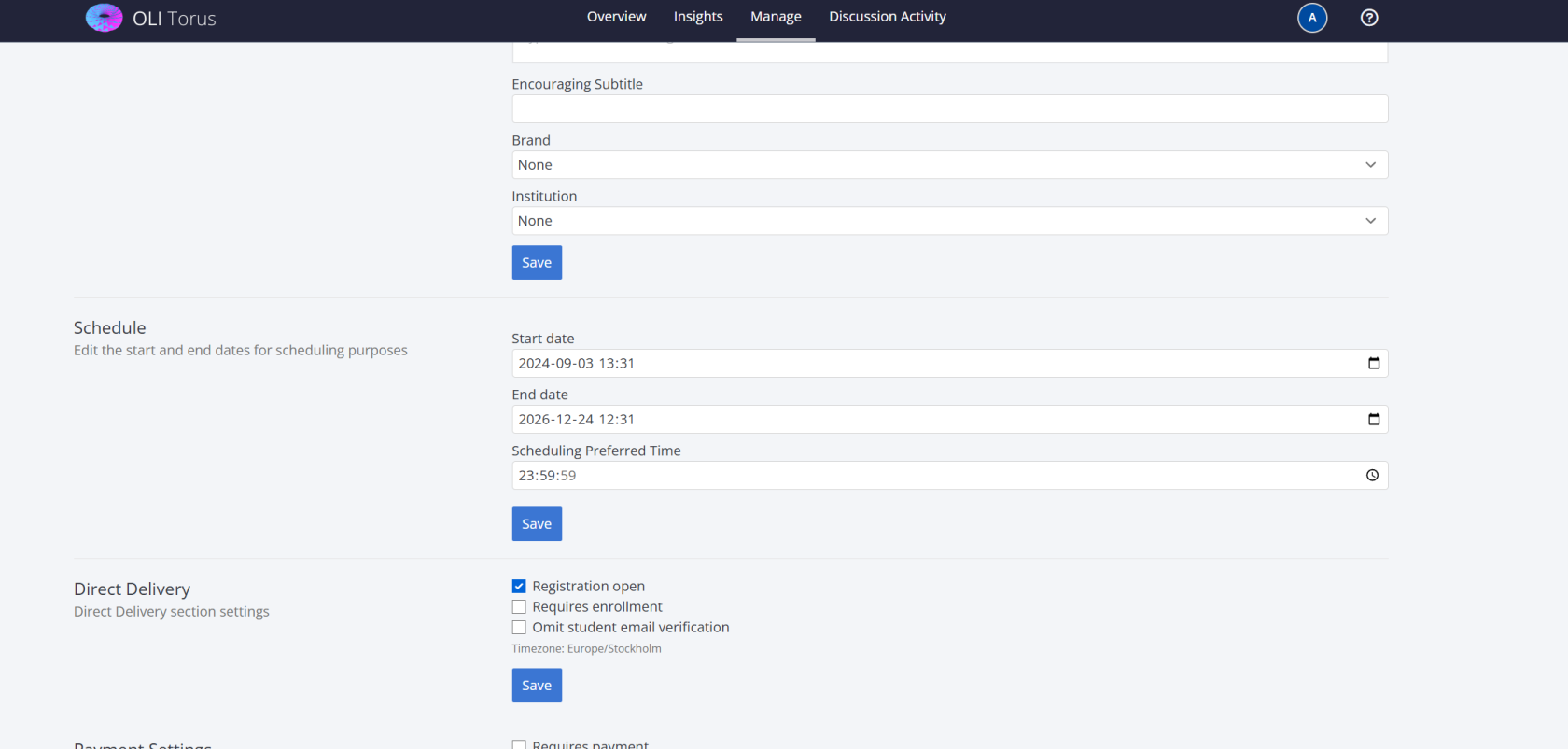
10. Gå till **Manage** i toppmenyn och välj **Edit Section Details**.
11. Under **Direct Delivery**, avmarkera **Requires enrollment**.
[ ](https://info.qbl.sys.kth.se/uploads/images/gallery/2025-12/us0image.png)
12. Gå tillbaka till **Manage**, välj **Invite Students** och dela länken med Olle eller andra lärare.
# Flytta MCQ till andra sidor
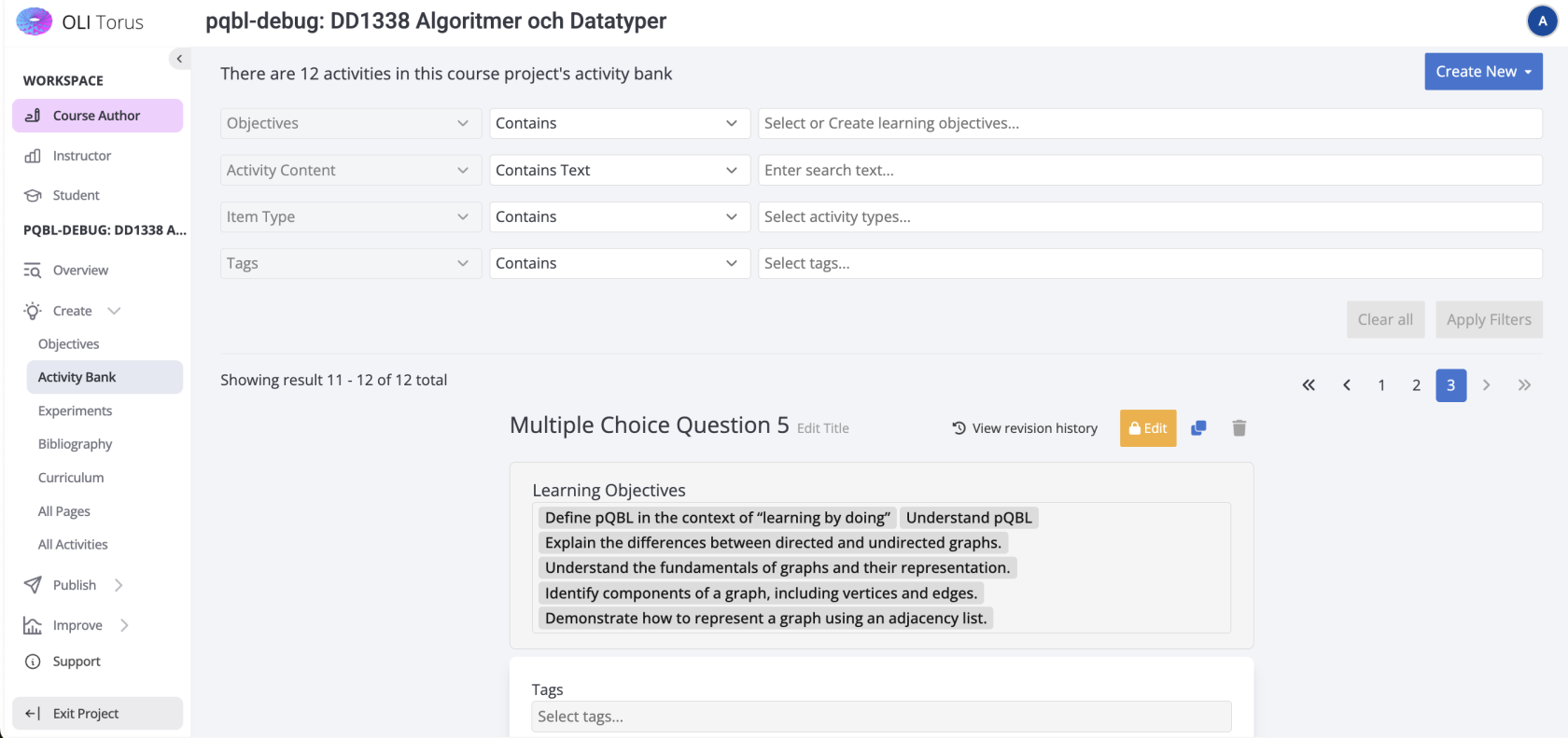
### Flytta MCQ från Activity Bank
**OBS!** Detta fungerar endast om quizzen finns i Activity Bank. Annars kontakta support för manuell flytt.
[ ](https://info.qbl.sys.kth.se/uploads/images/gallery/2026-04/image.png)
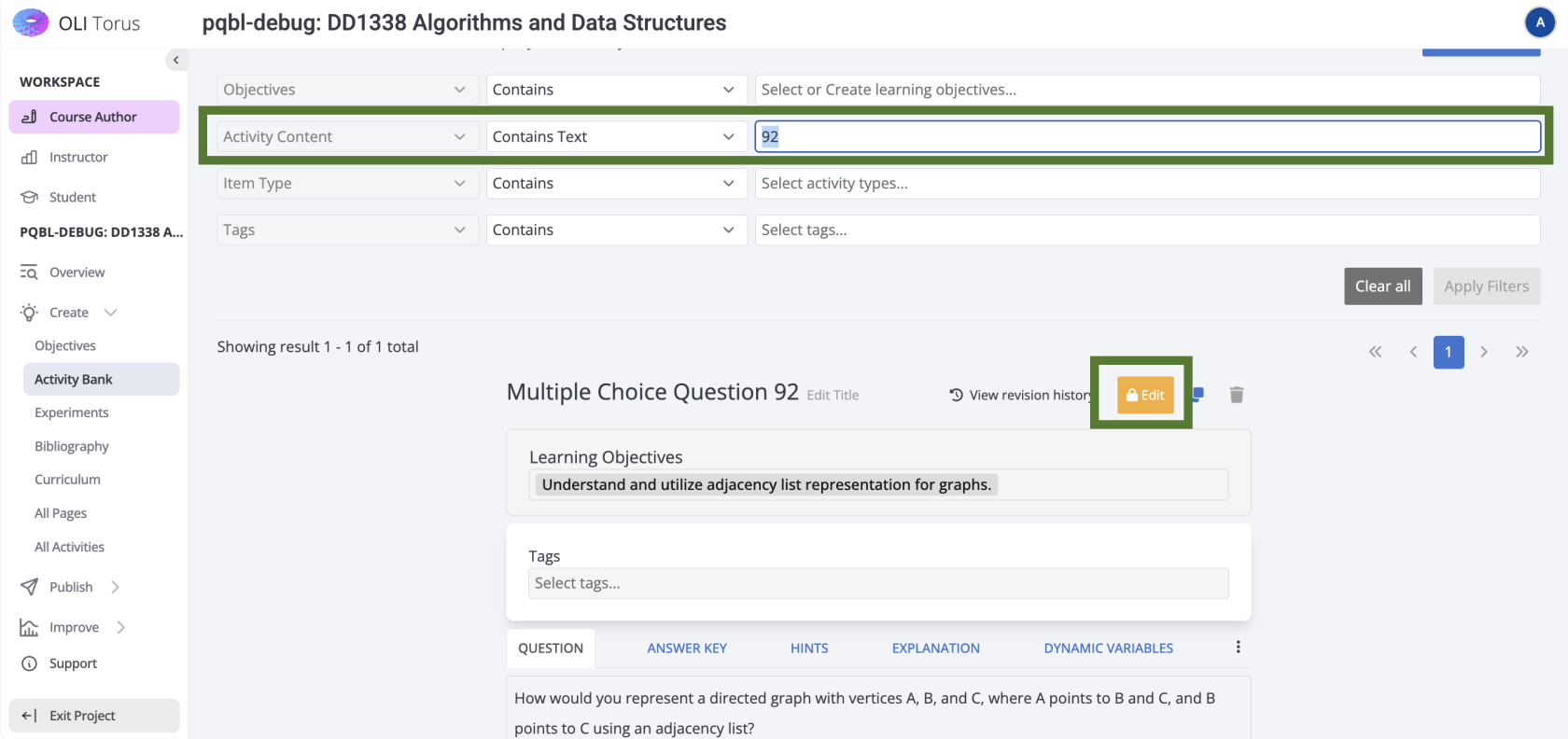
**Steg 1** – Sök quiz
Sök på det quiz du vill flytta, skriv t.ex. **92**.
[ ](https://info.qbl.sys.kth.se/uploads/images/gallery/2026-04/c5mimage.png)
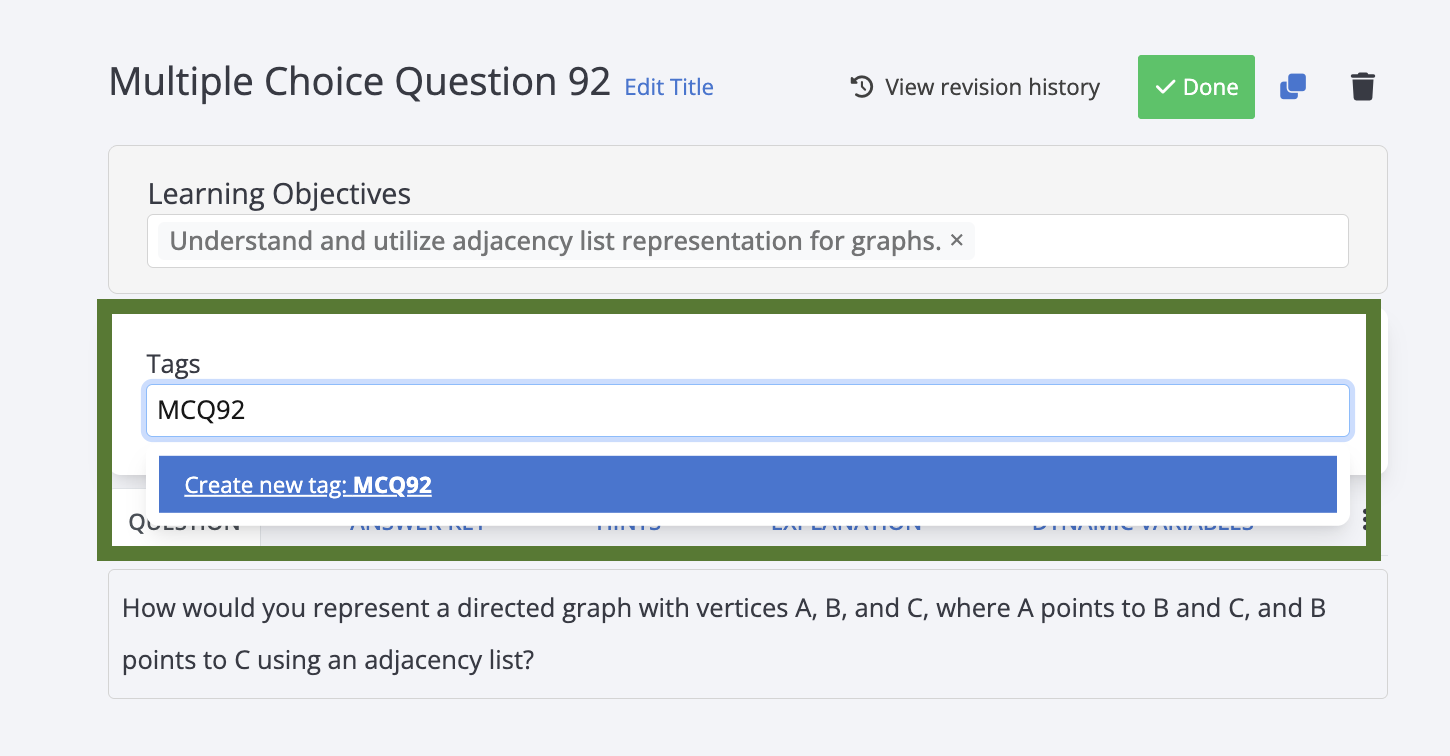
**Steg 2** – Skapa tag
Klicka **Edit** och skapa en tag.
Döp den till **MCQxx**, t.ex. **MCQ92**.
[ ](https://info.qbl.sys.kth.se/uploads/images/gallery/2026-04/CPRimage.png)
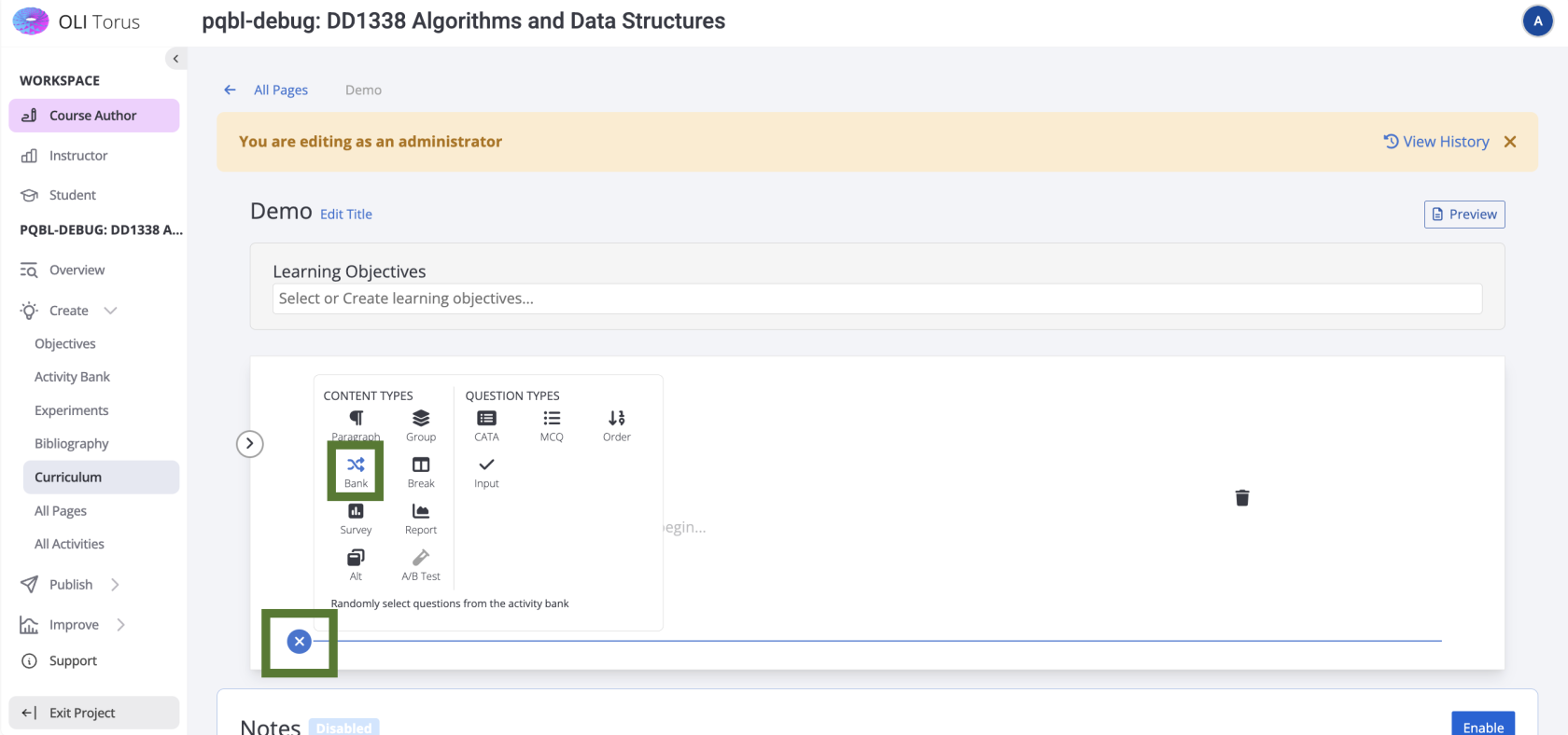
**Steg 3** – Lägg till från bank
Gå till sidan där du vill ha quizet.
Klicka på **+** längst ner och välj **"Bank"**.
[ ](https://info.qbl.sys.kth.se/uploads/images/gallery/2026-04/R7Cimage.png)
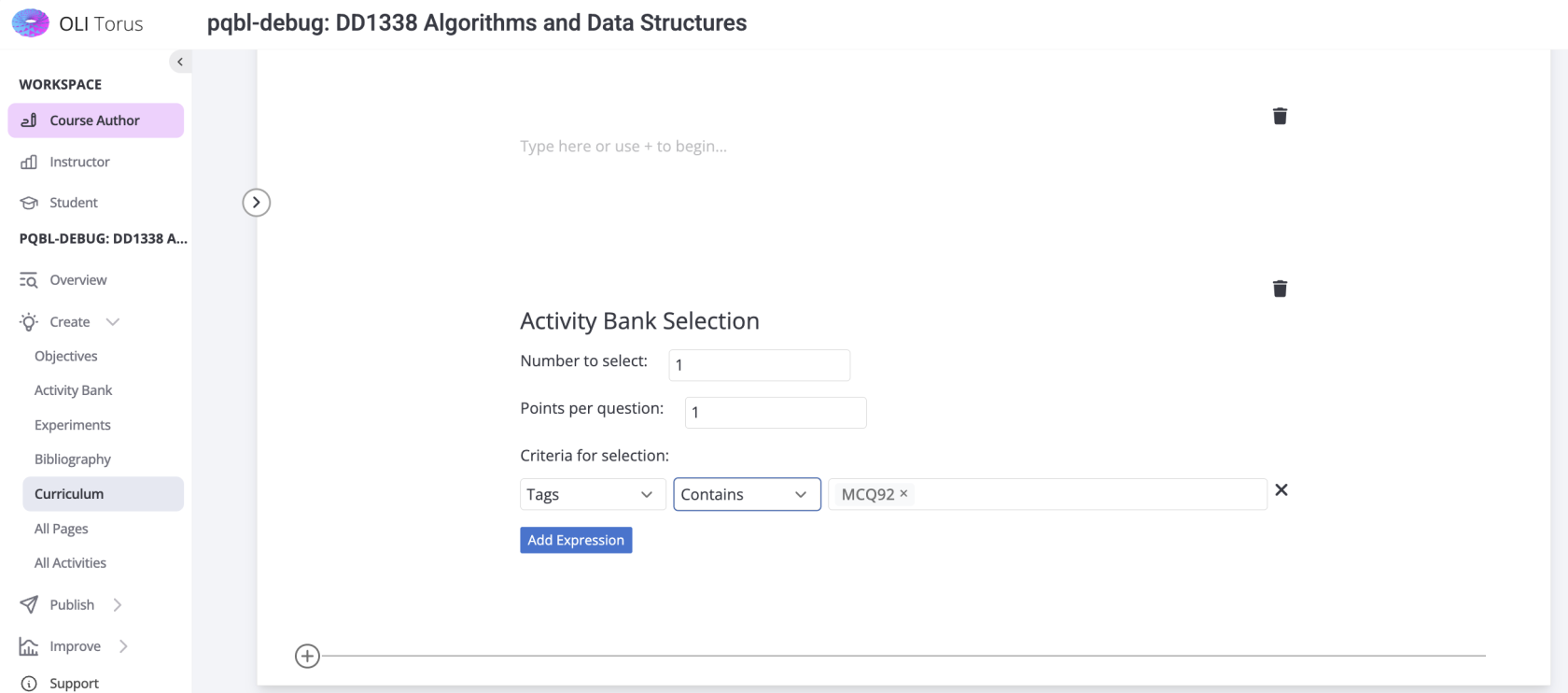
**Steg 4** – Filtrera med tag
Välj **Add expression**.
Sätt **Criteria** till:
- tags
- contains
- din tag, t.ex. **MCQ92**
[ ](https://info.qbl.sys.kth.se/uploads/images/gallery/2026-04/4iqimage.png)
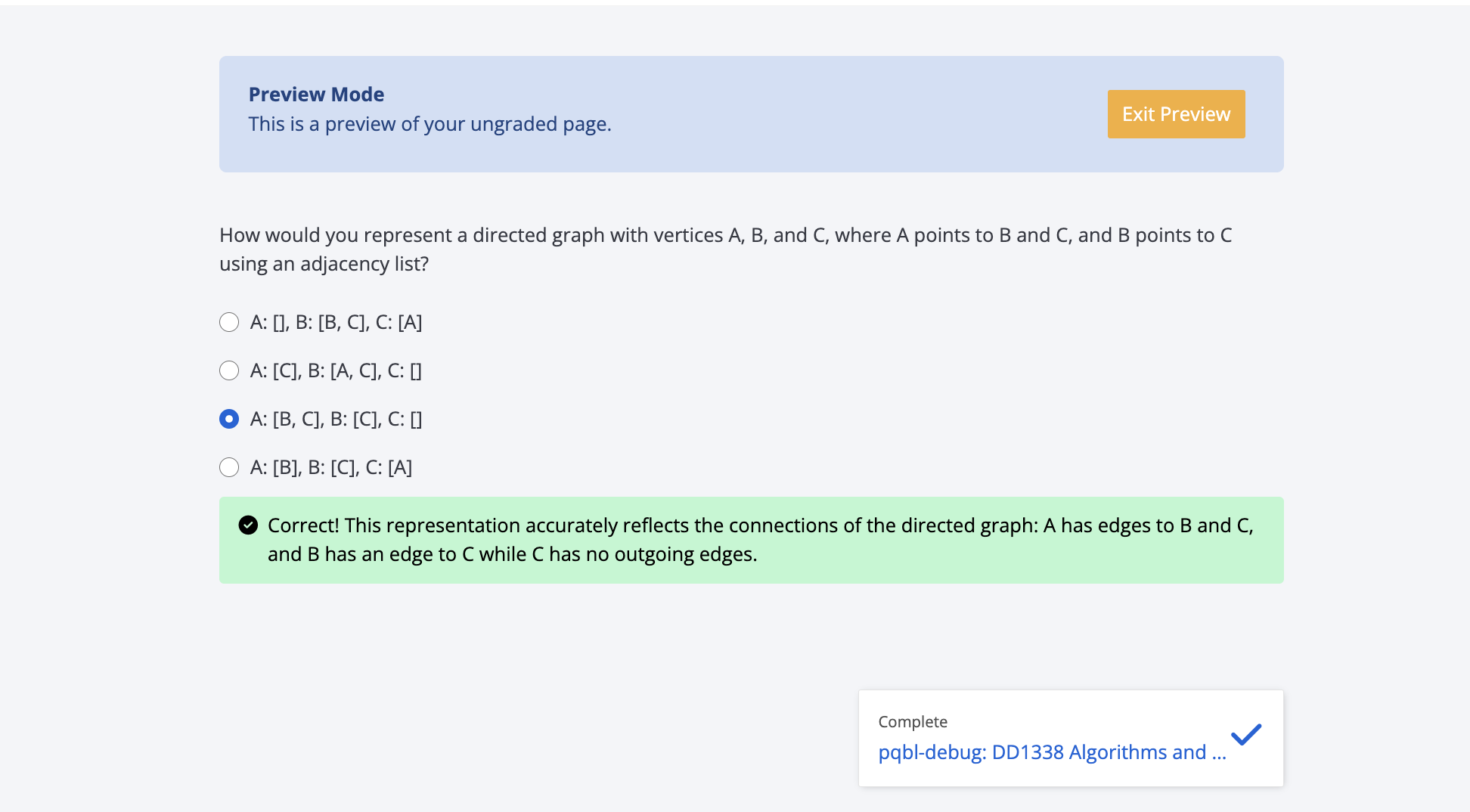
**Verifiera** – Kontrollera att det fungerar
Klicka på **Preview** för att säkerställa att quizet visas korrekt.
[ ](https://info.qbl.sys.kth.se/uploads/images/gallery/2026-04/H8Fimage.png)